Päivitetty viimeksi: 26 maaliskuuta 2026
Saatavilla minkä tahansa seuraavan Tilauksen kanssa, paitsi jos toisin mainitaan:

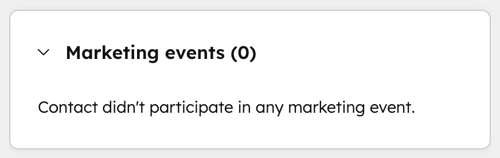
Markkinointitapahtumien avulla voit seurata asiakkaidesi osallistumista sekä online- että offline-tapahtumiin, hallita tapahtumavarojasi ja analysoida tapahtumastrategiasi tehokkuutta. Markkinointitapahtumat-kortilla voit tarkastella kontaktin markkinointitapahtuma-aktiviteettia suoraan hänen tietueessaan HubSpotissa. Jos yhteyshenkilö esimerkiksi rekisteröityy webinaariin, tämä tapahtuma-aktiviteetti näkyy hänen yhteystietueessaan.
Lisää markkinointitapahtumakortti
Käyttöoikeudet edellytetään Käyttäjillä on oltava Tietueen ulkoasun mukauttaminen -sivun asettelun mukauttaminen tai Super Admin -oikeudet.
- Siirry HubSpot-tililläsi kohtaan CRM > Yhteystiedot.
- Napsauta yhteyshenkilön nimeä.
- Napsauta keskimmäisessä sarakkeessa, yläreunan välilehtien oikealla puolella, Mukauta.
- Valitse Oletusnäkymä.
- Vie hiiren kursori oikeanpuoleisen sarakkeen päälle ja valitse sitten Lisää kortti.
- Napsauta Korttikirjasto-välilehteä.
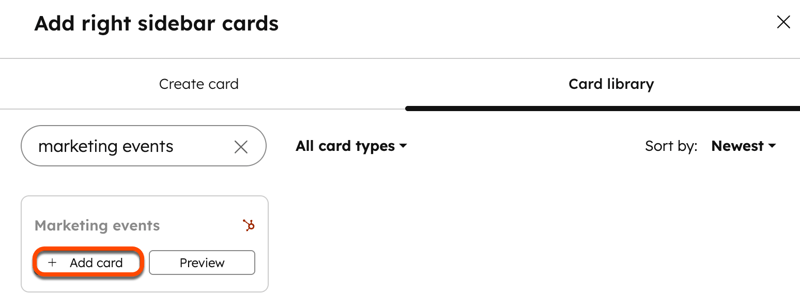
- Etsi Markkinointitapahtumat-kortti ja napsauta Lisää kortti.
- Sulje paneeli napsauttamalla X: ää.
- Napsauta oikeassa yläkulmassa Tallenna, jos haluat tallentaa edistymisen milloin tahansa, tai napsauta Tallenna ja poistu, jos haluat tallentaa muutokset ja poistua editorista.
Markkinointitapahtumien tietojen tarkasteleminen yhteystiedoista
- Siirry HubSpot-tililläsi kohtaan CRM > Yhteystiedot.
- Napsauta sen yhteystiedon nimeä, jonka kanssa haluat työskennellä.
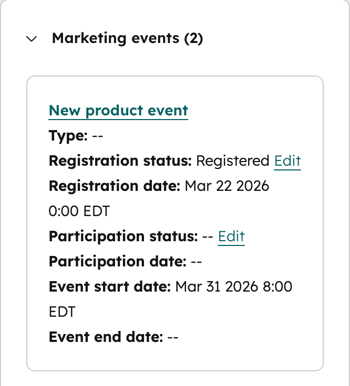
- Selaa oikeassa sivupalkissa Markkinointitapahtumat-korttia. Kortti näyttää yhteystiedon rekisteröinti- ja osallistumistiedot sekä aiemmista että tulevista tapahtumista.
-
- Voit laajentaa korttia käyttämällä oikeaa nuolta.
- Voit sulkea kortin klikkaamalla alaspäin osoittavaa nuolta.
- Tapahtuman nimi: sen tapahtuman nimi, johon yhteyshenkilö ilmoittautui tai johon hän osallistui. Voit napsauttaa tapahtuman nimeä nähdäksesi lisätietoja tapahtumasta.
- Tyyppi: tapahtuman tyyppi, kuten webinaari tai seminaari.
- Ilmoittautumistila/osallistumistila: yhteyshenkilön tämänhetkinen tila tapahtumassa, esimerkiksi Ilmoittautunut, Osallistunut, Peruutettu, Ei paikalla.
- Voit muuttaa CRM:n kautta luotujen markkinointitapahtumien rekisteröintitilaa valitsemalla Muokkaa.
- Ilmoittautumispäivä: päivämäärä, jolloin yhteyshenkilö ilmoittautui tapahtumaan.
- Osallistumispäivämäärä: päivämäärä, jolloin yhteyshenkilö osallistui tapahtumaan.
- Muuta CRM:n kautta luotujen markkinointitapahtumien osallistumistilaa napsauttamalla Muokkaa.
- Peruutuspäivä: päivämäärä, jolloin yhteyshenkilö peruutti osallistumisensa tapahtumaan.
- Tapahtuman alkamispäivä/tapahtuman päättymispäivä: tapahtuman päivämäärä.
- No Show Indicator (No Show Indicator) (ei näy-ilmaisin ) (jos mahdollista): jos yhteyshenkilö ilmoittautui tapahtumaan, mutta ei osallistunut siihen. Tämä koskee vain tapahtumia, joissa on no show -ilmaisin.
Jos tarkasteltava yhteyshenkilö ei ole vielä osallistunut markkinointitapahtumaan, kortissa näkyy Yhteyshenkilö ei osallistunut markkinointitapahtumaan.