
Päivitetty viimeksi: 28 syyskuuta 2026
Saatavilla minkä tahansa seuraavan Tilauksen kanssa, paitsi jos toisin mainitaan:

Henkilökohtaistustunnisteiden avulla voit näyttää kontakteillesi räätälöityä sisältöä niiden ominaisuusarvojen perusteella. Voit esimerkiksi osoittaa sähköpostin muodossa ”Hyvä [etunimi]” ja hakea kunkin kontaktin etunimen tämän yhteystietorekisteristä.
Tässä artikkelissa kerrotaan, miten henkilökohtaista sisältöä lisätään rich text -moduuleihin sisältöeditorissa, markkinointisähköpostieditorissa, tekstiviestieditorissa ja suunnittelutyökalussa. Opi lisäämään henkilökohtaistamistasähköpostien otsikoihin sekämyyntisähköpostimallien tai -katkelmiensisältöön.
Tilaus edellytetään
- A Content Hub Professional- taiEnterprise-tilausvaaditaan, jotta voit lisätä personointitunnisteita verkkosivustolle ja aloitussivuille.
- Markkinointitekstiviestien lisäosa taimarkkinointitekstiviestien lyhytnumero-lisäosa vaaditaan, jotta voit lisätä henkilökohtaistustunnuksia tekstiviesteihin.
Rajoitusten ja huomioitavien seikkojen ymmärtäminen
- Jotta personointitunnukset näyttävät arvon, tunnuksen katselevan kontaktin on oltava seurattu kävijä, jolla on kontaktitietue CRM-järjestelmässäsi ja tunnettu ominaisuusarvo kyseiselle tunnukselle.
- Jos et aseta oletusarvoa personointitunnukselle, tunnus jää tyhjäksi niille kontakteille, joilla ei ole arvoa kyseiselle ominaisuudelle.
- Mukautetut objektinimet, jotka sisältävät väliviivoja, eivät voi luoda personointitunnuksia. Lue lisää mukautettujen objektinimien muokkaamisesta.
- Tarjouksissa personointitunnisteita ei tule käyttää ominaisuuksille, jotka päivitetään tarjouksen julkaisemisen jälkeen, kutenMaksutilanne jaMaksupäivä. Nämä ominaisuudet eivät päivity tarjouksen julkaisemisen jälkeen.
- HubSpotin oletusominaisuudet, jotka tallentavat päivämäärän ja kellonajan, kutenLuontipäivä, näyttävät vainpäivämäärän, kun niitä käytetään markkinointisähköposteissa. Mukautetut ominaisuudet, jotka tallentavat päivämäärän ja kellonajan, näyttävät molemmat.
Lisää personointia sisältöösi
Käyttöoikeudet edellytetään Mukautustunnisteiden lisääminen verkkosivujen, laskeutumissivujen,markkinointisähköpostien tai tekstiviestien sisältöön edellyttää kyseisten sivujen muokkausoikeuksia.
-
Siirry sisältöösi:
- Verkkosivut: Napsauta HubSpot-tilissäsi Lisää ja siirry sitten kohtaan Sisältö > Verkkosivuston sivut. Jos Lisää-kohtaa ei näy tilissäsi, siirry suoraan kohtaan Sisältö > Verkkosivuston sivut.
- Laskeutumissivut: Napsauta HubSpot-tilissäsi Lisää ja siirry sitten kohtaan Sisältö > Aloitussivut. Jos Lisää-kohtaa ei näy tilissäsi, siirry suoraan kohtaan Sisältö > Aloitussivut.
- Sähköposti: Napsauta HubSpot-tilissäsi Lisää ja siirry sitten kohtaan Markkinointi > Sähköposti. Jos Lisää-kohtaa ei näy tilissäsi, siirry suoraan kohtaan Markkinointi > Sähköposti.
- Tekstiviestit: Napsauta HubSpot-tilissäsi Lisää ja siirry sitten kohtaan Markkinointi > Tekstiviesti. Jos Lisää-kohtaa ei näy tilissäsi, siirry suoraan kohtaan Markkinointi > Tekstiviesti.
- Napsauta sisällön nimeä.
- Napsauta editorissarich text -moduulia ja valitse sittenMukauta.
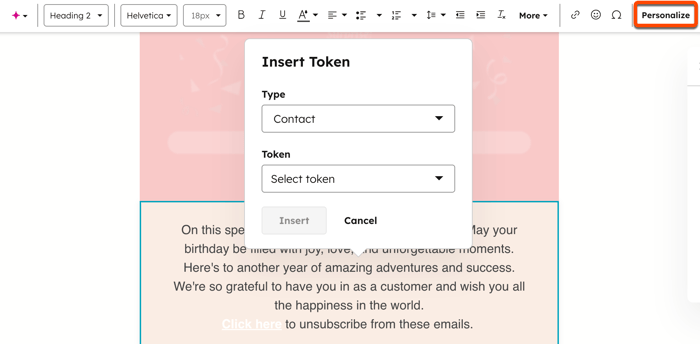
- Napsauta Tyyppi-pudotusvalikkoaja valitsepersonointitunnuksen luokka.
- Napsauta Tunnus-pudotusvalikkoa ja valitseominaisuus. Sinua saatetaan pyytää valitsemaan lisätietoja valitsemastasi ominaisuudesta.
- Syötä personointitunnuksenvararvo. Vararvoa käytetään, kun kontaktilla ei ole arvoa kyseiselle ominaisuudelle. Lue lisää personointitunnusten yleisten oletusarvojen asettamisesta.
- Napsauta Lisää. Tunniste näkyy korostettuna rich text -moduulissa valitun ominaisuuden nimen kera.
Tarkista käytettävissä olevat personointitunnukset
Käytettävissä olevat tunnukset ja niihin liittyvät ominaisuudet riippuvat luomasi sisällön tyypistä.
Kaikille sisältötyypeille käytettävissä olevat personointitunnukset Kaikkiin
sisältötyyppeihin voidaan sisällyttää personointitunnuksia, jotka käyttävät yrityksen tai kontaktin ominaisuutta.- Yritys: nämä tunnukset käyttävät HubSpot-tietokannassasi yhteyshenkilöihin liitettyjen yritysominaisuuksien arvoja. Tähän kuuluvat tunnukset, jotka koskevat yrityksen omistajaa, kokonaisliikevaihtoa, toimialaa ja nimeä. Yritystunnukset viittaavat vain yhteyshenkilön ensisijaiseen yritykseen.
- Yhteyshenkilö:nämätunnukset käyttävät HubSpot-tietokannassasi yhteyshenkilöihin liitettyjenyhteyshenkilöominaisuuksienarvoja. Tähän kuuluvat tunnukset, jotka koskevat yhteyshenkilön omistajaa, etunimeä, sukunimeä ja sähköpostiosoitetta.
Markkinointisähköposteissa käytettävissä olevat personointitunnukset
Tilaus edellytetään A Markkinointihub Starter-, Professional- taiEnterprise-tilaustarvitaan, jotta voit lisätä personointitunnisteita automatisoituihin sähköposteihin.
Markkinointisähköpostissa käytettävissä olevat personointitunnukset riippuvat luomasi sähköpostin tyypistä:
- Kaikki markkinointisähköpostit: jos muokkaat tavallista markkinointisähköpostia tai automatisoitua markkinointisähköpostia, voit lisätä henkilökohtaistustunnuksia, jotka liittyvät toimistosi sijaintitietoihin tai sähköpostitilauksen tyyppiin:
- Toimipaikan sijainti: nämä tunnukset ovat peräisin asetuksissasi olevista sähköpostin alatunnisteen tiedoista. Niihin kuuluvat tunnukset kaupungille, osavaltiolle ja postinumerolle.
- Tilausmuoto: tämä tunnus käyttää sähköpostin tilausmuodon nimeä.
- Automaattiset markkinointisähköpostit: jos sinulla onMarketing Hub Professional- tai Enterprise-tili ja sinulla on muokkausoikeudet työnkulkuihin, voit lisätä automaattiseen markkinointisähköpostiin tai sisäiseen ilmoitukseen personointitunnuksen, joka vastaa työnkulkuun liitettävän tietueen tyyppiä:
- Kauppa: nämä tunnukset käyttävät kaupan ominaisuuksien arvoja. Tähän sisältyvät tunnukset kaupan omistajalle, summalle ja kaupan voittopäivälle.
- Tukipyyntö: jos sinulla onService Hub Starter-, Professional- taiEnterprise- tili, voit käyttää tukipyynnön ominaisuuksia.
- Mukautettu objekti: Jos sinulla onEnterprise-tili, voit käyttää ominaisuuksia mistä tahansa luomastasi mukautetusta objektista.
- Mukautetut tapahtumat: käytä yrityksellesi ominaista mukautetun tapahtuman ominaisuutta.
- Tilaus: käytä vastaanottajaan liitetyn tilaustietueen ominaisuutta.
- Lasku: käytä rekisteröidyn las kutietueen ominaisuutta.
- Tarjous: käytä rekisteröidyn tarjous rekisteritietueen ominaisuutta.
- Ostoskori: käytä rekisteröidyn ostoskoritietueen ominaisuutta. Ostoskorit voidaan synkronoida jostakin verkkokauppatilistäsi tietojen synkronoinnin avulla:
- Napsauta HubSpot-tilissäsi Lisää ja siirry sitten kohtaan CRM > Yhteystiedot. Jos Lisää-kohtaa ei näy tilissäsi, siirry suoraan kohtaan CRM > Yhteystiedot.
- NapsautaYhteystiedot -pudotusvalikkoa ja valitse sittenOstoskorit.
- NapsautaMääritä tietojen synkronointi ja noudata ohjeita yhdistääksesi HubSpotin ja Shopifyn tietojen synkronoinnin avulla.
- Käyttäjä: käytä HubSpot-tilisi tiettyyn käyttäjään liitettyä ominaisuutta.
Esikatsele personointia
Kun olet lisännyt personointitunnuksia sisältöösi, voit esikatsella, miltä kyseinen sisältö näyttäisi tietylle kontaktille.
Esikatsele personointia sivuilla
-
Siirry sisältöösi:
- Verkkosivut: Napsauta HubSpot-tilissäsi Lisää ja siirry sitten kohtaan Sisältö > Verkkosivuston sivut. Jos Lisää-kohtaa ei näy tilissäsi, siirry suoraan kohtaan Sisältö > Verkkosivuston sivut.
- Laskeutumissivut: Napsauta HubSpot-tilissäsi Lisää ja siirry sitten kohtaan Sisältö > Aloitussivut. Jos Lisää-kohtaa ei näy tilissäsi, siirry suoraan kohtaan Sisältö > Aloitussivut.
- Napsauta sivusi nimeä.
- Napsauta sisältöeditorissa oikeassa yläkulmassa olevaa Esikatselu-painiketta.
- Napsauta vasemmassa yläkulmassa olevaaEsikatsele-pudotusvalikkoa ja valitseYhteystiedot.
- Napsauta toistapudotusvalikkoa javalitseyhteyshenkilö.
Esikatsele markkinointisähköpostien personointia
- Napsauta HubSpot-tilissäsi Lisää ja siirry sitten kohtaan Markkinointi > Sähköposti. Jos Lisää-kohtaa ei näy tilissäsi, siirry suoraan kohtaan Markkinointi > Sähköposti.
- Napsauta luonnoksen tai automaattisen sähköpostin nimeä.
- Napsauta sähköpostieditorissa oikeassa yläkulmassa olevaaEsikatselu ja testaus -pudotusvalikkoa ja valitse sittenEsikatselu kontaktina.
- Napsauta esikatselunäytössäEsikatsele tietynä kontaktina -pudotusvalikkoa ja valitse kontakti.
Voit myös lähettää testimarkkinointisähköpostin käyttämällä tietyn kontaktin personointiarvoja.
SMS-viestien personoinnin esikatselu
- Napsauta HubSpot-tilissäsi Lisää ja siirry sitten kohtaan Markkinointi > Tekstiviesti. Jos Lisää-kohtaa ei näy tilissäsi, siirry suoraan kohtaan Markkinointi > Tekstiviesti.
- Napsauta tekstiviestiluonnoksen nimeä.
- Napsauta tekstiviestieditorissa oikeallaolevaa Näytä oletusnäyteviesti -painikettaja valitseyhteyshenkilö. Alla oleva esikatselu päivittyy ja näyttää, miltä viesti näyttäisi kyseiselle yhteyshenkilölle.
Lisää personointi koodattuun malliin
Tilaus edellytetään Sähköpostimallien luominen suunnittelutyökalussa edellyttää Marketing Hub Professional-taiEnterprise-tilausta.
Käyttöoikeudet edellytetään Mallien muokkaaminen Design Managerissa edellyttää Design Tools -oikeuksia.
Voit käyttää tuettuja muuttujia, HubL-suodattimia ja HubL-funktioita lisätäksesi personointitunnisteita koodattuun malliin.
- Napsauta HubSpot-tilissäsi Lisää ja siirry sitten kohtaan Sisältö > Suunnittelun hallinta. Jos Lisää-kohtaa ei näy tilissäsi, siirry suoraan kohtaan Sisältö > Suunnittelun hallinta.
- Napsauta vasemmassa sarakkeessa koodatun mallinnimeä.
- Lisää mallin koodiin HubL-muuttuja kahden hakasulkeen sisään kohtaan, johon haluat personointitunnuksen näkyvän.
- Jos esimerkiksi haluat lisätä kontaktin etunimenominaisuuden koodattuun malliin, muotoile se seuraavasti:
{{contact.firstname}}. - Kun olet lopettanut mallin muokkaamisen, napsauta oikeassayläkulmassa olevaa Julkaise muutokset-painiketta.
