
Päivitetty viimeksi: 27 huhtikuuta 2026
Saatavilla minkä tahansa seuraavan Tilauksen kanssa, paitsi jos toisin mainitaan:
-
 Marketing Hub
Professional, Enterprise
Marketing Hub
Professional, Enterprise
Yhdistä TikTok-tilisi HubSpotiin, jotta voit luoda, aikatauluttaa ja julkaista TikTok-viestejä suoraan HubSpotista. Julkaisun jälkeen voit vastata TikTok-kommentteihin ja -mainintoihin sekä analysoida viestien suorituskykyä sosiaalisen median raporttien avulla.
Käytä tätä ominaisuutta hallitaksesi TikTok-sisältöä yhdessä muiden liitettyjen sosiaalisten verkostojesi kanssa poistumatta HubSpotista. Voit esimerkiksi aikatauluttaa TikTok-julkaisun etukäteen, mukauttaa julkaisun asetuksia, kuten kommentteja tai duettoja, ja liittää julkaisun markkinointikampanjaan.
Ennen kuin aloitat
Ennen kuin käytät tätä ominaisuutta, tutustu TikTok-julkaisujen vaatimuksiin, rajoituksiin ja mediavaatimuksiin.
Vaatimukset
- Yhdistä TikTok-tilisi HubSpot-palveluun.
Rajoitukset ja huomioitavat seikat
- Voit luoda ja julkaista TikTok-viestejä vain HubSpotin kautta tietokoneella. Tämä ominaisuus ei ole käytettävissä HubSpot-mobiilisovelluksessa.
- TikTok-julkaisut voivat sisältää joko kuvia tai yksittäisen videon. Molempien mediatyyppien käyttö samassa julkaisussa ei ole tuettu.
- Kun julkaiset TikTok-julkaisun HubSpotin kautta, seuraavat sisällön paljastamisasetukset ovat pois päältä eikä niitä voi muokata: AI-luotu, mainossisältöja maksullinen kumppanuus.
- TikTok-julkaisuja ei voi poistaa HubSpotin kautta niiden julkaisemisen jälkeen. Ne on poistettava suoraan TikTokista.
Mediavaatimukset
Videot
- Tiedostotyypit: MP4, MOV tai WebM.
- Videon kesto: 3 sekuntia – 10 minuuttia. Videon enimmäiskesto voi vaihdella TikTok-tilisi tyypin mukaan.
- Kuvataajuus: 23–60 kuvaa sekunnissa.
- Tiedoston vähimmäisleveys ja -korkeus: 360 pikseliä.
- Tiedoston enimmäiskoko: 1 G.
- Videot per julkaisu: vain yksi video.
Kuvat
- Tiedostotyypit: JPG, JPEG tai WebP.
- Tarkkuus: kuvien on oltava tarkalleen 1080×1920 tai 1920×1080 pikseliä.
- Tiedoston enimmäiskoko: 20 Mt kuvaa kohti.
- Kuvia per julkaisu: enintään 35 kuvaa.
Luo ja julkaise TikTok-sosiaalisen median julkaisuja
Käyttöoikeudet edellytetään Kaikki käytettävissä olevat tilit tai niiden liitetyt tilit Sosiaalisen median käyttöoikeudet ovat välttämättömiä sosiaalisen median viestien luomiseksi ja julkaisemiseksi. Käyttäjät, joilla on vain Luonnos-oikeudet, voivat luoda luonnosviestejä, mutta eivät voi julkaista niitä.
-
Siirry HubSpot-tililläsi kohtaan Markkinointi > Sosiaalinen.
- Napsauta oikeassa yläkulmassa Luo julkaisu.
- Napsauta vasemmassa paneelissa Valitse tilit -pudotusvalikkoa. Valitse sitten niiden TikTok-tilien valintaruudut, joihin haluat julkaista.
- Napsauta vasemmassa yläkulmassa TikTok-kuvaketta luodaksesi viestisi erityisesti TikTokia varten.
- Voit ladata mediaa julkaisuusi napsauttamalla Valitse kuva tai Valitse video ja lisäämällä mediatiedostosi jollakin seuraavista tavoista:
- Voit valita olemassa olevan videon tai kuvan tiedostonhallinnasta napsauttamalla tiedostoa oikeanpuoleisessa paneelissa.
- Voit ladata uuden videon tai kuvan laitteeltasi napsauttamalla paneelin vasemmassa alakulmassa Lataa.
- Voit lisätä videon tai kuvan suoraan editorista vetämällä ja pudottamallatiedoston editoriin.
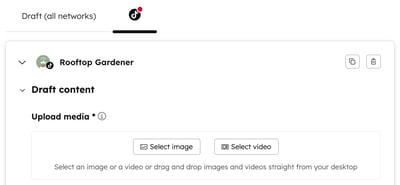
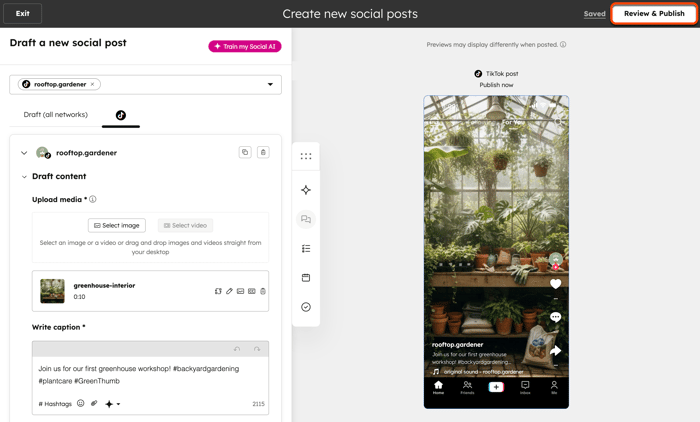
- Voit lisätä kuvatekstin julkaisuusi kirjoittamalla tekstikenttään enintään 2 200 merkkiä videopostauksille tai 4 000 merkkiä valokuvapostauksille. Tämä kenttä on pakollinen. Voit lisätä sisältöä seuraavilla vaihtoehdoilla:
- Lisää hashtag: napsauta Hashtagit ja valitse tallennettujen hashtagien vieressä olevat valintaruudut lisätäksesi ne kuvatekstiin.
- Lisää emoji: napsauta emoji-kuvaketta ja valitse emoji.
-
- Liitä sisältöä: napsauta tiedosto -kuvaketta linkittääksesi vastauksessasi HubSpotin isännöimään sivuun tai blogikirjoitukseen. Napsauta valintaikkunassa avattavia valikoita ja valitse sisältö, jonka haluat liittää. Napsauta Liitä.
-
- Luo avustajan avulla: napsauta Breeze-kuvaketta luodaksesi sosiaalisen median viestin ja hashtagit automaattisesti. Opi hallitsemaan tekoälyasetuksia.
Huomaa: TikTok-kuvateksteihin sisältyvät linkit näkyvät pelkkänä tekstinä, eikä niitä voi klikata julkaisun jälkeen.
- Jos haluat @mainita muita TikTok-käyttäjiä tai -tilejä, käytä @-merkkiä ja kirjoita käyttäjänimi (esim. @käyttäjänimi). TikTokin @maininnat ovat klikattavia sosiaalisen median kirjoitustyökalussa ja sosiaalisen median julkaisun esikatselussa, jotta voit tarkistaa @maininnan ennen julkaisua.
- Voit ajoittaa julkaisusi napsauttamalla Ajoita julkaisu -osiota javalitsemalla sitten julkaisuvaihtoehdon:
- Julkaise nyt: julkaise viesti välittömästi.
- Aikatauluta myöhemmäksi: valitse tietty päivämäärä ja aika julkaisua varten. Voit myös valita oletusajan sosiaalisen median julkaisuaikataulustasi sosiaalisen median julkaisuaikataulusta.
- Liitä viestisi kampanjaan napsauttamalla Lisää kampanjaan -osio:
- Napsauta Valitse kampanja -pudotusvalikkoa ja valitse kampanja.
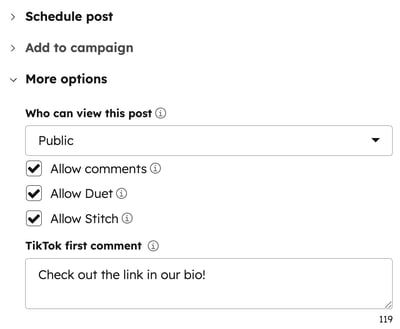
- Voit muokata viestin tietoja napsauttamalla Lisää asetuksia -osio:
- Kuka voi nähdä tämän viestin: napsauta avattavaa valikkoa ja valitse viestin näkyvyys. Vaihtoehtoja ovat Julkinen tai Seuraajat.
Huomaa: 7. huhtikuuta 2026alkaenYstävät- jaYksityinen-näkyvyys poistuu käytöstä. Kun avaat aiemminYstävät- tai Yksityinen-näkyvyydellä tallennetun sosiaalisen julkaisun luonnoksen, asetukseksi valitaan oletuksena ensimmäinen käytettävissä oleva vaihtoehto.
-
- Salli kommentit: valitse valintaruutu , jotta katsojat voivat kommentoida julkaisua.
- Salli Duet: valitse valintaruutu , jottamuiden sisällöntuottajien käyttää julkaisua duetissa.
- Salli Stitch: valitse valintaruutu , jotta muut tekijät voivat yhdistää julkaisusi.
- TikTokin ensimmäinen kommentti: kirjoita ensimmäinen kommentti, joka näkyy, kun julkaisusi on julkaistu. Tämän kentän merkkimäärärajoitus on 150 merkkiä.
- Napsauta oikeassa yläkulmassa Tarkista ja julkaise tai Tarkista ja ajoita. Voit myös jatkaa muiden sosiaalisen median verkostojen julkaisujen muokkaamista ennen julkaisemista.Lue lisää sosiaalisen median julkaisujen luomisesta ja julkaisemisesta.
Tarkista julkaistut TikTok-sosiaalisen median julkaisut
Kun olet julkaissut TikTok-sosiaalisen viestisi, tarkista tiedot Hallitse-välilehdessä. Lue lisää julkaistujen sosiaalisten viestien tarkistamisesta.
- Siirry HubSpot-tililläsi kohtaan Markkinointi > Sosiaalinen.
- Siirry Hallitse -välilehdessä vie hiiri julkaistun viestisi päälle ja napsauta Tiedot.
- Tarkista oikean paneelin seuraavat analyysit:
- Tykkäykset: kuinka monta kertaa julkaisu on tykätty.
- Kommentit: julkaisun kommenttien määrä.
- Jakoja: kuinka monta kertaa julkaisu on jaettu.
- Videon katselukerrat: kuinka monta kertaa videota on katsottu.
- Kattavuus: ainutlaatuisten käyttäjien määrä, jotka ovat katsoneet julkaisun vähintään kerran.
- Näyttökerrat: kuinka monta kertaa julkaisu on näytetty.
- Voit tarkastella julkaisua sosiaalisessa mediassa napsauttamalla Toiminnot ja valitsemalla Näytä TikTokissa.
Vastaa TikTok-kommentteihin ja mainintoihin
Tarkista ja vastaa TikTok-kommentteihin ja -mainintoihin Vastaa-välilehdessä. TikTok-mainintojen on täytettävä seuraavat kriteerit, jotta ne näkyvät:
- Viestin on oltava julkinen ja julkaistu viimeisten 90 päivän aikana.
- Viestin kuvatekstissä on mainittava nimenomaisesti TikTok-käyttäjätunnus @-merkinnällä.
- Julkaisun on oltava 1 000 suosituimman julkaisun joukossa kaikista julkaisuista, joissa @mainitaan TikTok-käyttäjätunnus.
- Julkaisun tekijän iän on oltava tiedossa, ja hänen on täytettävä alueensa mukaiset ikävaatimukset.
- Eurooppa: täytyy olla vähintään 18-vuotias.
- Yhdysvallat ja maailmanlaajuisesti: käyttäjän on oltava vähintään 13-vuotias.
Vastaaminen TikTok-kommentteihin ja -mainintoihin:
- Siirry HubSpot-tililläsi kohtaan Markkinointi > Sosiaalinen media.
- Napsauta yläreunassa Vastaa-välilehteä .
- Voit vastata kommenttiin tai mainintaan napsauttamalla vastauskuvaketta sen vuorovaikutuksen oikeassa alakulmassa, johon haluat vastata. Julkaisun tiedot ja keskusteluketju avautuvat oikeaan paneeliin.
- Voit käyttää vastaussuositusta, käytä seuraavia vaihtoehtoja:
- Lisää: ota vastaussuositus käyttöön ja muokkaa sisältöä tekstikentässä.
- Hylkää: sulje vastausgeneraattori ja kirjoita vastauksesi manuaalisesti.
- Tarkenna: päivitä vastaussuositus ja sovella brändi-identiteettiäsi, laajenna, lyhennä tai muuta viestin sävyä.
- Voit lisätä sisältöä vastaukseesi seuraavilla tavoilla:
- Liitä sisältöä:napsauta tiedosto -kuvaketta lisätäksesi HubSpotin isännöimän sivun tai blogikirjoituksen vastaukseesi. Napsauta valintaikkunassa avattavia valikoita ja valitse sisältö, jonka haluat liittää. Napsauta Liitä.
- Lisää emoji: napsauta emoji-kuvaketta ja valitse emoji, jonka haluat lisätä vastaukseesi.
- Pikavastaus: napsauta tuulituuliSingleStar Breeze-kuvaketta -kuvaketta luodaksesi vastausehdotuksen. Opi hallitsemaan tekoälyasetuksia.
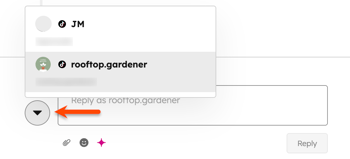
- Voit vaihtaa tiliä, josta vastaat, napsauttamalla profiilikuvaa ja valitsemalla toisen liitetyn TikTok-tilisi.
- Napsauta alareunassa Vastaa.
Seuraavat vaiheet
- Seuraa sosiaalisen median julkaisujen suorituskykyä Sosiaalinen analyysi -välilehdellä.
- Luo mukautettuja sosiaalisen median raportteja.
