
Dernière mise à jour: 2 septembre 2026
Disponible avec le ou les abonnements suivants, sauf mention contraire :

Récapitulatif
Pour permettre aux membres de l’équipe d’accéder à HubSpot, ajoutez-les en tant qu’utilisateurs dans un compte. Lorsque vous créez des utilisateurs, ajoutez leur adresse e-mail, attribuez des licences et définissez des autorisations pour contrôler les outils et les données auxquels ils peuvent accéder. Créez des utilisateurs en les ajoutant manuellement, en les important depuis une intégration ou depuis un fichier .csv.
Si vous n’avez plus besoin d’un accès, découvrez comment supprimer des utilisateurs du compte.
Autorisations requises Les autorisations de super administrateur sont requises pour créer de nouveaux utilisateurs et personnaliser leurs autorisations.
Avant de commencer
Pour ajouter des utilisateurs HubSpot et attribuer des licences, vous devez procéder comme suit :
- configurer votre compte HubSpot ;
- Achetez des licences si des licences supplémentaires sont nécessaires.
Comment créer des utilisateurs ?
Créez des utilisateurs dans HubSpot de plusieurs manières en fonction du nombre d’utilisateurs que vous ajoutez et de l’endroit où leurs informations sont stockées. Ajoutez manuellement des utilisateurs individuels, importez des utilisateurs à partir d’une intégration ou chargez un fichier .csv pour créer des utilisateurs en masse.
Comment créer des utilisateurs manuellement ?
- Dans votre compte HubSpot, cliquez sur l'icône Paramètres
dans la barre de navigation principale. - Dans le menu latéral de gauche, accédez à Utilisateurs et équipes.
- Cliquez sur Ajouter des utilisateurs > dans l’angle supérieur droit .
- Dans le panneau de droite, saisissez l’adresse e-mail. Si vous ajoutez plusieurs utilisateurs en même temps, saisissez une adresse e-mail, puis appuyez sur la touche retour de votre clavier avant de saisir l'adresse e-mail suivante.
- Sélectionnez les licences, les autorisations et les équipes.
- Pour envoyer une invitation par courriel aux utilisateurs, sélectionnez la case à cocher Envoyer les invitations par courriel à ces utilisateurs .
- Pour modifier la notification par e-mail, cliquez sur Personnaliser.
- Dans la boîte de dialogue, modifiez l’e-mail. Cliquez ensuite sur Enregistrer.
- Cliquez sur Ajouter un utilisateur/Ajouter des utilisateurs.
- Cliquez sur Terminé.
- Passez le curseur sur le nouvel utilisateur et cliquez sur Modifier les autorisations. Continuez à configurer les niveaux d’accès des utilisateurs.
Comment créer des utilisateurs avec une intégration ?
Si NetSuite, Microsoft Dynamics 365, Pipedrive, Zoho ou Salesforce sont intégrés à votre compte HubSpot, importez des utilisateurs depuis ces intégrations.
- Dans votre compte HubSpot, cliquez sur l'icône Paramètres
dans la barre de navigation principale. - Dans le menu latéral de gauche, accédez à Utilisateurs et équipes.
- Cliquez sur Créer un utilisateur.
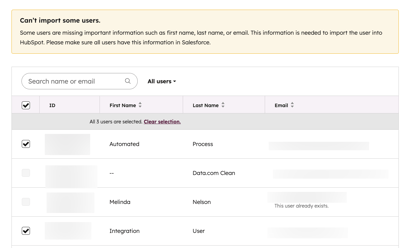
- Cliquez sur le menu déroulant Importer un CSV, puis sélectionnez l’intégration.
- Par défaut, tous les utilisateurs disposant des informations requises seront sélectionnés pour être importés. Décochez les cases à côté des utilisateurs qui ne doivent pas être importés.
- Continuez à configurer les niveaux d’accès des utilisateurs.
Comment importer des utilisateurs (hérités) ?
Importer jusqu’à 100 utilisateurs par feuille de calcul. Créez une feuille de calcul avec une colonne Adresse e-mail avec les adresses e-mail de vos utilisateurs, puis exportez-la en tant que fichier .csv.
Remarque : Les comptes créés le 5 mars 2024 ou après et utilisant le modèle de tarification basé sur les licences peuvent suivre le nouveau processus pour importer des utilisateurs à partir d’un fichier CSV. Si votre compte a été créé avant le 5 mars 2024 et n’a pas migré vers le modèle de tarification basé sur les licences utilisateur, poursuivez le processus d’import hérité.
- Dans votre compte HubSpot, cliquez sur l'icône Paramètres
dans la barre de navigation principale. - Dans le menu latéral de gauche, accédez à Utilisateurs et équipes.
- Cliquez sur Créer un utilisateur.
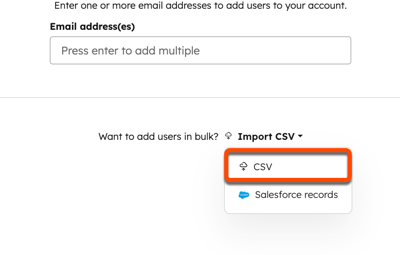
- Cliquez sur le menu déroulant Importer un CSV , puis sélectionnez CSV.
- Glissez et déposez votre fichier .csv ou cliquez sur Choisir un fichier pour parcourir les fichiers sur votre ordinateur.
- Continuez à configurer les niveaux d’accès des utilisateurs.
Comment importer des utilisateurs ou mettre à jour des utilisateurs via un import ?
Remarque : Les comptes créés le 5 mars 2024 ou après et utilisant le modèle de tarification basé sur les licences peuvent suivre le processus ci-dessous pour importer des utilisateurs à partir d’un fichier CSV. Si votre compte a été créé avant le 5 mars 2024 et n’a pas migré vers le modèle de tarification basé sur les licences utilisateur, reportez-vous à la procédure d’importation héritée.
Importez ou mettez à jour jusqu’à 2 000 utilisateurs par feuille de calcul. Créez une feuille de calcul avec une colonne Adresse e-mail avec les adresses e-mail de vos utilisateurs, puis exportez-la en tant que fichier .csv. Les colonnes suivantes sont également facultatives à inclure en fonction de votre abonnement.
- Prénom
- Nom de famille
- Intitulés de postes
- Sièges
- Responsables (comptes Pro et Entreprise )
- Équipes (comptes Pro et Entreprise )
- Propriétés utilisateur personnalisées (comptes Entreprise )
- Ensembles d’autorisations (comptes Entreprise )
Pour créer une relation entre deux utilisateurs, configurez des associations d’objets identiques dans la feuille de calcul. Exportez la feuille de calcul sous forme de fichier .csv.
Pour importer des utilisateurs :
- Dans votre compte HubSpot, cliquez sur l'icône Paramètres
dans la barre de navigation principale. - Dans le menu latéral de gauche, accédez à Utilisateurs et équipes.
- Cliquez sur Ajouter un import d’utilisateurs> .
- (L’import d’utilisateurs prend désormais en charge les mises à jour des utilisateurs existants en version bêta) Cliquez sur le menu déroulant Créer et mettre à jour des utilisateurs et sélectionnez l’une des options suivantes :
- Créer et mettre à jour des utilisateurs : téléchargez un fichier avec une combinaison de nouveaux utilisateurs et de mises à jour pour les utilisateurs existants.
- Créer de nouveaux utilisateurs uniquement : téléchargez un fichier avec uniquement les nouveaux utilisateurs.
- Mettre à jour uniquement les utilisateurs existants : téléchargez un fichier avec des mises à jour pour les utilisateurs existants.
- Cliquez sur Choisir un fichier et sélectionnez le fichier .csv. Vous pouvez également cliquer sur Coller directement à partir de votre feuille de calcul, coller tout le contenu, puis cliquer sur Charger.
- Pour créer des associations d’utilisateur à utilisateur, sélectionnez la case à cocher Associations d’objets similaires .
- Pour sélectionner la langue des titres de colonnes dans le fichier, sélectionnez le menu déroulant Langue .
- Dans l'angle inférieur droit, cliquez sur Suivant.
- Vérifiez comment les en-têtes de colonne seront mappés aux propriétés HubSpot.
- Pour empêcher l’import d’une colonne, sélectionnez le menu déroulant Importer en tant que et sélectionnez Ne pas importer la colonne.
- Pour modifier la propriété HubSpot à laquelle une colonne est mappée, cliquez sur le menu déroulant Propriété HubSpot et sélectionnez la propriété souhaitée.
- Pour corriger les erreurs d’import, cliquez sur # erreurs. Dans le panneau de droite, cliquez sur les menus déroulants Valeur de remplacement et saisissez les valeurs souhaitées. Dans l’angle supérieur droit du panneau de droite, cliquez sur X pour le fermer.
- Cliquez sur Suivant. Continuez à configurer les niveaux d’accès des utilisateurs.
Comment configurer les niveaux d’accès des utilisateurs en attribuant des licences utilisateurs ?
Attribuez des licences utilisateurs pour donner ou limiter l’accès aux hubs d’un compte HubSpot. Lors de l’ajout de plusieurs utilisateurs, les autorisations seront définies pour tous les utilisateurs sélectionnés.
Remarque : Le 5 mars 2024, HubSpot a mis en place un modèle de tarification par licences utilisateurs pour tous les nouveaux comptes et niveaux d’abonnement. Les comptes créés avant le 5 mars 2024 ne verront pas la section Attribuer une licence utilisateur pendant le processus de configuration de l’utilisateur. Commencez le processus de configuration de l’utilisateur dans la section Choisir les modalités d’accès .
- Dans votre compte HubSpot, cliquez sur l'icône Paramètres
dans la barre de navigation principale. - Dans le menu latéral de gauche, accédez à Utilisateurs et équipes.
- Passez le curseur sur un utilisateur, cliquez sur Actions, puis sur Modifier la licence. En savoir plus sur l’attribution des licences.
Comment configurer les niveaux d’accès des utilisateurs en attribuant des autorisations ?
Attribuez des autorisations aux utilisateurs pour accorder ou limiter l’accès aux outils et fonctionnalités d’un compte HubSpot. Lors de l’ajout de plusieurs utilisateurs, les autorisations seront définies pour tous les utilisateurs sélectionnés.- Dans votre compte HubSpot, cliquez sur l'icône Paramètres
dans la barre de navigation principale.
- Dans le menu latéral de gauche, accédez à Utilisateurs et équipes.
- Passez le curseur sur un utilisateur et cliquez sur Modifier les autorisations.
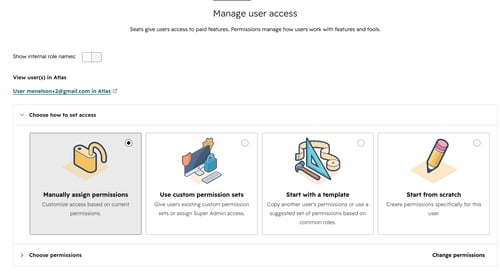
- Cliquez sur Choisir comment définir l’accès pour développer la section. Sélectionnez l’une des options de configuration d’autorisations suivantes :
Remarque : Les comptes créés avant le 5 mars 2024 n’afficheront pas les options Utiliser les autorisations de licence utilisateur ou Donner le rôle de super administrateur .
-
- Attribuer manuellement des autorisations :
- USeensemble d’autorisations personnalisées
- Commencez par un modèle :
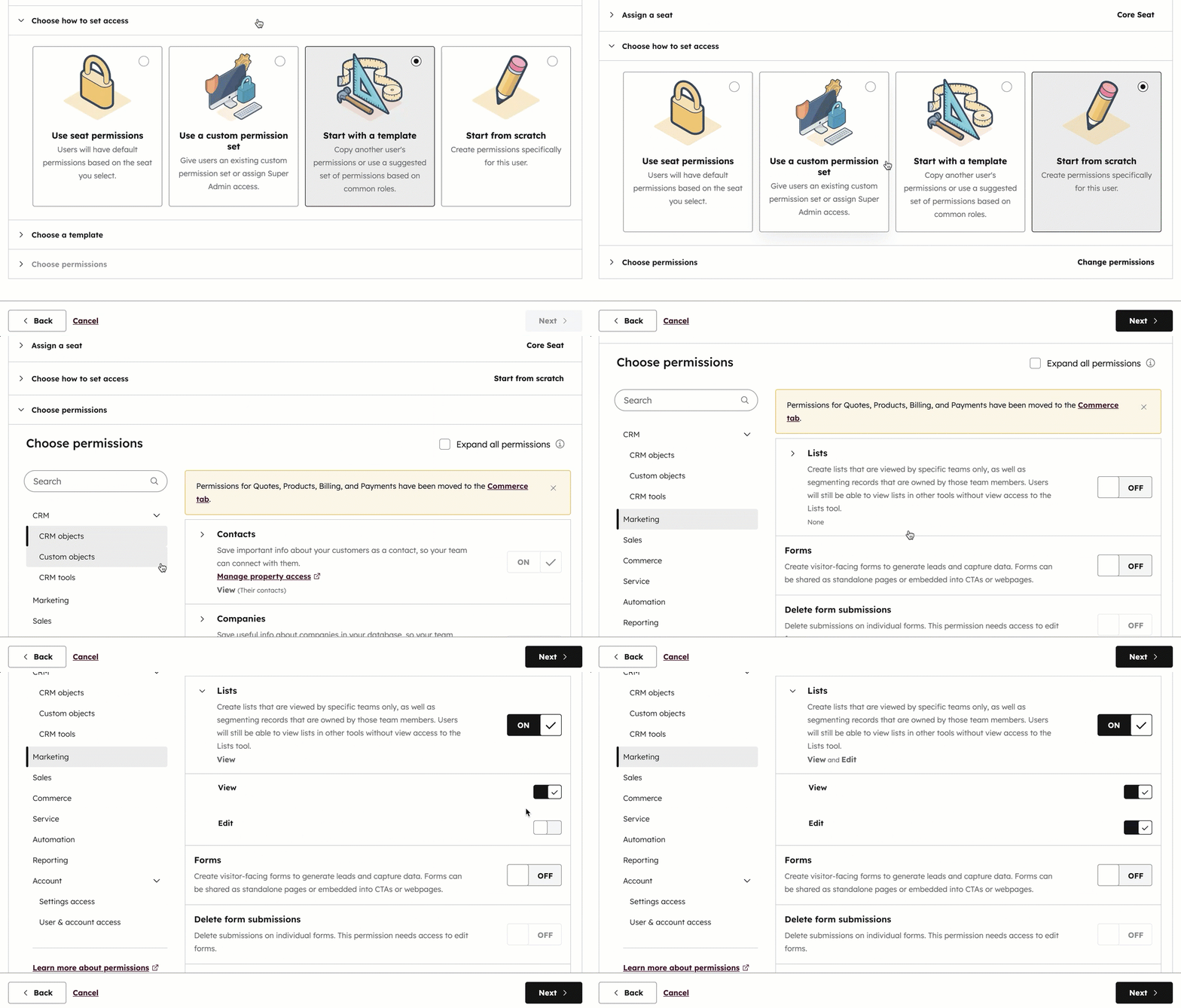
- Un modèle peut être attribué aux utilisateurs en fonction de la fonction de poste de l’utilisateur. Cliquez sur Choisir un modèle pour développer la section. Cliquez sur le menu déroulant Choisir un modèle basé sur un utilisateur ou un rôle pour sélectionner un modèle.
- Créer un super administrateur : les utilisateurs peuvent gérer tous les utilisateurs, les outils et les paramètres.
- Commencer par un modèle : les utilisateurs peuvent se voir attribuer un modèle en fonction du poste de l'utilisateur. Cliquez sur Choisir un modèle pour développer la section. Cliquez sur le menu déroulant Choisir un modèle basé sur un utilisateur ou un rôle pour sélectionner un modèle.
- Commencer de zéro : les utilisateurs peuvent personnaliser entièrement les niveaux d'accès des utilisateurs.
- Cliquez sur Choisir les autorisations pour développer la section. Activez ou désactivez les autorisations le cas échéant. Pour en savoir plus sur les accès fournis par chaque autorisation, consultez le guide des autorisations utilisateur de HubSpot.
Remarque : Pour attribuer des licences Sales ou Service aux comptes créés avant le 5 mars 2024, cliquez sur l’onglet Sales ou Service , puis activez les options Accès aux ventes ou Accès à Service .
- Cliquez sur Suivant.
Comment vérifier les fonctionnalités auxquelles les utilisateurs ont accès ?
Vérifier l'accès de l'utilisateur et l'attribution des licences utilisateur pour terminer le processus de configuration des utilisateurs.- Si l'utilisateur a déjà configuré un mot de passe HubSpot pour un autre compte, vous pouvez ignorer l'e-mail de bienvenue en sélectionnant la case à cocher Ne pas envoyer d'e-mail d'invitation lorsque cet utilisateur est ajouté à HubSpot.
- Consultez les sections Attribuer une licence utilisateur et Autorisations pour vous assurer que les autorisations sont correctes. Cliquez sur Précédent pour revenir aux sections précédentes si des modifications supplémentaires sont nécessaires.
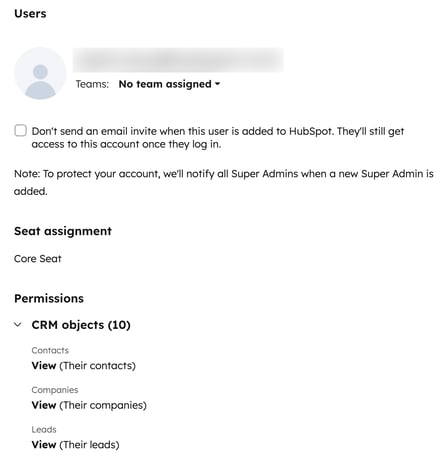
- Cliquez sur Créer un utilisateur.
Comment personnaliser les équipes d’utilisateurs, les préréglages et les ensembles d’autorisations ?
Abonnement requis Un abonnement Pro ou Entreprise est nécessaire pour attribuer des utilisateurs à des préréglages.
Abonnement requis Un abonnement Entreprise est nécessaire pour enregistrer des ensembles d’autorisations.
Après avoir configuré votre utilisateur, la page Personnaliser les utilisateurs s'affiche afin de poursuivre la personnalisation de votre utilisateur :
- Envoyer un lien d'invitation : pour copier le lien d'invitation unique de l'utilisateur, cliquez sur Envoyer un lien d'invitation pour développer la section, puis cliquez sur Copier le lien d'invitation. Vous pouvez partager ce lien sur n'importe quel canal de messagerie.
- Ajouter des utilisateurs à des équipes : pour ajouter des utilisateurs à une équipe, cliquez sur Ajouter vos utilisateurs à une équipe pour développer la section, puis cliquez sur les menus déroulants pour ajouter des utilisateurs aux équipes principales et aux équipes supplémentaires.
- Attribuer des utilisateurs à des préréglages (Pro et Entreprise uniquement) : pour configurer les utilisateurs avec des préréglages, cliquez sur Configurer les utilisateurs avec des préréglages pour développer la section, puis cliquez sur le menu déroulant Préréglages.
- Enregistrer les ensembles d’autorisations (Entreprise uniquement) : si vous avez apporté des modifications à l’ensemble d’autorisations existant ou si vous avez démarré de zéro, vous pouvez enregistrer ces autorisations pour attribuer le même accès à des utilisateurs nouveaux et existants. Cliquez sur Enregistrer ces autorisations dans un ensemble d'autorisations réutilisable pour développer la section, puis cliquez sur Enregistrer comme ensemble d'autorisations personnalisé.
Le nouvel utilisateur recevra alors l'e-mail de bienvenue et pourra définir son mot de passe et se connecter. Si le nouvel utilisateur ne reçoit pas d'e-mail de bienvenue dans les cinq minutes qui suivent, consultez les étapes de dépannage ci-dessous.
Une fois qu’un utilisateur a été ajouté à un compte et qu’il a configuré son mot de passe, il est éligible pour recevoir des notifications. L’utilisateur peut gérer ses notifications en se connectant. Une fois connecté, l'utilisateur peut également configurer son profil.
Comment résoudre les problèmes liés au rejet d’une invitation par e-mail ?
Si vous invitez un collègue à utiliser HubSpot mais qu'il ne trouve pas l'e-mail d'invitation dans sa boîte de réception, il se peut qu'il y ait un problème avec l'adresse e-mail que vous avez saisie ou que vous deviez contacter votre équipe informatique pour vérifier que les e-mails provenant de HubSpot ne sont pas bloqués.
Suivez les étapes de dépannage suivantes si l’utilisateur que vous avez invité n’a pas reçu l’e-mail d’invitation :
- Demandez à l'utilisateur de vérifier son dossier de courriers indésirables ou spams.
- Vérifiez que vous avez correctement saisi l'adresse e-mail. Si l'adresse a été correctement saisie, assurez-vous qu'elle a été créée et qu'elle est active.
- Vérifiez auprès de votre équipe informatique si un pare-feu actif n'empêche pas la distribution des e-mails de HubSpot. Découvrez-en davantage sur la configuration d’une liste d’autorisations pour les e-mails et les adresses IP de HubSpot.
- Pour renvoyer l’e-mail, cliquez sur le menu Actions , puis sélectionnez Renvoyer l’invitation.
- Si la première tentative de distribution d’un e-mail d’invitation échoue, HubSpot bloquera l’adresse e-mail correspondante et vous devrez contacter l’équipe de support HubSpot pour obtenir de l’aide afin de débloquer manuellement l’adresse.
Si l’e-mail d’invitation a été envoyé mais que l’utilisateur ne le trouve toujours pas dans sa boîte de réception après avoir suivi les étapes ci-dessus, donnez-lui accès à son compte en lui envoyant un e-mail de réinitialisation du mot de passe. L'utilisateur concerné peut également réinitialiser son mot de passe directement depuis sa page de connexion.
