Dernière mise à jour: 4 mai 2026
Disponible avec le ou les abonnements suivants, sauf mention contraire :

Gérez la sécurité de votre compte en mettant à jour ou en réinitialisant vos identifiants de connexion. Réinitialisez un mot de passe oublié depuis la page de connexion HubSpot, mettez à jour votre mot de passe actuel dans les paramètres du compte ou aidez vos collègues en leur envoyant directement un lien de réinitialisation. Ces actions vous aident à préserver l’accès et la sécurité de votre compte utilisateur.
Réinitialiser un mot de passe oublié
Si vous recevez l’erreur Mauvais mot de passe ou si vous avez oublié votre mot de passe, réinitialisez votre mot de passe utilisateur. À l’avenir, vous devrez utiliser le nouveau mot de passe sur tous les appareils.
- Accédez à la page de connexion de HubSpot.
- Cliquez sur Mot de passe oublié.
- Vous recevrez un e-mail contenant des instructions et un lien pour réinitialiser votre mot de passe.
- Le lien de réinitialisation expire au bout de 24 heures.
- Si vous avez essayé de réinitialiser votre mot de passe plusieurs fois, cliquez sur le lien de réinitialisation du mot de passe le plus récent. La génération d’un nouvel e-mail de réinitialisation invalide le lien figurant dans l’e-mail précédent.

Mettre à jour votre mot de passe lorsque vous êtes connecté à HubSpot
Pour modifier le mot de passe de votre compte utilisateur :
- Cliquez sur votre photo de profil dans l’angle supérieur droit de votre compte HubSpot, puis sélectionnez Préférences de profil &.
- En haut, cliquez sur l'onglet Security .
- Dans la section Password, cliquez sur Reset password.
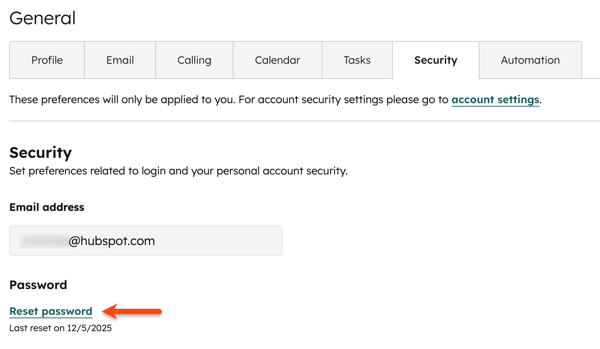
- Dans la boîte de dialogue, entrez votre mot de passe actuel et votre nouveau mot de passe .
- Cliquez sur Réinitialiser le mot de passe pour confirmer la modification.
Envoyer l’e-mail de réinitialisation du mot de passe à un autre utilisateur
Autorisations requises Les autorisations Super administrateur ou Ajouter et modifier des utilisateurs sont nécessaires pour envoyer un e-mail de réinitialisation de mot de passe à un autre utilisateur.
Pour aider un autre utilisateur à réinitialiser son mot de passe, envoyez-lui un e-mail de réinitialisation du mot de passe contenant des instructions et un lien de réinitialisation.
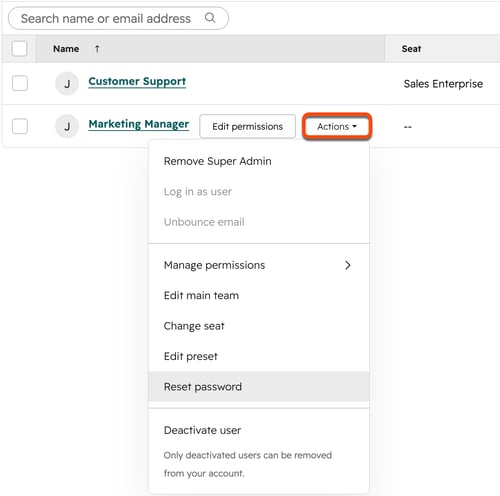
- Dans votre compte HubSpot, cliquez sur l'icône Paramètres
dans la barre de navigation principale. - Dans le menu latéral de gauche, cliquez sur Équipes utilisateurs & .
- Passez le curseur sur l’utilisateur et cliquez sur Actions, puis sélectionnez Réinitialiser le mot de passe.
Réinitialisation proactive des mots de passe
Pour des raisons de sécurité, les mots de passe sont vérifiés par rapport aux mots de passe divulgués publiquement. Lorsqu’un mot de passe correspond à un mot de passe publiquement divulgué, l’accès à la connexion est empêché et vous recevrez un e-mail de réinitialisation de mot de passe. Cela protège votre compte contre les actes malveillants.
Lorsque vous recevez l’e-mail de réinitialisation du mot de passe :
-
Cliquez sur Visiter votre compte HubSpot et mettre à jour votre mot de passe en bas.
- Suivez les instructions pour mettre à jour votre mot de passe.
Création de mots de passe pour les nouveaux comptes
Lorsque vous créez un mot de passe pour un nouveau compte HubSpot, le système vérifie qu’il ne fait pas partie des mots de passe publiquement divulgués. Si une correspondance est détectée, vous recevrez le message d’erreur suivant : Choisissez un autre mot de passe. Ce mot de passe a été identifié comme un mot de passe à risque.
Pour protéger votre compte, le système ne vous permettra pas d’utiliser ce mot de passe, car il s’agit d’un mot de passe connu sur internet. Cela ne signifie pas que l'un de vos autres comptes internet a été compromis, mais il est recommandé de modifier ce mot de passe si vous l'utilisez ailleurs.
Échecs de tentatives de connexion
Après 10 échecs de tentative de connexion, vous recevrez un e-mail de réinitialisation de mot de passe à votre adresse e-mail d’utilisateur.
Résoudre les problèmes de réinitialisation des mots de passe
Si vous rencontrez des problèmes lors de la réinitialisation de votre mot de passe, consultez les scénarios suivants. Si vous ne parvenez pas à vous connecter après réinitialisation de votre mot de passe, découvrez comment résoudre les problèmes de connexion.
Ne pas recevoir les e-mails de réinitialisation du mot de passe
Si vous ne recevez pas l’e-mail de réinitialisation du mot de passe :
-
Consultez vos dossiers de spam ou de courrier indésirable pour vérifier si votre fournisseur de messagerie a filtré l’e-mail de réinitialisation de votre boîte de réception principale.
- Ajoutez hubspot.com à votre liste d’adresses e-mail autorisées.
- Si votre adresse e-mail a été rejetée, contactez votre super administrateur pour réactiver des envois d’e-mails d’e-mail.
Si vous ne recevez toujours pas l’e-mail de réinitialisation, découvrez comment résoudre les problèmes liés aux e-mails du système HubSpot.
Le mot de passe est non sécurisé
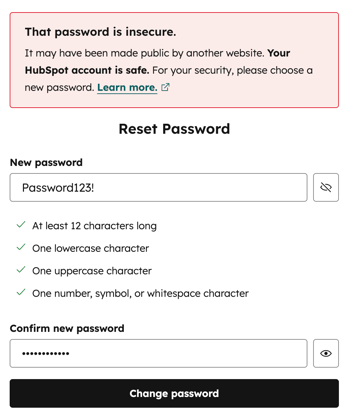
Lorsque vous saisissez votre nouveau mot de passe, le système vérifie qu’il ne fait pas partie des mots de passe publiquement divulgués. Si votre mot de passe correspond à un mot de passe divulgué, le message d’erreur suivant s’affichera : Ce mot de passe n’est pas sécurisé.
Cela n’indique pas que votre compte HubSpot a été compromis. Pour des raisons de sécurité, vous devrez choisir un autre mot de passe. En savoir plus sur la sécurité du compte et les mots de passe.
Une fois votre mot de passe réinitialisé, vous recevrez un e-mail de confirmation de réinitialisation du mot de passe et un SMS de confirmation.