
Dernière mise à jour: 13 mai 2026
Disponible avec le ou les abonnements suivants, sauf mention contraire :
-
 Content Hub
Pro, Enterprise
Content Hub
Pro, Enterprise
Utilisez Breeze, la solution d’IA de HubSpot, pour transformer le contenu existant en d’autres formats, notamment des articles de blog, des posts sur les réseaux sociaux, des images ou encore des SMS.
Le recyclage manuel du contenu peut nécessiter de réécrire, de reformater et d’adapter les messages à chaque canal. La réutilisation de contenu ia permet de réduire cet effort en générant plusieurs ressources à partir d’une seule source.
Par exemple, vous pouvez remixer un article de blog en épisode de podcast pour les clients qui préfèrent écouter du contenu.
Remarque : Vous pouvez gérer l'accès aux fonctionnalités d'IA dans vos paramètres d'IA et configurer les données partagées. Consultez la FAQ sur la fiabilité et la sécurité de l'IA et les cartes de modèle d'IA de HubSpot pour obtenir des informations détaillées sur les contrôles de sécurité de l'IA, l'utilisation des données et la conformité.
Avant de commencer
Avant de commencer à recycler du contenu avec la réutilisation de contenu IA, examinez les exigences et les limites.
Compréhension des exigences
- Un super administrateur doit activer l’option Donner accès aux utilisateurs aux outils et fonctionnalités d’IA générative dans les paramètres d’IA.
Autorisations requises Réutilisation de contenu ia : une autorisation est requise pour visualiser et modifier les réutilisations.
Autorisations requises Un utilisateur peut exiger des autorisations supplémentaires pour modifier ou publier dans l’outil correspondant. Par exemple, la réutilisation d’un article de blog en page de destination nécessite les autorisations Modifier et Publier pour continuer à modifier la page de destination dans l’éditeur de contenu.
Abonnement requis Un abonnement Marketing Hub Pro ou Entreprise est requis pour générer des posts sur les réseaux sociaux. Le module complémentaire SMS marketing ou Code court SMS est nécessaire pour générer des messages SMS.
Compréhension des limites et des considérations
- Incluez jusqu’à six éléments de contenu de départ dans une réutilisation.
- La réutilisation de contenu ia génère jusqu’à six ressources à la fois pour tous les types de contenus. Une fois cette limite atteinte, cliquez sur l’icône + Ajouter sous une ressource pour générer jusqu’à six ressources supplémentaires.
- Pour améliorer les performances de votre contenu dans les expériences gérées par l’IA, découvrez comment optimiser le contenu et améliorer la visibilité de votre marque pour l’IA.
- Consultez les limitations applicables au téléchargement de fichiers en tant que contenu de départ :
Réutiliser du contenu
Réutilisez du contenu pour générer du nouveau contenu à partir d’une source existante.
- Dans votre compte HubSpot, accédez à Contenu > Réutilisation de contenu IA.
- Sur la page d’accueil de la réutilisation de contenu IA , cliquez sur Commencer à réutiliser dans l’angle supérieur droit ou sélectionnez votre contenu de départ.
- Dans la réutilisation de contenu IA, cliquez sur l’icône Modifier et saisissez un nom pour votre réutilisation en haut de la page.
- Cliquez sur Ajouter du contenu dans la zone centrale.
- Dans le panneau de gauche, sélectionnez une option pour votre contenu de départ :
- Sélectionner à partir du contenu existant : cliquez sur le menu déroulant Type de contenu et sélectionnez une option (par exemple, Articles de blog ou Pages de destination). Cliquez ensuite sur le menu déroulant Ajouter du contenu et sélectionnez le contenu existant.
- Commencer à partir d’un nouveau texte : collez ou saisissez du texte.
- Charger un nouveau fichier de document : cliquez sur Télécharger un fichier pour charger un fichier depuis votre ordinateur ou sur Parcourir le gestionnaire de fichiers pour sélectionner un fichier dans l’outil Fichiers.
- Commencer à partir d’un fichier Google Drive : utilisez le fichier Google Drive (BÊTA).
- Cliquez sur le menu déroulant Sélectionner un compte Google et sélectionnez un compte connecté.
- Cliquez sur Ouvrir le sélecteur de documents.
- Dans la boîte de dialogue, sélectionnez un document , puis cliquez sur Sélectionner.
- Commencer à partir d’une URL : saisissez l’URL d’une page en ligne hébergée en externe.
- Cliquez sur Ajouter du contenu.
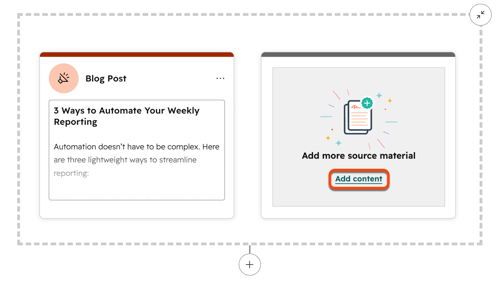
- Pour ajouter plus de contenu de départ, cliquez sur Ajouter du contenu dans la zone Ajouter plus de matériel source . Dans le panneau de droite, sélectionnez le contenu supplémentaire (par exemple, Contacts ou Vidéo). Vous pouvez inclure jusqu’à six éléments de contenu comme contenu de départ.
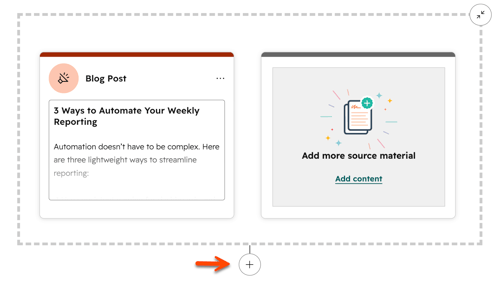
- Pour générer de nouveaux éléments basés sur votre contenu initial, cliquez sur l’icône + Ajouter en dessous de votre contenu initial.
- Dans le panneau de gauche, sélectionnez la case à cocher à côté de chaque type de contenu que vous souhaitez générer.
- Pour générer plus de ressources du même type de contenu, utilisez les icônes d’augmentation et de diminution. Vous pouvez générer jusqu’à six ressources pour tous les types de contenu.
- Cliquez sur Suivant.
- Personnalisez les attributs des ressources. Cliquez ensuite sur Générer.
- Pour générer des ressources supplémentaires, cliquez sur le bouton + Ajouter en dessous d’une ressource générée, puis répétez le processus.
- Une fois qu’un nouvel élément a été généré, cliquez sur son aperçu.
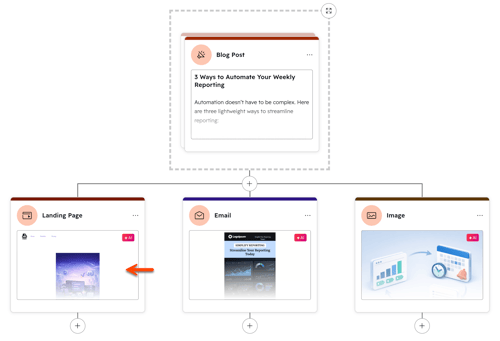
- Dans le panneau de droite, consultez les détails des ressources. Pour continuer à modifier la ressource générée, cliquez sur Enregistrer et modifier dans l’application. La ressource générée sera alors ajoutée à son outil d’édition respectif (par exemple, éditeur de contenu), où vous pourrez la personnaliser et la publier.
Gérer les ressources générées
Après avoir généré de nouveaux éléments, vous pouvez les consulter, les mettre à jour ou les supprimer.
Modifier le contenu en ligne
Les ressources générées peuvent produire du contenu qui s’aligne sur les résultats souhaités, mais nécessite quelques ajustements mineurs. Au lieu d’éditer le contenu dans l’éditeur approprié ou de régénérer la ressource, effectuez les modifications directes en ligne de la copie dans la réutilisation.
Remarque : Cette fonctionnalité est compatible avec les articles de blog, les publicités, les posts sur les réseaux sociaux, les formulaires libres et les SMS.
- Dans votre compte HubSpot, accédez à Contenu > Réutilisation de contenu IA.
- Sur la page d’accueil de la réutilisation de contenu IA , cliquez sur Commencer la réutilisation ou sélectionnez votre contenu initial. Pour modifier un remix existant, cliquez sur l'onglet Gérer et sélectionnez le nom de la réutilisation de contenu IA.
- Dans la réutilisation, sélectionnez l’icône Modifier sur la ressource générée.
- Saisissez le texte souhaité pour le texte.
- Lorsque vous avez terminé, cliquez sur l’aperçu des ressources générées.
- Dans le panneau de droite, cliquez sur Enregistrer et modifier dans l’application ou Afficher dans l’éditeur pour continuer à publier le contenu.
Utiliser des actions en masse
Enregistrez, régénérez ou supprimez en masse les ressources générées.
- Dans votre compte HubSpot, accédez à Contenu > Réutilisation de contenu IA.
- Sur la page d’accueil de la réutilisation de contenu IA , cliquez sur Commencer la réutilisation pour créer une nouvelle réutilisation de contenu IA ou sur l’onglet Gérer pour modifier une réutilisation de contenu IA existante.
- Dans la réutilisation de contenu IA, sélectionnez la case à cocher à côté de chaque élément à inclure dans l’action en masse. Pour inclure toutes les ressources générées, cliquez sur Tout sélectionner en haut à droite.
- Cliquez sur le menu déroulant Actions en masse. Sélectionnez ensuite l’un des éléments suivants :
- Supprimer : les ressources incluses seront supprimées en masse.
- Régénérer : les ressources incluses seront régénérées.
- Enregistrer : les ressources incluses seront enregistrées pour modification dans leur outil d’édition respectif.
- Une fois qu’une ressource a été régénérée ou enregistrée, cliquez sur son aperçu.
- Dans le panneau de droite, cliquez sur Enregistrer et modifier dans l’application ou Afficher dans l’éditeur pour continuer à modifier le contenu.
Enregistrer une réutilisation en tant que modèle
Enregistrez la réutilisation de contenu IA en tant que modèle. Avec les modèles de réutilisation de contenu IA, créez des modèles réutilisables pour réutiliser et distribuer votre contenu.
- Dans votre compte HubSpot, accédez à Contenu > Réutilisation de contenu IA.
- Sur la page d’accueil de la réutilisation de contenu IA , cliquez sur Commencer la réutilisation ou sélectionnez votre contenu initial. Pour modifier un remix existant, cliquez sur l'onglet Gérer et sélectionnez le nom de la réutilisation de contenu IA.
- Après avoir personnalisé votre réutilisation de contenu IA, cliquez sur Enregistrer en tant que modèle dans l’angle supérieur droit.
- Dans la boîte de dialogue, saisissez un nom et une description pour votre modèle, puis cliquez sur Enregistrer.
- Accédez aux modèles enregistrés à partir de l’onglet Modèles enregistrés de la page d’accueil de la réutilisation de contenu IA.
Supprimer les réutilisation de contenu IA
- Dans votre compte HubSpot, accédez à Contenu > Réutilisation de contenu IA.
- Sur la page d’accueil de la réutilisation de contenu IA , cliquez sur l’onglet Gérer.
- Pour supprimer des réutilisation individuelles, passez la souris sur la réutilisation, puis cliquez sur Supprimer.
- Pour supprimer des réutilisation de contenu en masse, sélectionnez la case à cocher à côté de chaque réutilisation que vous souhaitez supprimer, puis cliquez sur Supprimer.
Comprendre les attributs du contenu
Définissez des attributs spécifiques pour chaque type de contenu que vous générez. Par exemple, avant de générer une page de destination, définissez le modèle de la page.
