
Dernière mise à jour: 29 juillet 2026
Disponible avec le ou les abonnements suivants, sauf mention contraire :
-
 Marketing Hub
Pro, Enterprise
Marketing Hub
Pro, Enterprise
-
 Sales Hub
Pro, Enterprise
Sales Hub
Pro, Enterprise
-
 Service Hub
Pro, Enterprise
Service Hub
Pro, Enterprise
-
 Data Hub
Pro, Enterprise
Data Hub
Pro, Enterprise
-
 Content Hub
Pro, Enterprise
Content Hub
Pro, Enterprise
-
 CRM intelligent
Pro, Enterprise
CRM intelligent
Pro, Enterprise
-
 Revenue Hub
Pro, Enterprise
Revenue Hub
Pro, Enterprise
-
 Crédits HubSpot requis
Les actions sont des tâches que l’agent d’assistance client peut effectuer via vos applications externes, et qui sont déclenchées par des demandes spécifiques des clients. Par exemple, vérifiez l’état d’une commande ou envoyez un e-mail de réinitialisation de mot de passe.
Après avoir créé l’agent d’assistance client, vous pouvez configurer des actions qui permettent à l’agent de passer des appels API à vos applications externes pour récupérer des données, effectuer des tâches et fournir des réponses personnalisées, réduisant ainsi le travail manuel répétitif pour votre équipe de support.
Vous pouvez également configurer des actions pour qualifier les leads (BÊTA).
Autorisations requises L’autorisation d’éditeur de l’agent Breeze pour le service client est requise pour configurer, modifier et gérer les actions.
Configurer les actions pour l’agent d’assistance client
Remarque : Pour des raisons de sécurité, les actions impliquant des informations de compte sensibles (telles que l’accès au compte ou les informations d’identification) ne doivent envoyer que des liens ou des instructions sécurisées, et ne doivent pas effectuer ces modifications directement dans une conversation.
- Dans votre compte HubSpot, cliquez sur Plus, puis accédez à Service client > Agent d'assistance client. Si l'option Plus n'apparaît pas dans votre compte, accédez directement à Service client > Agent d'assistance client.
- Dans le menu latéral de gauche, cliquez sur Entraîner > des actions.
- Si c’est la première fois que vous créez une action, cliquez sur Ajouter une action. Ou, si vous avez déjà créé des actions, cliquez sur Ajouter une action dans l’angle supérieur droit du tableau.
- Si vous vous êtes inscrit à la version bêta de la bibliothèque d’actions, vous pouvez sélectionner un modèle préconfiguré :
- Cliquez sur Ajouter une action.
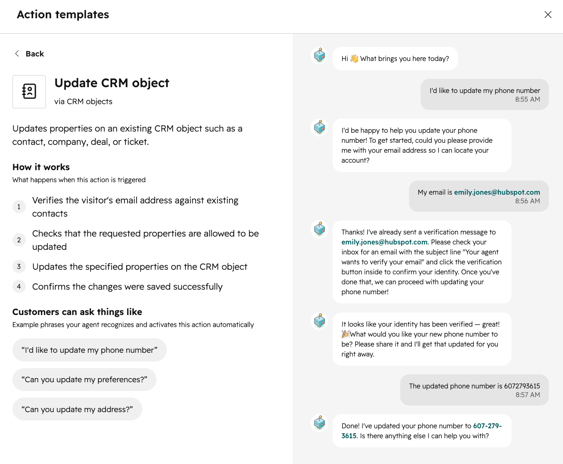
- Dans la bibliothèque d’actions, utilisez la barre de recherche ou les filtres pour trouver et sélectionner une action (par exemple, Inscrire le visiteur dans le workflow, Mettre à jour l’objet CRM).
- Prévisualisez l’action pour en voir le fonctionnement et voir des exemples de phrases déclencheurs (par exemple, Pouvez-vous mettre à jour mon adresse ?).
-
- Cliquez sur Poursuivre la configuration.
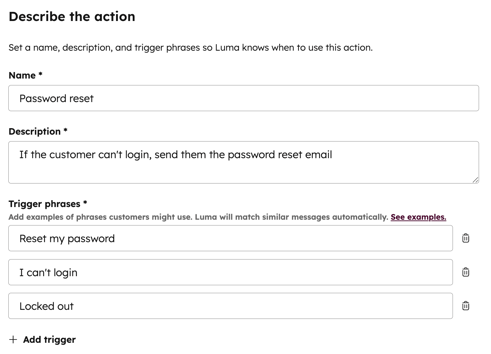
- Dans la section Décrire l'action , définissez comment et quand l'agent d'assistance client doit effectuer l'action :
- Dans le champ Nom , saisissez un nom pour l’action.
- Dans le champ Description , saisissez une brève explication de ce que fait l'action.
- Pour vérifier l’identité d’un visiteur avant d’effectuer une action en son nom, cliquez sur le menu déroulant Niveau de protection de l’action et sélectionnez une option :
- Aucun : l’agent d’assistance client exécute l’action sans vérifier l’identité du visiteur.
- Faire correspondre l’e-mail : l’agent d’assistance client vérifie que l’adresse e-mail du visiteur correspond à l’e-mail figurant sur sa fiche d’informations d’un contact HubSpot avant d’effectuer l’action.
- Vérifier l’e-mail : l’agent d’assistance client envoie un lien de vérification au visiteur et n’effectue l’action qu’une fois que celui-ci a cliqué sur ce lien. Si le visiteur est déjà reconnu comme vérifié (par exemple, s’il est connecté ou identifié via votre système, par exemple à l’aide de l’API d’identification des visiteurs), un lien de vérification peut ne pas être requis.
- Sous Phrases de déclenchement, saisissez un mot ou une phrase qui invitera l’agent d’assistance client à effectuer l’action (par exemple, Réinitialiser mon mot de passe).
- Pour ajouter un déclencheur, cliquez sur Ajouter un déclencheur.
- Pour supprimer un critère, cliquez sur l’icône Supprimer .
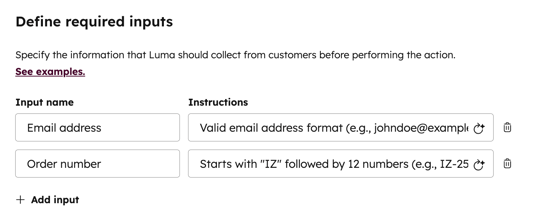
- Dans la section Définir les entrées requises , spécifiez les informations que l’agent d’assistance client doit recueillir auprès du client avant d’effectuer l’action.
- Dans le champ Nom de la saisie , saisissez un nom pour la saisie (par exemple, Adresse e-mail).
-
- Dans le champ Instructions , saisissez une description du format ou des détails attendus. Par exemple, un format d'e-mail valide (par exemple, johndoe@example.com).
- Pour ajouter une entrée, cliquez sur Ajouter une entrée.
- Pour supprimer une entrée, cliquez sur l'icône Supprimer.
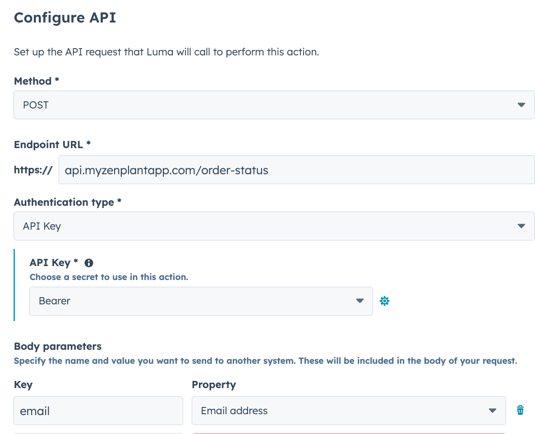
- Dans la section Configurer l'API , définissez les demandes d'API que l'agent d'assistance client utilisera pour effectuer l'action.
- Cliquez sur le menu déroulant Méthode et sélectionnez GET ou POST.
- Dans le champ URL du point de terminaison, saisissez l’URL de votre point de terminaison d’API.
- Cliquezsur le menu déroulant Type d’authentification et sélectionnez l’une des options suivantes : Aucun, Inclure une signature de requête dans l’en-tête ou la clé d’API . Découvrez-en davantage sur les méthodes d’authentification dans HubSpot.
- Selon la méthode que vous avez sélectionnée, saisissez une clé et sélectionnez une propriété pour vos paramètres de corps ou de requête.
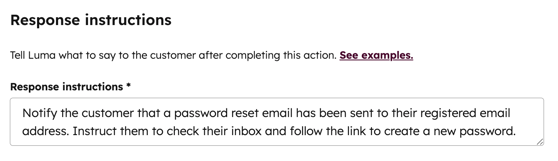
- Dans la section Instructions de réponse , saisissez le texte pour spécifier les informations de la réponse d’API que l’agent d’assistance client doit inclure ou exclure. Vous pouvez également ajouter des instructions supplémentaires si nécessaire pour vous assurer que l’agent fournit la bonne réponse.
Prévisualiser et publier les actions de l’agent d’assistance client
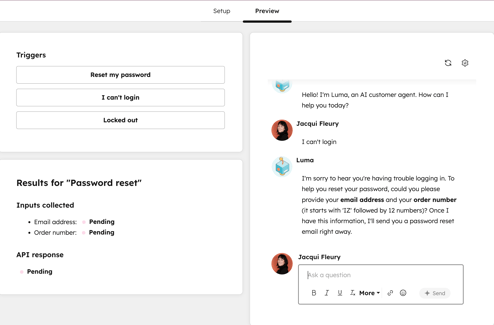
- Une fois que vous avez configuré vos actions, accédez à l'onglet Aperçu .
- Cliquez sur les déclencheurs sur la gauche pour tester la façon dont l'agent d'assistance client répond et vérifier que l'action est effectuée correctement.
- Pour publier l’action, cliquez sur Publier dans l’angle supérieur droit.
Gérer les actions de l’agent d’assistance client
- Dans votre compte HubSpot, cliquez sur Plus, puis accédez à Service client > Agent d'assistance client. Si l'option Plus n'apparaît pas dans votre compte, accédez directement à Service client > Agent d'assistance client.
- Dans le menu latéral de gauche, cliquez sur Entraîner > des actions.
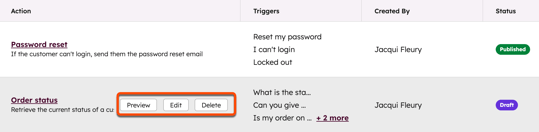
- Pour prévisualiser l'action, placez le curseur dessus et cliquez sur Aperçu.
- Pour annuler la publication de l'action, placez le curseur dessus et cliquez sur Annuler la publication.
- Si l'action n'a pas encore été publiée, vous pouvez la modifier et la supprimer :
- Pour modifier l’action, passez le curseur de la souris dessus et cliquez sur Modifier.
- Pour supprimer une action, passez le curseur de la souris dessus et cliquez sur Supprimer.
Découvrez-en davantage sur la gestion de l’agent d’assistance client .
Configurer les actions de l’agent d’assistance client pour qualifier les leads (BÊTA)
Configurez l’agent d’assistance client pour qu’il effectue des actions de qualification des leads. L’agent posera des questions de qualification, évaluera les prospects, notera les leads en fonction de vos critères et transférera les opportunités qualifiées à votre équipe commerciale. Découvrez-en davantage sur la configuration des actions d’agent d’assistance client pour qualifier les leads.
