Modifiez, supprimez ou laissez des commentaires sur les activités enregistrées avec des fiches d’informations , notamment les appels, les tâches, les notes, les réunions, les e-mails, les courriers postaux et les SMS, messages LinkedIn ou WhatsApp. Lorsque vous ajoutez un commentaire, les utilisateurs ayant accès à la fiche d’informations peuvent le voir et y répondre.
Modifier une activité
Pour modifier les détails d’une activité :
- Accédez à vos fiches d’informations (par exemple, Dans votre compte HubSpot, cliquez sur Plus, puis accédez à CRM > Contacts. Si l'option Plus n'apparaît pas dans votre compte, accédez directement à CRM > Contacts.).
- Cliquez sur le nom de l'enregistrement où l'activité est consignée.
- Cliquez sur l'onglet Activities.
- Dans la ligne du temps, localisez l'activité.
- Si les détails de l’activité sont réduits, cliquez sur le nom de l’activité pour le développer.
- Modifier l’activité. Selon le type d’activité, vous verrez différentes options.
Modifier les valeurs des propriétés personnalisées
Modifier les valeurs des propriétés personnalisées pour les appels, les réunions ou les tâches (BÊTA). Pour modifier des valeurs de propriété :
- Accédez à vos fiches d’informations (par exemple, Dans votre compte HubSpot, cliquez sur Plus, puis accédez à CRM > Contacts. Si l'option Plus n'apparaît pas dans votre compte, accédez directement à CRM > Contacts.).
- Cliquez sur le nom de l'enregistrement où l'activité est consignée.
- Cliquez sur l'onglet Activités.
- Dans la ligne du temps, localisez l'activité.
- Si les détails de l’activité sont réduits, cliquez sur le nom de l’activité pour le développer.
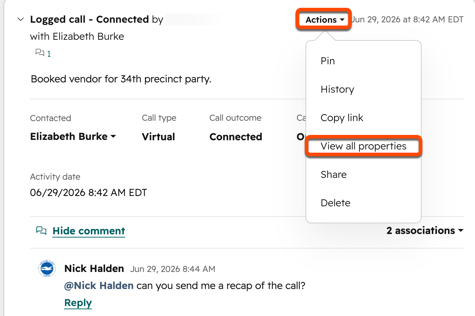
- Cliquez sur Actions, puis sélectionnez Afficher toutes les propriétés.
- Accédez à la propriété que vous souhaitez modifier, puis saisissez ou sélectionnez une valeur.
Supprimer une activité
- Accédez à vos fiches d’informations (par exemple, Dans votre compte HubSpot, cliquez sur Plus, puis accédez à CRM > Contacts. Si l'option Plus n'apparaît pas dans votre compte, accédez directement à CRM > Contacts.).
- Cliquez sur le nom de l'enregistrement où l'activité est consignée.
- Cliquez sur l'onglet Activités.
- Dans la ligne du temps, localisez l'activité.
- Cliquez sur Actions, puis sélectionnez Supprimer.
- Dans la boîte de dialogue, cliquez sur Supprimer pour confirmer.
Commenter une activité
Pour ajouter un commentaire sur une activité :
- Accédez à vos fiches d’informations (par exemple, Dans votre compte HubSpot, cliquez sur Plus, puis accédez à CRM > Contacts. Si l'option Plus n'apparaît pas dans votre compte, accédez directement à CRM > Contacts.).
- Cliquez sur le nom de l'enregistrement où l'activité est consignée.
- Cliquez sur l'onglet Activités.
- Dans la ligne du temps, localisez l'activité.
- En bas de l’activité, cliquez sur Ajouter un commentaire ou sur [x] commentaires (par exemple, 1 commentaire) s’il existe déjà des commentaires.
- Dans la zone de texte, saisissez votre commentaire. Vous pouvez utiliser la barre d'outils de texte enrichi au bas pour formater votre commentaire et insérer un lien, une image, un article de base de connaissances ou un bloc de texte.
- Cliquez sur Enregistrer. Le commentaire sera ajouté à l'activité.
Remarque : Une activité peut comporter un maximum de 100 commentaires.
Pour modifier ou supprimer un commentaire existant :
- En bas de l’activité, cliquez sur [x] commentaires (par exemple, 1 commentaire).
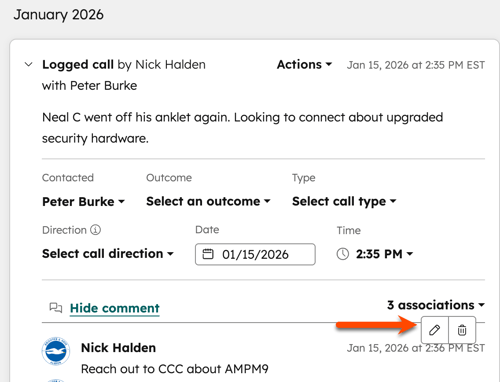
- Passez le curseur sur le commentaire, puis sélectionnez l’un des éléments suivants :
- Cliquez sur l’icône edit Modifier pour modifier le commentaire, saisissez vos modifications dans la zone de texte, puis cliquez sur Enregistrer.
- Cliquez sur l'icône deletepour supprimer le commentaire. Dans la boîte de dialogue, cliquez sur Supprimer pour confirmer.
CRM
records
Modifier, supprimer ou commenter une activité
Dernière mise à jour: 29 juin 2026
Disponible avec le ou les abonnements suivants, sauf mention contraire :
Modifiez, supprimez ou laissez des commentaires sur les activités enregistrées avec des fiches d’informations , notamment les appels, les tâches, les notes, les réunions, les e-mails, les courriers postaux et les SMS, messages LinkedIn ou WhatsApp. Lorsque vous ajoutez un commentaire, les utilisateurs ayant accès à la fiche d’informations peuvent le voir et y répondre.
Modifier une activité
Pour modifier les détails d’une activité :
Modifier les valeurs des propriétés personnalisées
Modifier les valeurs des propriétés personnalisées pour les appels, les réunions ou les tâches (BÊTA). Pour modifier des valeurs de propriété :
Supprimer une activité
Commenter une activité
Pour ajouter un commentaire sur une activité :
Remarque : Une activité peut comporter un maximum de 100 commentaires.
Pour modifier ou supprimer un commentaire existant :
Articles similaires