Dernière mise à jour: 11 mars 2026
Disponible avec le ou les abonnements suivants, sauf mention contraire :

-
 Licences utilisateurs requises pour certaines fonctionnalités
Les autorisations définissent la façon dont les utilisateurs peuvent travailler dans les outils HubSpot auxquels ils ont accès via leur licence. Définissez des autorisations pour contrôler ce que les utilisateurs peuvent afficher, créer, modifier ou supprimer dans un compte. Par exemple, vous pouvez autoriser un représentant commercial à ne communiquer qu’avec les contacts qu’il possède, tout en autorisant un responsable commercial à communiquer avec tous les contacts. Découvrez-en davantage sur chaque autorisation utilisateur.
Consultez l’historique des autorisations d’un utilisateur pour suivre l’évolution de ses autorisations au fil du temps.
Avant de commencer
Avant de commencer à définir les autorisations utilisateurs, assurez-vous de bien comprendre les étapes à suivre à l’avance, ainsi que les limites et les conséquences potentielles de la modification des autorisations.
Compréhension des exigences
Autorisations requises Les autorisations Super administrateur ou Ajouter et modifier des utilisateurs sont nécessaires pour modifier les autorisations d’un utilisateur.
Pour modifier les utilisateurs existants, vous devez :
- configurer votre compte HubSpot ;
- Créez des utilisateurs HubSpot.
- Si les utilisateurs ont besoin d’accéder à des fonctionnalités nécessitant une licence payante, achetez des licences payantes.
Compréhension des limites et des considérations
- Les utilisateurs disposant des autorisations Ajouter et modifier des utilisateurs peuvent uniquement attribuer les autorisations dont ils disposent. Par exemple, les utilisateurs doivent être un super administrateur pour attribuer des autorisations de super administrateur.
- Les mises à jour d’autorisations peuvent prendre jusqu’à cinq minutes pour prendre effet dans les systèmes de HubSpot.
- Les utilisateurs doivent se déconnecter du compte et se reconnecter pour que les mises à jour de leurs autorisations prennent effet. Sur les appareils mobiles, il peut être nécessaire de fermer et de rouvrir complètement l’application HubSpot pour que les modifications soient prises en compte.
- Lorsque HubSpot ajoute de nouvelles autorisations à un ensemble d’autorisations, les utilisateurs existants conserveront leur accès actuel et toutes les nouvelles autorisations ajoutées à l’ensemble seront activées par défaut pour eux.
- Si les modifications d’autorisations n’apparaissent pas dans un navigateur web, les utilisateurs doivent se connecter à HubSpot dans une fenêtre privée ou incognito. Si les modifications d’autorisation sont effectives, l’utilisateur doit vider le cache du navigateur et les cookies, puis recharger HubSpot et réessayer.
- Les ressources HubSpot peuvent avoir un accès limité, ce qui remplacera les autorisations.
- Le support HubSpot ne peut pas modifier les autorisations des utilisateurs.
Modifier les autorisations utilisateur
Pour modifier les autorisations des utilisateurs existants :
- Dans votre compte HubSpot, cliquez sur l'icône Paramètres
dans la barre de navigation principale. - Dans le menu latéral de gauche, accédez à Équipes utilisateurs &.
- Dans le tableau des utilisateurs, cliquez sur une fiche d’informations utilisateur , puis cliquez sur l’onglet Accès .
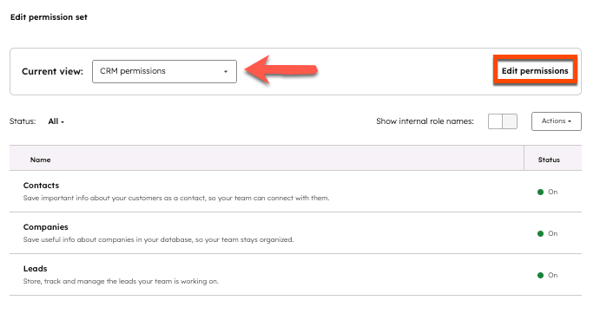
- Cliquez sur Modifier les autorisations sous Autorisations. Vous pouvez utiliser le menu déroulant Vue actuelle pour vérifier les autorisations utilisateur avant et après leur modification.
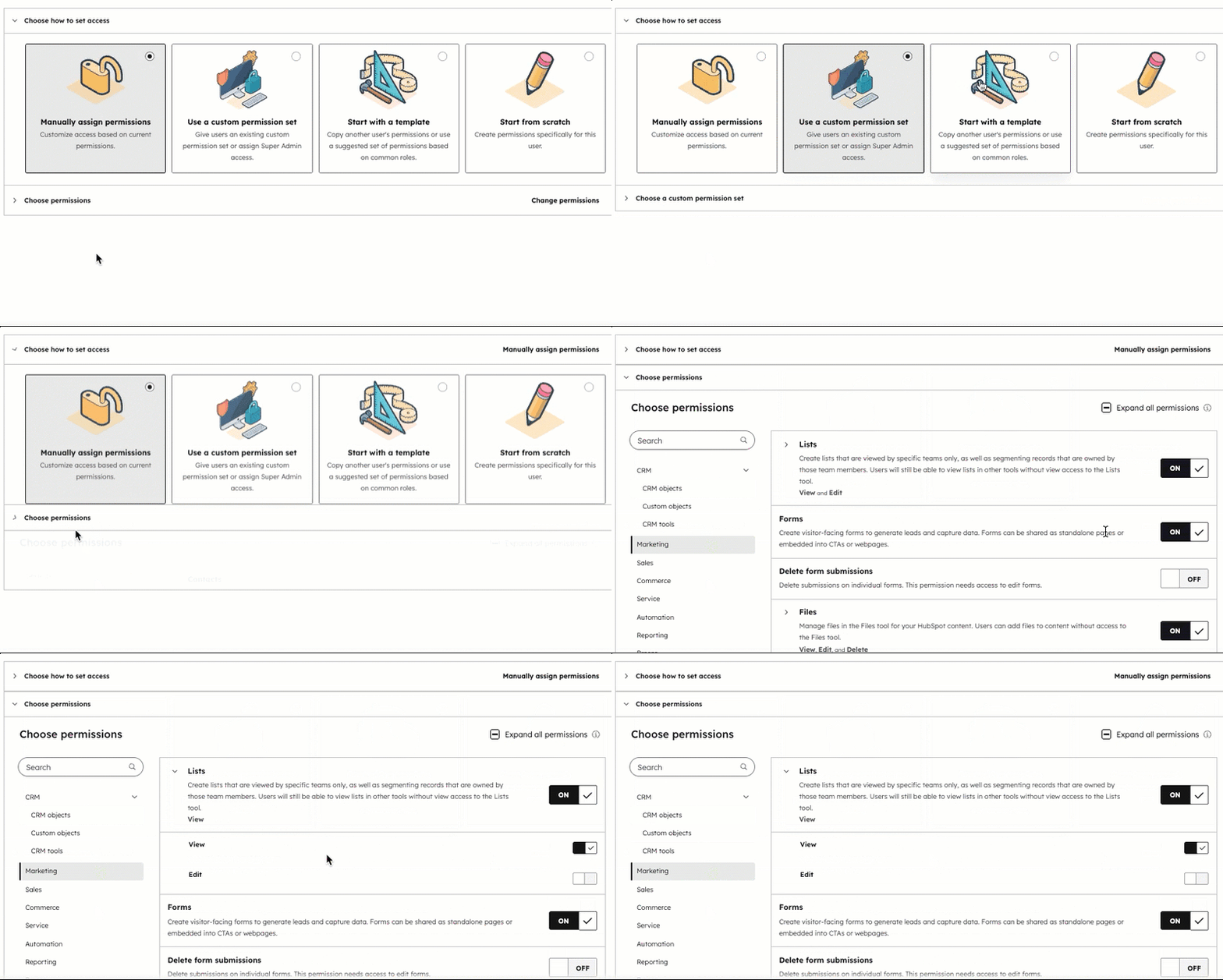
- Sur l’écran Accès à la modification , développez les sections Choisir les modalités d’accès et Choisir les autorisations .
- Activer ou désactiver les autorisations selon les besoins. Pour en savoir plus sur les accès fournis par chaque autorisation, consultez le guide des autorisations utilisateur de HubSpot.
- Dans le coin supérieur droit, cliquez sur Enregistrer.
Modifier les autorisations d'utilisateur de plusieurs utilisateurs en même temps
- Dans votre compte HubSpot, cliquez sur l'icône Paramètres
dans la barre de navigation principale. - Dans le menu latéral de gauche, accédez à Utilisateurs et équipes.
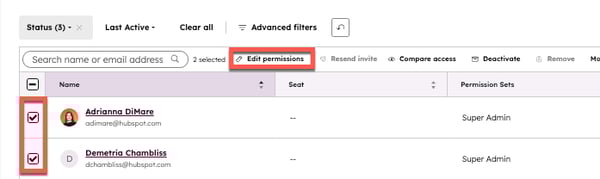
- Cochez la case à côté des utilisateurs dont vous souhaitez modifier les autorisations.
- En haut du tableau, cliquez sur Modifier les autorisations. Vous pouvez maintenant modifier les autorisations des utilisateurs sélectionnés si nécessaire.
Remarque : les utilisateurs doivent avoir le même type de licence utilisateur pour les modifier en même temps.
Créer et modifier des ensembles d'autorisations
Abonnement requis Un abonnement Entreprise est requis pour créer et modifier des ensembles d’autorisations.
Les ensembles d’autorisations vous permettent de définir des autorisations prédéfinies pour votre équipe. Une fois que vous avez créé un ensemble d’autorisations et spécifié certaines autorisations pour celui-ci, vous pouvez attribuer l’ensemble d’autorisations à des utilisateurs nouveaux et existants pour leur accorder le même ensemble d’autorisations.
En savoir plus sur la création et la modification d'ensembles d'autorisations.
Comparer les autorisations
Abonnement requis Un abonnement Pro ou Entreprise est nécessaire pour comparer les autorisations.
Vous pouvez comparer les autorisations des utilisateurs ou des ensembles d'autorisations (Entreprise uniquement) pour voir comment l'accès diffère à travers votre compte.
- Dans votre compte HubSpot, cliquez sur l'icône Paramètres
dans la barre de navigation principale. - Dans le menu latéral de gauche, accédez à Utilisateurs et équipes.
- En haut, naviguez jusqu'à l'onglet Utilisateurs ou ensembles d'autorisations.
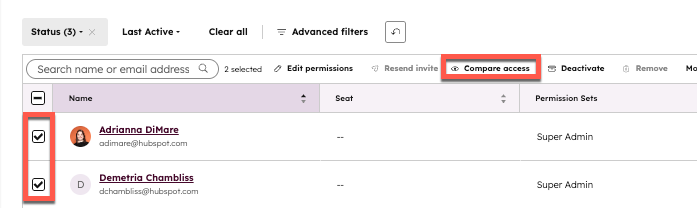
- Dans le tableau, cochez les cases à côté des utilisateurs ou des ensembles d’autorisations que vous souhaitez comparer, puis cliquez sur Comparer l’accès.
- Sur la page Comparer l'accès, faites défiler vers le bas pour examiner les différences d'autorisation entre les utilisateurs ou les ensembles d'autorisations que vous avez sélectionnés. Pour modifier l'utilisateur ou l'ensemble d'autorisations, en haut de la page, cliquez sur les menus déroulants sous Sélectionner un ensemble d'autorisations ou un utilisateur.
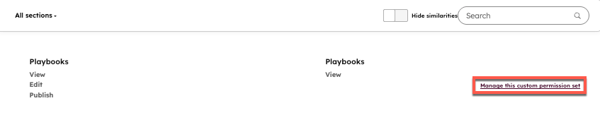
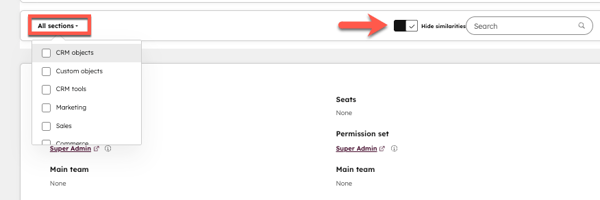
- Cliquez sur le menu déroulant Toutes les sections pour filtrer les autorisations ou les valeurs par défaut de l'utilisateur que vous voyez. Désactivez l’option Masquer les similitudes pour voir toutes les autorisations.
- Pour modifier les autorisations d’un utilisateur ou d’un ensemble d’autorisations, passez la souris sur les autorisations du côté de l’utilisateur ou de l’ensemble d’autorisations spécifique, puis cliquez sur Modifier les autorisations de [nom] ou Gérer cet ensemble d’autorisations personnalisé.