
Dernière mise à jour: 9 mars 2026
Disponible avec le ou les abonnements suivants, sauf mention contraire :
-
 Marketing Hub
Pro, Enterprise
Marketing Hub
Pro, Enterprise
-
 Sales Hub
Pro, Enterprise
Sales Hub
Pro, Enterprise
-
 Service Hub
Pro, Enterprise
Service Hub
Pro, Enterprise
-
 Data Hub
Pro, Enterprise
Data Hub
Pro, Enterprise
-
 CRM intelligent
Pro, Enterprise
CRM intelligent
Pro, Enterprise
-
 Commerce Hub
Pro, Enterprise
Commerce Hub
Pro, Enterprise
Utilisez les critères d’inscription Basé sur une planification de workflow pour centrer les actions de votre workflow sur une fréquence définie. Vous pouvez définir un workflow pour qu’il se répète une seule fois ou selon un calendrier annuel, mensuel, hebdomadaire ou quotidien.
Par exemple, vous pouvez créer un workflow pour envoyer un e-mail de célébration une fois par an, en fonction d’une propriété Date d’anniversaire du contact.
Comprendre les limites et les exigences
- Lors de la configuration d’un Basé sur une workflow critère d'inscription de planification , les dates et heures configurées seront basées sur les paramètres de fuseau horaire de votre compte.
- Ce type de critère d’inscription peut être utilisé pour tous les types d’objets de workflow et avec des critères de filtrage d’inscription supplémentaires.
- Un abonnement Data Hub Pro ou Entreprise est requis pour que le workflow se répète selon un calendrier mensuel, hebdomadaire ou quotidien.
Configurer votre Sur la base d’un critère d’inscription planifiée
- Depuis votre compte HubSpot, accédez à Automatisation > Workflows.
- Cliquez sur le nom du workflow. Autrement, créez un nouveau workflow .
- Si vous créez un workflow à partir de zéro, dans le panneau de gauche, sélectionnez Planifié.
- Si vous travaillez sur un workflow existant :
- Dans l'éditeur de workflow, cliquez sur la carte Déclencher l'inscription pour [objet].
- S'il existe des critères d'inscription de workflow, dans le panneau de gauche, cliquez sur Modifier le déclencheur de commencement. Cette action effacera tous les critères d'inscription actuels.
- Dans la boîte de dialogue, cliquez sur Confirmer.
- Dans le panneau de gauche, sélectionnez Basé sur un calendrier.
- Si vous créez un workflow à partir de zéro, cliquez sur le menu déroulant Inscrire pour sélectionner un type d’objet pour votre workflow. Si vous mettez à jour un workflow existant, il n’est pas possible de modifier le type d’objet du workflow.
- Continuez à configurer vos critères d’inscription en fonction de la fréquence que vous souhaitez utiliser.
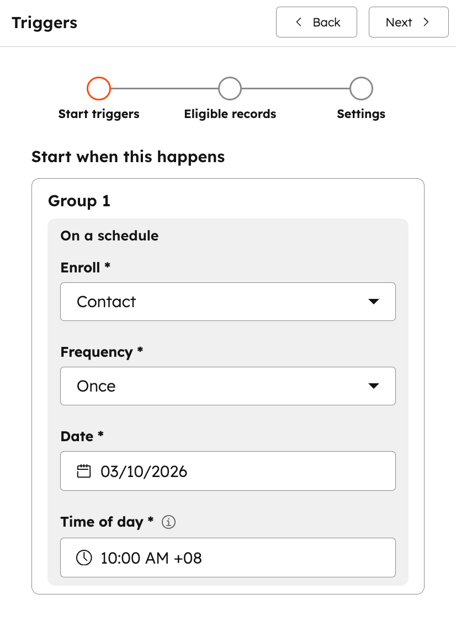
Définissez votre workflow pour qu’il ne se reproduise qu’une seule fois
- Configurez votre Sur la base d’un calendrier workflow critère d'inscription .
- Dans le panneau de gauche, cliquez sur le menu déroulant Fréquence et sélectionnez Une fois.
- Continuez à configurer votre déclencheur :
- Date : sélectionnez une date ou une propriété de date pour votre workflow à exécuter.
- Pour sélectionner une date fixe, cliquez sur le sélecteur de date et sélectionnez une date .
- Pour sélectionner une propriété de date, cliquez sur le sélecteur de date et sélectionnez une propriété dans le panneau de données. Ensuite, sélectionnez A la date, Avant la date, ou Après la date.
- Heure de la journée : sélectionnez une heure pour le déclenchement de votre workflow. Le workflow ne commencera à inscrire des fiches d’informations que le lendemain . Pendant la fenêtre sélectionnée, le workflow s'exécutera à un moment où les systèmes de HubSpot offrent des performances optimales.
- Vous pouvez choisir Matin, Jour ou Nuit.
- Vous pouvez également définir une heure spécifique pour l'exécution de votre workflow. Ensuite, cliquez sur le menu déroulant et sélectionnez votre heure .
- Date : sélectionnez une date ou une propriété de date pour votre workflow à exécuter.
Configurez votre workflow pour qu’il se reproduise une fois par an
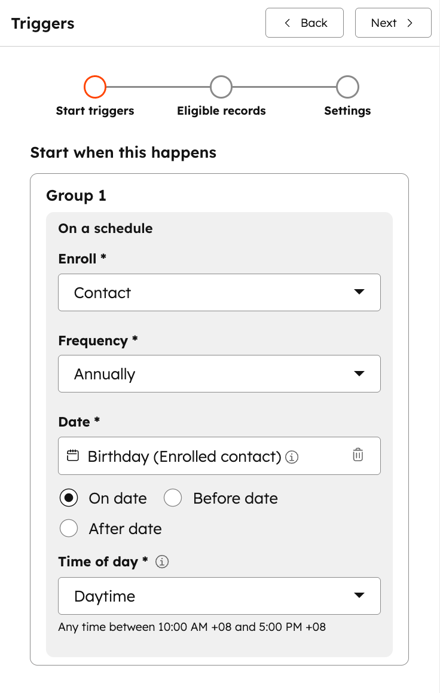
Utilisez cette fréquence pour inscrire des fiches d’informations à une date spécifique chaque année ou en fonction d’une propriété de date, comme la date de fermeture d’une transaction ou l’anniversaire d’un contact. Pour un e-mail ou un rappel d’anniversaire annuel, définissez la fréquence sur Annuelle. Ensuite, vous pouvez ajouter des critères tels que L’anniversaire est connu pour n’inscrire que les fiches d’informations avec une valeur.- Configurez votre Sur la base d’un calendrier workflow critère d'inscription .
- Dans le panneau de gauche, cliquez sur le menu déroulant Fréquence et sélectionnez Annuellement.
- Continuez à configurer votre déclencheur :
- Date : sélectionnez une date ou une propriété de date pour votre workflow à exécuter.
- Pour sélectionner une date fixe, cliquez sur le sélecteur de date et sélectionnez une date . Seules les options jour et mois apparaîtront.
- Pour sélectionner une propriété de date, cliquez sur le sélecteur de date et sélectionnez une propriété dans le panneau de données. Ensuite, sélectionnez A la date, Avant la date, ou Après la date. Seuls le jour et le mois de la propriété date seront pris en compte.
- Heure de la journée : sélectionnez une heure pour le déclenchement de votre workflow. Le workflow ne commencera à inscrire des fiches d’informations que le lendemain . Pendant la fenêtre sélectionnée, le workflow s'exécutera à un moment où les systèmes de HubSpot offrent des performances optimales.
-
- Vous pouvez choisir Matin, Jour ou Nuit.
- Vous pouvez également définir une heure spécifique pour l'exécution de votre workflow. Ensuite, cliquez sur le menu déroulant et sélectionnez votre heure .
-
- Date : sélectionnez une date ou une propriété de date pour votre workflow à exécuter.
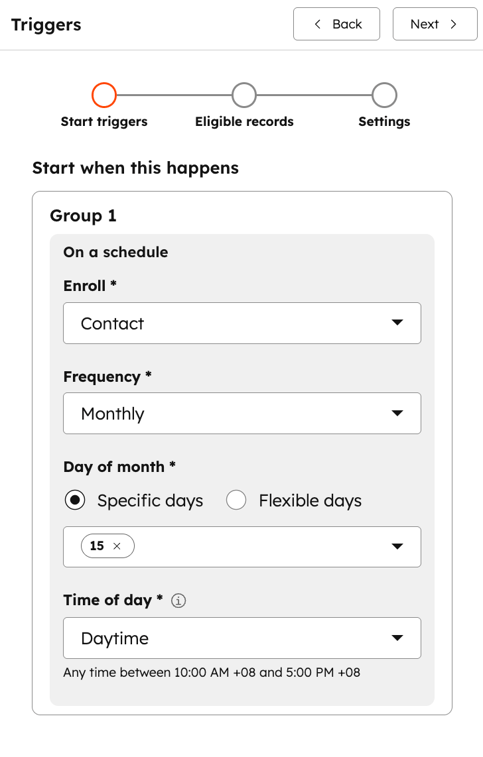
Configurez votre workflow pour qu’il se reproduise une fois par mois
Abonnement requis Un abonnement Data Hub Pro ou Entreprise est requis pour que le workflow se reproduise selon un calendrier mensuel.
- Configurez votre Sur la base d’un calendrier workflow critère d'inscription .
- Dans le panneau de gauche, cliquez sur le menu déroulant Fréquence et sélectionnez Mensuel.
- Continuez à configurer votre déclencheur :
- Jour du mois :
- Jours spécifiques : sélectionnez les jours spécifiques du mois où le workflow doit se répéter. Par exemple, vous pouvez envoyer un rappel de facturation tous les 15 du mois.
- Jours flexibles : lorsque vous sélectionnez cette option, vous pouvez sélectionner Premier lundi du mois ou Dernier jour du mois. Le jour précis du mois peut varier en sélectionnant cette option.
- Heure de la journée : sélectionnez une heure pour le déclenchement de votre workflow. Le workflow ne commencera à inscrire des fiches d’informations que le lendemain . Pendant la fenêtre sélectionnée, le workflow s'exécutera à un moment où les systèmes de HubSpot offrent des performances optimales.
- Vous pouvez choisir Matin, Jour ou Nuit.
- Vous pouvez également définir une heure spécifique pour l'exécution de votre workflow. Ensuite, cliquez sur le menu déroulant et sélectionnez votre heure .
- Jour du mois :
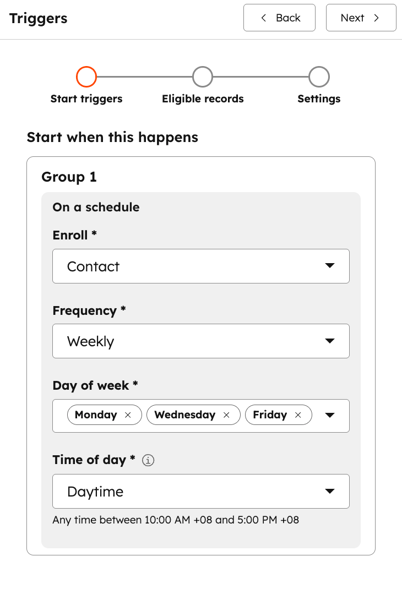
Configurez votre workflow pour qu’il se répète hebdomadairement
Abonnement requis Un abonnement Data Hub Pro ou Entreprise est nécessaire pour que le workflow se répète selon un calendrier hebdomadaire.
- Configurez votre Sur la base d’un calendrier workflow critère d'inscription .
- Dans le panneau de gauche, cliquez sur le menu déroulant Fréquence et sélectionnez Hebdomadaire.
- Continuez à configurer votre déclencheur :
- Jour de la semaine : sélectionnez un jour de la semaine où le workflow doit se répéter. Par exemple, vous pouvez envoyer chaque mardi un rappel aux utilisateurs pour qu’ils examinent toutes les transactions ouvertes dans une phase spécifique de transaction.
- Heure de la journée : sélectionnez une heure pour le déclenchement de votre workflow. Le workflow ne commencera à inscrire des fiches d’informations que le lendemain . Pendant la fenêtre sélectionnée, le workflow s'exécutera à un moment où les systèmes de HubSpot offrent des performances optimales.
- Vous pouvez choisir Matin, Jour ou Nuit.
- Vous pouvez également définir une heure spécifique pour l'exécution de votre workflow. Ensuite, cliquez sur le menu déroulant et sélectionnez votre heure .
Configurez votre workflow pour qu’il se répète quotidiennement
Abonnement requis Un abonnement Data Hub Pro ou Entreprise est requis pour que le workflow se reproduise selon une planification quotidienne.
- Configurez votre Sur la base d’un calendrier workflow critère d'inscription .
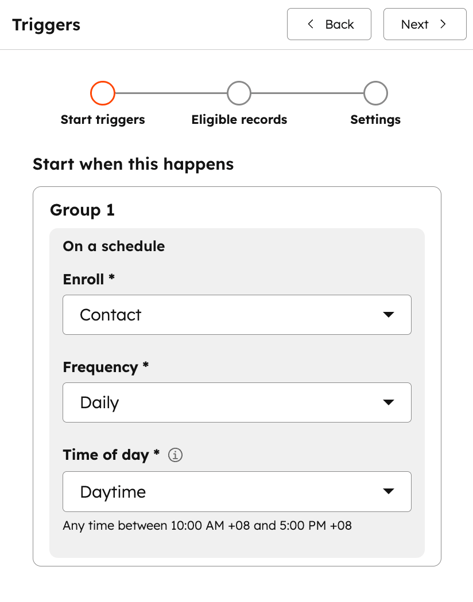
- Dans le panneau de gauche, cliquez sur le menu déroulant Fréquence et sélectionnez Quotidien.
- Continuez à configurer votre déclencheur :
- Heure de la journée : sélectionnez une heure pour le déclenchement de votre workflow. Le workflow ne commencera à inscrire des fiches d’informations que le lendemain . Pendant la fenêtre sélectionnée, le workflow s'exécutera à un moment où les systèmes de HubSpot offrent des performances optimales.
- Vous pouvez choisir Matin, Jour ou Nuit.
- Vous pouvez également définir une heure spécifique pour l'exécution de votre workflow. Ensuite, cliquez sur le menu déroulant et sélectionnez votre temps.
- Heure de la journée : sélectionnez une heure pour le déclenchement de votre workflow. Le workflow ne commencera à inscrire des fiches d’informations que le lendemain . Pendant la fenêtre sélectionnée, le workflow s'exécutera à un moment où les systèmes de HubSpot offrent des performances optimales.
Terminer la configuration de votre critère d’inscription
Après avoir ajouté votre critère d’inscription et configuré votre fréquence d’inscription :
- Dans la section Inscrire uniquement [fiches d’informations] qui répondent aux conditions , cliquez sur + Ajouter des conditions. Puis,définissez des critères de filtrage pour définir les fiches d’informations que vous souhaitez inscrire dans le workflow. À chaque date et heure programmées, tous les enregistrements qui répondent à ces critères s'inscrivent et passent par le workflow.
- Si aucun critère de filtrage n'est défini, les enregistrements seront et non automatiquement inscrits dans le workflow. Seuls les enregistrements inscrits manuellement seront inscrits.
- Si un enregistrement est inscrit manuellement, il ne suivra pas le calendrier établi et s'inscrira automatiquement aux dates prévues suivantes, à moins qu'il ne réponde aux critères de déclenchement. Les fiches d'informations inscrites manuellement exécuteront le workflow immédiatement.
- Si vous configurez le workflow pour la première fois, cliquez sur Suivant en haut. Ensuite, terminez la configuration de vos critères d’inscription.
- Si vous mettez à jour un workflow existant, cliquez sur Enregistrer.
- Continuez à configurer votre workflow .
