
Ultimo aggiornamento: 25 agosto 2026
Disponibile con uno qualsiasi dei seguenti abbonamenti, tranne dove indicato:
-
 Marketing Hub
Professional, Enterprise
Marketing Hub
Professional, Enterprise
-
 Sales Hub
Professional, Enterprise
Sales Hub
Professional, Enterprise
-
 Service Hub
Professional, Enterprise
Service Hub
Professional, Enterprise
-
 Data Hub
Professional, Enterprise
Data Hub
Professional, Enterprise
-
 Content Hub
Professional, Enterprise
Content Hub
Professional, Enterprise
-
 CRM HubSpot intelligente
Professional, Enterprise
CRM HubSpot intelligente
Professional, Enterprise
-
 Revenue Hub
Professional, Enterprise
Revenue Hub
Professional, Enterprise
Grazie al mirroring dei dati, una funzionalità della gestione multi-account, è possibile sincronizzare i dati relativi a contatti e aziende tra diversi account HubSpot. Ad esempio, un addetto alle vendite di un account sta interagendo con un contatto che ha effettuato un acquisto presso un'altra entità aziendale. Tale entità aziendale dispone di un account HubSpot separato e unico. Con il mirroring dei dati attivato, l'utente potrà visualizzare tali informazioni nel proprio account, anche se non è un utente dell'account HubSpot dell'altra entità aziendale.
Prima di iniziare
Prima di iniziare a utilizzare questa funzionalità, assicurati di aver compreso appieno quali passaggi è necessario compiere in anticipo, nonché i limiti della funzionalità e le potenziali conseguenze del suo utilizzo.
Comprendere i requisiti
- È necessario aver creato e configurato un’organizzazione per la gestione multi-account.
- Per accedere alla gestione multi-account, l’account HubSpot principale in cui si crea l’organizzazione deve disporre di un abbonamento Enterprise. Ogni account collegato deve essere un account HubSpot separato con un abbonamento Professional o Enterprise. Gli account gratuiti devono essere aggiornati prima del collegamento.
- Alcune funzioni della gestione multi-account richiedono abbonamenti ad altri hub.
Nota: la gestione multi-account non può essere configurata in account sandbox o account di prova.
- I dati dei contatti possono includere informazioni personali. Le tue pratiche di trattamento dei dati e le informative fornite agli interessati potrebbero dover riflettere le nuove configurazioni relative alla divulgazione dei dati.
- Per il mirroring dei dati dei contatti, i contatti devono esistere in entrambi gli account, in base a un indirizzo email condiviso.
- Per la sincronizzazione dei dati aziendali, le aziende devono essere presenti in entrambi gli account, in base all'indirizzo del sito web aziendale.
- Gli utenti che dispongono dell’autorizzazione a visualizzare il record del contatto o dell’azienda nell’account di destinazione e dell’autorizzazione a utilizzare la funzione dei dati collegati possono visualizzare tutti i dati condivisi relativi al contatto o all’azienda provenienti dall’account di origine, indipendentemente dalle loro autorizzazioni nell’account di origine.
- I super amministratori con un’autorizzazione di sola lettura possono utilizzare la funzione "Accedi come altro utente" per testare la funzionalità dei dati collegati. Scopri di più su come verificare se l’utente dispone delle autorizzazioni corrette per utilizzare la sincronizzazione dei dati.
Autorizzazioni richieste Gli utenti con un account “Solo lettura” non possono utilizzare la replica dei dati. Scopri di più sulla gestione degli account.
Comprendere le limitazioni e le considerazioni
- Gli account che contengono dati sensibili non possono fungere da fonte per il mirroring dei dati.
- I dati replicati saranno limitati alle attività (note, chiamate, riunioni, e-mail, attività) e alle trattative associate.
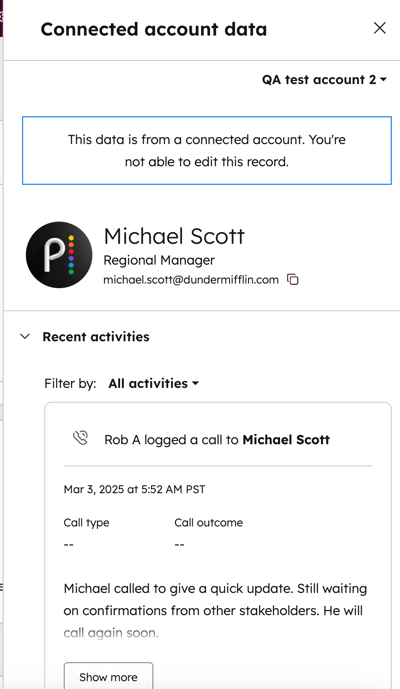
- I dati nell’account di destinazione sono di sola lettura.
- Ogni volta che i contatti vengono visualizzati nell’account di destinazione, le informazioni vengono aggiornate per riflettere lo stato attuale dell’account di origine.
Escludere i record dal mirroring dei dati
Autorizzazioni richieste Per escludere i record dal mirroring dei dati sono necessarie le autorizzazioni di Super Amministratore.
Per escludere contatti o aziende dal mirroring dei dati, impostare il valore della proprietà “Esclusi dal mirroring dei dati tra account ” su False. È possibile modificare i record singolarmente o in blocco.
Utilizzare il mirroring dei dati
Una volta configurato il mirroring dei dati per un’organizzazione con gestione multi-account, gli utenti potranno visualizzare i contatti e le aziende collegati nelle pagine dei rispettivi record.
Per visualizzare i dati collegati di un contatto o di un'azienda:
- Accedere ai propri record:
- Nel tuo account HubSpot, fai clic su Altro, quindi vai a CRM > Contatti. Se Altro non compare nel tuo account, vai direttamente a CRM > Contatti.
- Nel tuo account HubSpot, fai clic su Altro, quindi vai a CRM > Aziende. Se Altro non compare nel tuo account, vai direttamente a CRM > Aziende.
- Fare clic su un record.
- Se il record è collegato, nell'angolo in alto a sinistra, sotto il nome del contatto o dell'azienda, verrà visualizzata un'etichetta.
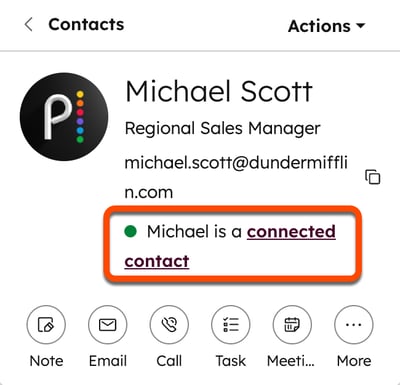
- Fai clic su [record] collegato per visualizzare i dati collegati provenienti dall'altro account nel pannello di destra.
Prova la sincronizzazione dei dati
I superamministratori con un'autorizzazione di sola lettura possono testare la sincronizzazione dei dati effettuando l'accesso come un altro utente nell'account a cui è stata assegnata un'autorizzazione Core, Sales Hub o Service Hub.
Per testare la sincronizzazione dei dati:
- Nel tuo account HubSpot, fai clic sulle
icona delle impostazioni nella barra di navigazione principale. - Nel menu della barra laterale sinistra, vai su " Utenti e team".
- Passa con il mouse sull'utente e fai clic su Modifica autorizzazioni.
- Fare clic su Scegli autorizzazioni per espandere l’elenco delle autorizzazioni.
- Sul lato sinistro, fare clic su Vendite o Assistenza.
- Attiva l'interruttore " Visualizza i dati dei record collegati ".

- Assicurati che il contatto esista in entrambi gli account e che l'utente disponga dell'autorizzazione per visualizzare il contatto nell'account di destinazione.
- Accedi come utente.
- Nel tuo account HubSpot, fai clic su Altro, quindi vai a CRM > Contatti. Se Altro non compare nel tuo account, vai direttamente a CRM > Contatti.
- Fai clic sul contatto.
- Verifica che l'etichetta "Dati collegati" sia visibile nell'angolo in alto a sinistra, sotto il nome e l'indirizzo e-mail del contatto.
