
Ultimo aggiornamento: 24 luglio 2026
Disponibile con uno qualsiasi dei seguenti abbonamenti, tranne dove indicato:
-
 Marketing Hub
Professional, Enterprise
Marketing Hub
Professional, Enterprise
-
 Sales Hub
Professional, Enterprise
Sales Hub
Professional, Enterprise
-
 Service Hub
Professional, Enterprise
Service Hub
Professional, Enterprise
-
 Data Hub
Professional, Enterprise
Data Hub
Professional, Enterprise
-
 Content Hub
Professional, Enterprise
Content Hub
Professional, Enterprise
-
 CRM HubSpot intelligente
Professional, Enterprise
CRM HubSpot intelligente
Professional, Enterprise
-
 Crediti HubSpot richiesti
Esegui gli agenti e controlla i risultati generati nella casella di posta in arrivo dell'agente. I risultati dell'agente includono le fonti utilizzate, le opzioni di esportazione e le impostazioni di condivisione disponibili per ogni esecuzione.
Nota: puoi gestire l'accesso delle funzionalità IA nelle tue impostazioni IA e configurare quali dati vengono condivisi. Consulta le domande frequenti sull'attendibilità dell'IA e le schede dei modelli di IA di HubSpot per informazioni dettagliate su controlli di sicurezza IA, utilizzo dei dati e conformità.
Prima di iniziare
Prima di iniziare a eseguire gli agenti e a esaminare i risultati nella casella di posta in arrivo dell'agente, prendi visione dei requisiti e delle considerazioni.
- Un Super Admin deve attivare le seguenti opzioni nelle Impostazioni AI:
- Concedere agli utenti l’accesso agli strumenti e alle funzionalità di IA generativa
- Dati CRM
- Dati di conversione dei clienti
- Dati relativi ai file
- Consenti agli utenti l'accesso a Breeze Assistant
Autorizzazioni richieste Per creare e personalizzare gli agenti nell'Agent Builder è necessaria l'autorizzazione di Super Admin o Agent Builder.
Esegui gli agenti dalla casella di posta degli agenti
Esegui gli agenti dalla casella di posta degli agenti per eseguire le istruzioni, gli input e le azioni configurati.
-
Nel tuo account HubSpot, fai clic su Altro, quindi vai a Agenti > Posta in arrivo agente. Se Altro non compare nel tuo account, vai direttamente a Agenti > Posta in arrivo agente.
-
Fare clic sul menu a tendina " Esegui agenti " e selezionare un agente da eseguire in alto a sinistra.
- Nel pannello di destra, inserisci gli input richiesti per l'agente, quindi fai clic su " Esegui agente".
Esamina l'output degli agenti dalla casella di posta degli agenti
Esamina l'output degli agenti dalla casella di posta degli agenti quando monitori più agenti o le esecuzioni recenti. Puoi anche filtrare l'output degli agenti e contrassegnare come letti tutti gli output degli agenti.
- Nel tuo account HubSpot, fai clic su Altro, quindi vai a Agenti > Posta in arrivo agente. Se Altro non compare nel tuo account, vai direttamente a Agenti > Posta in arrivo agente.
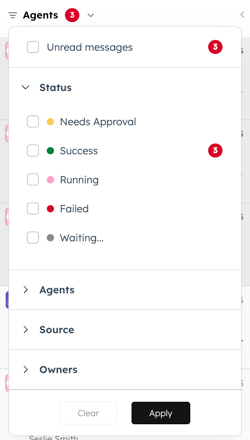
- Per impostazione predefinita, la casella di posta in arrivo è filtrata su " Proprietari: tutte le esecuzioni degli agenti". Per filtrare la casella di posta in arrivo, fare clic sul menu a discesa "Filtri" e selezionare i filtri desiderati. Quindi, fare clic su "Applica".
-
- Messaggi non letti: visualizza le esecuzioni dell’agente che non sono state visualizzate.
- Stato: mostra le esecuzioni degli agenti in base al loro stato attuale.
- Necessita di approvazione: esecuzioni in attesa di approvazione da parte dello strumento.
- Successo: esecuzioni completate senza errori.
- In esecuzione: sessioni attualmente in corso.
- Fallite: esecuzioni in cui si è verificato un errore.
- In attesa: esecuzioni in coda o messe in pausa prima dell’esecuzione.
- Agenti: visualizza le esecuzioni relative a un agente specifico (ad es., Agente di ricerca aziendale)
- Origine: visualizza le esecuzioni dell’agente in base a come sono state attivate (ad es., Breeze Studio o Automazione).
- Proprietari: visualizza le esecuzioni dell’agente in base alla proprietà o al contesto di condivisione.
- Tutte le esecuzioni dell’agente: tutte le esecuzioni visibili all’utente.
- Condivise con me: esecuzioni condivise da altri utenti o team.
- Io: esecuzioni di proprietà dell’utente.
- Nel pannello di sinistra, fare clic su un'esecuzione dell'agente.
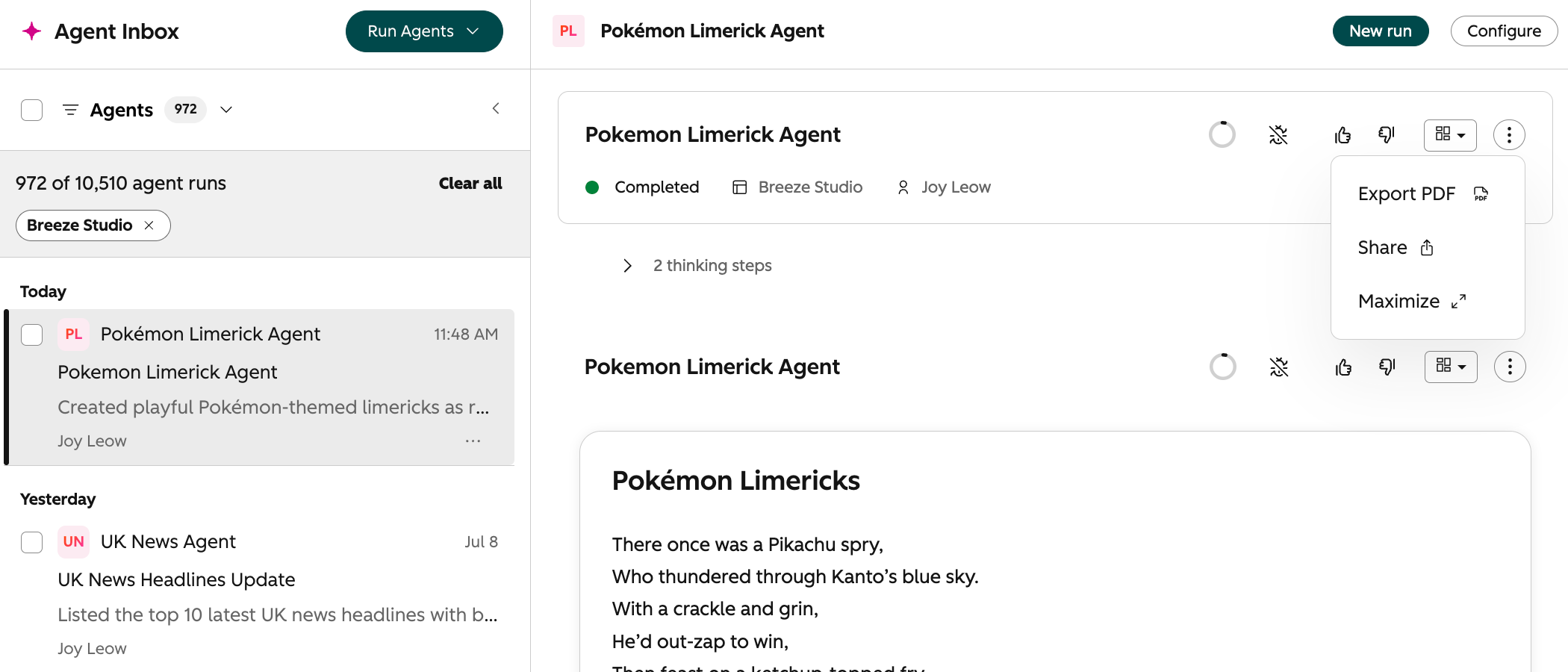
- Nel pannello di destra, controlla l'output. Nella parte superiore, puoi visualizzare quanto segue:
- Titolo dell'esecuzione: il nome dell'esecuzione. Per rinominare un'esecuzione:
- Nel pannello di sinistra, fare clic sull'icona dei tre puntini orizzontali ( ) e selezionare Rinomina.
- Quindi, inserisci un nuovo nome per l'esecuzione.
- Da dove è stata avviata l'esecuzione: se l'esecuzione è stata avviata da Breeze Studio o da un altro strumento.
- Stato: lo stato dell'esecuzione dell'agente, ad esempio Completata, In corso e altro.
- Utente: il nome dell’utente che ha avviato l’esecuzione.
- Crediti stimati: il costo stimato in crediti per l'esecuzione dell'agente.
- Titolo dell'esecuzione: il nome dell'esecuzione. Per rinominare un'esecuzione:
- Perimpostazione predefinita, l'output dell'agente sarà ottimizzato per la leggibilità. Per visualizzare invece l'output in formato testo, fare clic sul menu a discesa"Output di " e selezionare "Output di testo" in alto a destra.
- Per eseguire ulteriori azioni sull'output dell'agente, fare clic sull'icona con i tre puntini verticali dell' . A questo punto, è possibile esportare, condividere o ingrandire la visualizzazione dell'output.
- Per esaminare i passaggi di ragionamento alla base di ciascuna esecuzione, fare clic su [x] passaggi di ragionamento per espandere la sezione.
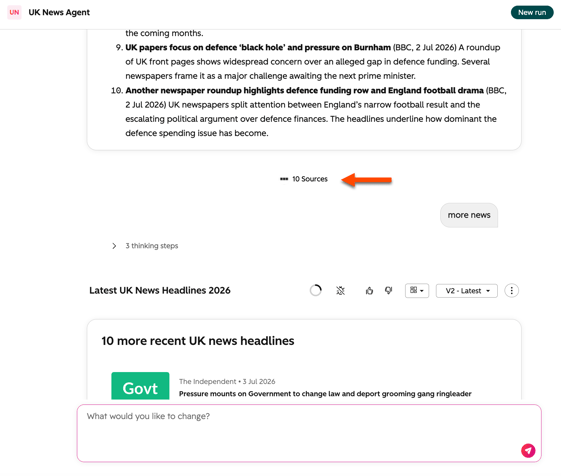
- Per esaminare le fonti utilizzate dall’agente per generare l’output, fare clic su [x] “fonti” nella parte inferiore dell’output. Verrà visualizzato un elenco delle fonti utilizzate per generare l’output.
Perfeziona l’output dell’agente
Durante la revisione dell’output dell’agente, è possibile richiedere ulteriori modifiche. L’agente eseguirà nuovamente l’elaborazione con nuovi passaggi di ragionamento e produrrà un output rivisto. L’output perfezionato apparirà sotto l’output precedente nella posta in arrivo dell’agente.
- Nel tuo account HubSpot, fai clic su Altro, quindi vai a Agenti > Posta in arrivo agente. Se Altro non compare nel tuo account, vai direttamente a Agenti > Posta in arrivo agente.
- Nel pannello di sinistra, seleziona un 'esecuzione che desideri perfezionare.
- Nel pannello di destra, nella finestra di chat, inserisci il testo per perfezionare l’output. Ad esempio, puoi inserire "rendilo più breve" per rendere l’output più conciso.
Esporta l’output dell’agente
Esporta l’output dell’esecuzione dell’agente in un file PDF per condividerlo, conservarlo o consultarlo offline.
- Nel tuo account HubSpot, fai clic su Altro, quindi vai a Agenti > Posta in arrivo agente. Se Altro non compare nel tuo account, vai direttamente a Agenti > Posta in arrivo agente.
- Nel pannello di sinistra, seleziona un'esecuzione che desideri condividere.
- In alto, clicca sull'icona con i tre puntini verticali " ". Quindi, clicca su "Esporta PDF " o sull'icona del file PDF " ".
- Quando l'esportazione è pronta, cliccasull'icona di notifica nella barra di navigazione in alto.
- Nel pannello di destra, clicca sulla notifica di esportazione per avviare il download.
Condividi l'output dell'agente
Condividi l’output dell’agente con altri utenti o team aggiornando le impostazioni di visibilità dell’esecuzione e copiando un link condivisibile.
- Nel tuo account HubSpot, fai clic su Altro, quindi vai a Agenti > Posta in arrivo agente. Se Altro non compare nel tuo account, vai direttamente a Agenti > Posta in arrivo agente.
- Nel pannello di sinistra, seleziona un'esecuzione che desideri condividere.
- Nella parte superiore, fare clic sull'icona con i tre puntini verticali ( ) . Quindi, fare clic su Condividi o sull'icona Condividi( ).
- Nella finestra di dialogo, fare clic sul menu a discesa e selezionare una delle seguenti opzioni:
- Solo io: l’output dell’agente sarà visibile solo all’utente che ha eseguito l’agente.
- Tutti nel mio portale: tutti gli utenti dell’account che hanno accesso all’agente possono visualizzare l’output dell’esecuzione dell’agente.
- Utenti e team specifici: solo gli utenti e i team selezionati che hanno accesso all’agente potranno visualizzare l’output dell’esecuzione dell’agente.
- Al termine, fare clic su Copia link e inviarlo ai destinatari.
- Per annullare la condivisione dei risultati dell'esecuzione di un agente, fai clic su Condividi. Nella finestra di dialogo, seleziona Solo io, quindi fai clic su Fine.
