
Ultimo aggiornamento: 3 dicembre 2025
Disponibile con uno qualsiasi dei seguenti abbonamenti, tranne dove indicato:
-
 Data Hub
Professional, Enterprise
Data Hub
Professional, Enterprise
Hub
Spot Data Studio consolida i dati dei clienti esterni per fornire una piattaforma unificata per la sincronizzazione, l'integrazione e l'attivazione in tutto il tuo stack tecnologico. Gli utenti possono creare set di dati da fonti esterne come Google Sheets, Snowflake e app di sincronizzazione dei dati, quindi integrarli in elenchi, flussi di lavoro e report per un processo decisionale efficiente e basato sui dati.
Prima di iniziare
- Per visualizzare, modificare e sincronizzare i set di dati, è necessario disporre delle autorizzazioni di Data Studio.
- Le autorizzazionidi visualizzazione e modifica sono attivate per impostazione predefinita. I super amministratori devono attivare le autorizzazioni di sincronizzazione per gli utenti dei set di dati per consentire loro di utilizzare i crediti HubSpot per Data Studio.
- Scopri di più sulle limitazioni dell'abbonamento nel catalogo Prodotti e servizi di HubSpot.
Che cos'è un set di dati?
Un set di dati è una raccolta di dati provenienti dal tuo account HubSpot che può essere costituita da HubSpot e/o da fonti di dati esterne. Un set di dati può includere proprietà per oggetti CRM e risorse HubSpot, campi provenienti da fonti di dati esterne e formule per calcolare i tuoi dati.
Scopri di più sulle definizioni dei set di dati nel Glossario.
Casi d'uso di Data Studio
Di seguito sono riportati i principali casi d'uso che dimostrano come è possibile sfruttare i set di dati esterni per migliorare i record CRM, ottimizzare i flussi di lavoro, creare elenchi di clienti dinamici e utilizzare i set di dati per creare report.
Sincronizza i dati da applicazioni di terze parti
Puoi sincronizzare i set di dati da applicazioni di terze parti direttamente al tuo HubSpot CRM. Ciò ti consente di:
- Aggiornare i record CRM utilizzando set di dati esterni
- Generare nuove proprietà dai campi formula calcolati
- Scrivere istantaneamente i dati nel tuo CRM con un solo clic
Ad esempio, è possibile combinare i dati provenienti da una piattaforma di utilizzo dei prodotti (ad esempio Mixpanel) con i set di dati aziendali per creare una potente proprietà di punteggio di coinvolgimento del prodotto in HubSpot.
Scopri come sincronizzare i dati da applicazioni di terze parti.
Sincronizzazione dei dati con il CRM di HubSpot
È possibile sincronizzare i dati con il CRM di HubSpot per:
- Migliorare la segmentazione del pubblico
- Inviare e-mail di marketing più personalizzate
- Migliorare la tua attività di vendita sulla base delle informazioni ricavate dai dati
Ad esempio, potresti creare un set di dati che traccia il comportamento dei clienti su diversi canali. Sincronizzando questi dati con il CRM, puoi perfezionare la segmentazione del pubblico per identificare i lead con un alto livello di interesse. Utilizzando queste informazioni, puoi inviare campagne e-mail personalizzate in base alle preferenze dei clienti, aumentando il coinvolgimento e i tassi di conversione.
Scopri come sincronizzare i dati con il CRM di HubSpot.
Utilizza il tuo set di dati in un flusso di lavoro
Puoi utilizzare i tuoi set di dati in un flusso di lavoro per:
- Creare flussi di lavoro una tantum o ricorrenti per i record del set di dati primario
- Incorporare i campi del set di dati nelle azioni del flusso di lavoro
Ad esempio, sfruttate il set di dati del punteggio di coinvolgimento per creare un flusso di lavoro che automatizzi gli avvisi ai clienti per potenziali aggiornamenti o rischi di abbandono. Questo flusso di lavoro può anche contattare in modo proattivo i clienti che potrebbero essere particolarmente interessati a un aggiornamento.
Scoprite come utilizzare i set di dati in un flusso di lavoro.
Utilizzate il vostro set di dati per creare segmenti
Potete utilizzare i vostri set di dati per creare segmenti per:
- Importare e unire l'utilizzo dei prodotti, i punteggi dei lead e i dati dei clienti in Data Studio
- Combinare i dati dei contatti HubSpot con fonti esterne, perfezionando le informazioni con i filtri
- Generare un elenco filtrato di contatti del set di dati che soddisfano criteri specifici
Ad esempio, sfrutta un set di dati mirato sui clienti per generare un segmento dinamico che guidi una campagna di marketing automatizzata, offrendo esperienze personalizzate ai clienti su larga scala.
Scopri come utilizzare i tuoi set di dati per creare segmenti.
Utilizza il tuo set di dati in un report
Puoi utilizzare i tuoi set di dati in un report per:
- Combinare più fonti di dati per creare report unificati con informazioni provenienti dal tuo CRM, da applicazioni esterne e da piattaforme di analisi
- Segmentare i dati in modo dinamico applicando filtri per concentrarsi su gruppi, comportamenti o tendenze specifici
- Creare metriche e calcoli personalizzati utilizzando campi formula per generare indicatori di performance unici.
Ad esempio, potresti creare un campo per calcolare le entrate ricorrenti annuali in base alla proprietà dell'importo dell'affare, quindi utilizzare questi dati dal set di dati in un report per monitorare le tendenze delle entrate, prevedere i guadagni futuri e analizzare la fidelizzazione dei clienti nel tempo.
Scopri come utilizzare i tuoi set di dati in un report.
Esporta i set di dati in Google Sheets e Office 365 Excel
Puoi esportare i set di dati in Google Sheets e Office 365 Excel per:
- Conservare copie esterne a scopo di archiviazione o per maggiore sicurezza.
- Lavorare con i dati anche senza una connessione Internet.
- Condividere facilmente i set di dati con i membri del team per modifiche e feedback in tempo reale.
Ad esempio, esportando i set di dati HubSpot su Google Sheets o Office 365 Excel, le aziende possono perfezionare i dati per ottenere informazioni chiare sulle tendenze dei ricavi e sull'acquisizione dei clienti, quindi condividerli in modo sicuro con gli stakeholder esterni senza concedere l'accesso a HubSpot
.
Scopri come esportare i set di dati.
Crea un set di dati
Per creare un set di dati:
- Nel tuo account HubSpot, passa a Gestione dei dati > Data Studio.
- Clicca suCrea set di dati in alto a destra.
Origini dati
Le origini dati sono la base del tuo set di dati. Scopri di più sulle diverse origini dati nelGlossario.
- Nella scheda Fonti, sotto Seleziona una fonte di dati primaria, clicca suScegli una fonte di dati.
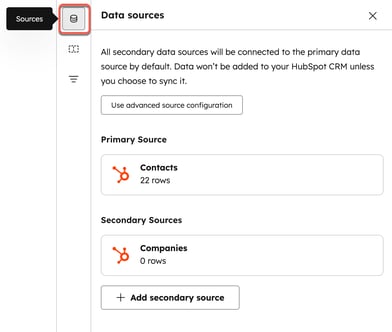
- Nella schermataScegli i tuoi dati, seleziona la tua fonte di dati primaria:
- Nella schedaFonti sincronizzate, clicca su una fonte dati HubSpot o su una fonte dati di un'applicazione di terze parti. Per aggiungere una nuova fonte, clicca su+ Nuova fonte, quindi segui le istruzioni.
- Nella schedaCSV, clicca su un fileCSV da utilizzare come fonte di dati. Per aggiungere un file CSV, clicca su+ Carica nuovo CSV, quindi segui le istruzioni.
- Per aggiungere una fonte secondaria, clicca su + Aggiungi fonte secondaria, quindi segui i passaggi sopra indicati. Continua ad aggiungere fonti secondarie secondo necessità.
- Per unire ulteriori origini dati e creare un set di dati più complesso, clicca suUsa configurazione avanzata dell'origine.
Configurazione avanzata delle origini
Per unire un'altra origine dati:
- Fai clic suUnisci un'altra fonte di dati o sull'icona+ nel visualizzatore delle fonti di dati.
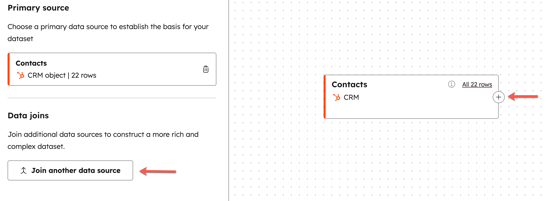
- Nella scheda Fonti dati HubSpot o Fonti dati esterne, seleziona unafonte dati.
- Cliccasu Continua.
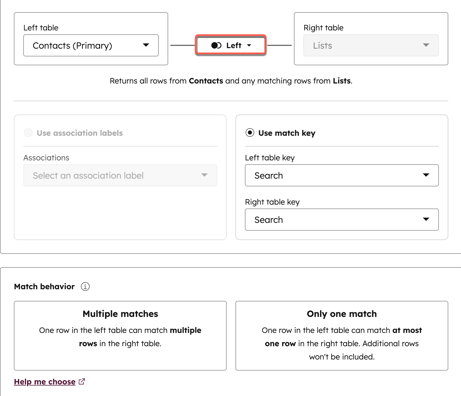
- Nella schermataAnteprima dell'unione, configura quanto segue:
-
- Nella casellaTabella sinistra verrà visualizzatal'origine primaria selezionata.
- Nella casellaTabella destra verrà visualizzata la fonte aggiuntiva selezionata.
- Fare clic sul menu a discesaSinistra per selezionareJoin sinistro oJoin interno.
- Left join: restituisce tutte le righe da[fonte dati primaria] e tutte le righe corrispondenti da[fonte dati secondaria].
- Inner join: restituisce le righe che hanno valori corrispondenti sia nella[fonte dati primaria] che nella[fonte dati secondaria].
- Fai clic su Usa etichette di associazione oUsa chiave di corrispondenza.
- Usa etichette di associazione: seleziona un'etichetta di associazione per il join.
- Usa chiave di corrispondenza: seleziona una chiave di corrispondenza per la tabella sinistra e la tabella destra.
- InComportamento corrispondenza, specificare la relazione tra le origini dati selezionate:
- Corrispondenze multiple: una riga nella tabella sinistra può corrispondere a più righe nella tabella destra.
- Una sola corrispondenza: una riga nella tabella sinistra può corrispondere al massimo a una riga nella tabella destra. Le righe aggiuntive non saranno incluse.
- Fare clic suAggiungi join personalizzato.
Colonne
- Nella schedaColonne, trascina e rilascia le colonne per personalizzarne l'ordine.
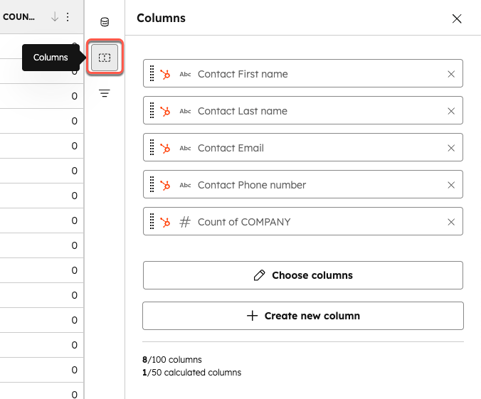
- Per scegliere le colonne che desideri visualizzare nel set di dati, fai clic suScegli colonne, quindi seleziona lecaselle di controllo accanto alle colonne che desideri visualizzare.
- Per creare nuove colonne, fai clic su+ Crea nuova colonna. Esplora le diverse opzioni di creazione delle colonne riportate di seguito:
Agente dati
Utilizza l'agente dati per condurre ricerche e generare nuovi dati:
- Fai clic per espandereData Agent. Quindi, fai clic suCrea colonna intelligente.
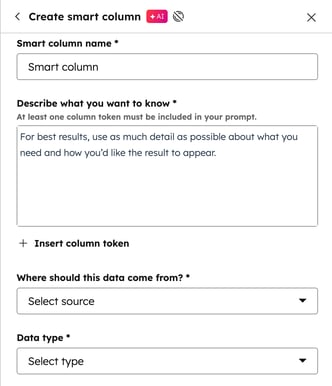
- Nella casella di testo Nome colonna intelligente, digita il nome della colonna.
- Nellacasella di testo Descrivi ciò che desideri sapere , scrivi una descrizione dei dati che desideri generare ed estrarre dalla colonna intelligente.
- Fai clic su+ Inserisci token colonna per fare riferimento ad altre proprietà all'interno del set di dati.
- Fai clic sul menu a discesaDa dove devono provenire questi dati? per selezionare un'origine per i tuoi dati.
- Ricerca web: dati provenienti dalla ricerca su Internet.
- Ricerca aziendale: dati provenienti dal sito web principale dell'azienda.
- Colonne del set di dati: dati provenienti da un'altra colonna del set di dati.
- Fai clic sul menu a discesaTipo di dati per specificare il tipo di informazioni nella cella (ad esempio, numero, testo o data).
- Stringa
- Numero
- Booleano
- Fai clic suAnteprima.
- La colonna intelligente apparirà ora nella tabella.
Arricchimento
Utilizza Arricchimento per colmare le lacune o convalidare i dati:
- Fare clic per espandere Arricchimento. Quindi, fare clic suArricchisci colonne [origine dati primaria] oArricchisci colonne [origine dati secondaria].
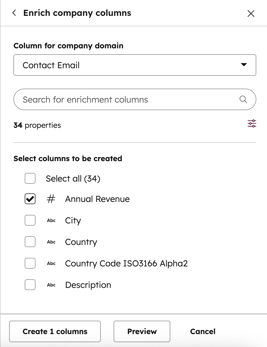
- Fai clic sul menua discesa Colonna per [origine dati] [proprietà] per selezionare la proprietà della colonna che desideri arricchire.
- In Seleziona colonne da creare, fai clic sulle caselle di controllo accanto alle proprietà. Puoi anche utilizzare labarra di ricerca per trovare le proprietà.
- Fai clic suAnteprima oCrea [#] colonne.
Formule
Utilizza le formule per creare calcoli basati su altre colonne:
- Fare clic per espandereFormule. Quindi, fare clic su una delle seguenti opzioni:
-
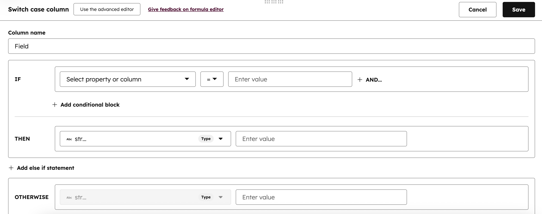
- Applica switch case
- Confronta date
- Trova e sostituisci
- Generatore di formule (Avanzato)
- Misura di riepilogo
- Nel pannello inferiore, compila i campi della formula.
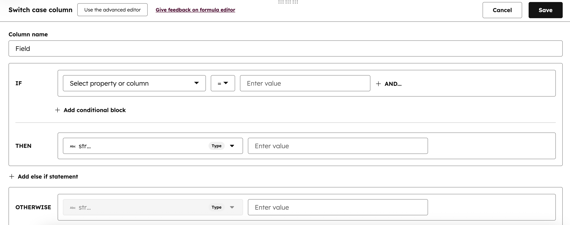
- Quindi, fai clic suSalva.
Modificatori
Utilizza i modificatori per applicare modifiche di formattazione e normalizzazioni:
- Fare clic suApplica maiuscole, quindi procedere come segue:
- Fare clic sul menu a discesa Colonna di riferimento per selezionare una colonna.
- Digita un nome nella casella di testoNuovo nome colonna.
- InScegli maiuscole, cliccasu Maiuscolo,MAIUSCOLO ominuscolo.
- Fare clic suCrea colonna.
- Fare clic suRiduci spazi bianchi, quindi procedere come segue:
- Fai clic sul menu a discesaColonna di riferimento per selezionare una colonna.
- Digita un nome nella casella di testoNuovo nome colonna.
- Fai clic suCrea colonna.
Viste riassuntive e non riassuntive
Esistono due tipi di viste utilizzate per visualizzare i set di dati:
- Vista riepilogativa: la vista per un set di dati che viene creata quando ha più di un'origine dati e sono possibili più corrispondenze tra le origini dati primarie e secondarie. Questa vista mostrerà i dati raggruppati per origine dati primaria e verrà utilizzata nella sincronizzazione CRM, nei flussi di lavoro e negli elenchi. Solo le colonne disponibili nella vista riepilogativa saranno disponibili nella sincronizzazione CRM, nei flussi di lavoro e negli elenchi.
- Vista non riassuntiva: la vista per un set di dati che mostra dati non raggruppati.
Nota: nei casi in cui sia presente una sola origine o esista una relazione uno a uno tra origini diverse (ad esempio, example@hubspot.com appare una volta in Snowflake e una volta nel tuo CRM HubSpot), non ti verrà presentata una vista riassuntiva o non riassuntiva del tuo set di dati e il set di dati potrà essere utilizzato per report, sincronizzazioni CRM, flussi di lavoro ed elenchi. Scopri come configurare le impostazioni di unione dei dati.
Filtri
Applica i filtri al tuo set di dati.
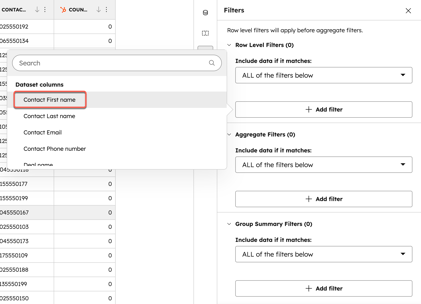
- Nella schedaFiltri, applicafiltri a livello di riga,filtri aggregati efiltri di riepilogo di gruppo al tuo set di dati.
- Fai clic sul menu a discesaIncludi dati se corrispondono, quindi selezionaTUTTI i filtri sottostanti,QUALSIASI filtro sottostante oRegole di filtro personalizzate.
- Fai clic su+ Aggiungi filtro, quindi fai clic su unfiltro dalla finestra popup. Continua ad aggiungere filtri secondo necessità.
Rivedi il set di dati
Una volta completata la personalizzazione del set di dati, puoi procedere come segue:
- Rivedi la tabella per assicurarti che il tuo set di dati sia visualizzato correttamente.
- Fai clic sul menu a discesaVista riepilogativa e seleziona una delle seguenti opzioni:
-
- Vista riepilogativa: mostra i dati raggruppati in base alla fonte primaria. Viene utilizzata per sincronizzazioni CRM, flussi di lavoro ed elenchi.
- Visualizzazione non riassuntiva: mostra i dati non raggruppati con righe per tutte le fonti. Viene utilizzata per la creazione di report.
- Se sei soddisfatto del tuo set di dati,clicca su Salva.Clicca suUsa in per creare un report, un flusso di lavoro, un elenco, eseguire una sincronizzazione CRM o esportare il tuo set di dati.
Glossario
Origini
dati Le origini dati includono oggetti CRM (ad esempio contatti, oggetti personalizzati), risorse (ad esempio pagine web, e-mail) e attività (ad esempio conversazioni, vendite) che desideri includere nel report. Puoi selezionarne fino a cinque per ogni set di dati.
La fonte di dati primaria funge da punto di riferimento per il set di dati, a cui sono collegate tutte le altre fonti. HubSpot le collega utilizzando il percorso più breve, unendo automaticamente i dati correlati come contatti e trattative senza passaggi aggiuntivi.
Altre fonti di dati richiedono connessioni intermedie per l'integrazione. Ad esempio, se le trattative sono la fonte primaria e sono necessari i dati dei post del blog, HubSpot li collega tramite i contatti e le attività web, selezionando automaticamente le fonti necessarie.
Fonti di dati aggiuntive
È possibile aggiungere fonti di dati secondarie al set di dati per consolidare le informazioni in un'unica vista. Alcune fonti si integreranno automaticamente, mentre altre potrebbero richiedere un input aggiuntivo per stabilire una connessione.
Collegamenti automatici
I collegamenti automatici sono disponibili per le combinazioni di dati HubSpot comuni (ad esempio, Aziende + Transazioni) e le integrazioni con app di sincronizzazione (ad esempio, Contatti + Fatture Stripe).
Quando si selezionano queste coppie di fonti, le righe vengono automaticamente abbinate utilizzando una colonna predefinita, in genere Indirizzo e-mail o Dominio aziendale.
Per personalizzare la colonna di abbinamento, puoi gestire il collegamento nel pannello delle fonti.
Join personalizzati
Quando si integrano dati provenienti da fonti con strutture di colonne flessibili, come Google Sheets, AirTable, CSV e magazzini, è necessario fornire ulteriori dettagli per consentire l'unione dei dati.
Se è necessario un join personalizzato, dovrai selezionare le colonne corrispondenti da ciascuna fonte. Ciò garantisce che i dati siano allineati correttamente, utilizzando identificatori comuni come indirizzi e-mail, ID o domini aziendali.
Sintassi
All'interno di una funzione, è possibile utilizzare dati provenienti da proprietà e campi o dati letterali. I dati delle proprietà e dei campi saranno dinamici in base alle singole fonti di dati, mentre i dati letterali saranno costanti. Ad esempio:
2021-03-05è una data letterale, che è costante.[CONTACT.createdate]è una data basata su proprietà, che è dinamica per ogni record di contatto.
Le funzioni possono includere sia dati letterali che dati di proprietà/campo, purché i tipi di dati siano compatibili con gli argomenti richiesti dalla funzione. Ad esempio:
DATEDIFF("MONTH", "2021-01-01", "[CONTACT.createdate]")
Di seguito, scopri la sintassi per i dati letterali e di proprietà/campo e come incorporarli nelle formule.
Sintassi letterale
Utilizza i letterali per aggiungere stringhe di testo specifiche e statiche, numeri, valori vero o falso e date nei tuoi calcoli.
- Letterale stringa: testo racchiuso tra virgolette. Ad esempio,
"La mia stringa fantastica".
- Letterale numerico: numeri senza virgolette. Ad esempio,
42. - Letterale booleano:
veroofalso. - Letterale data: una stringa formattata come
"AAAA-MM-GG"o un numero di timestamp della data (ad esempio,1635715904).
Sintassi delle proprietà
I riferimenti alle proprietà consentono di includere direttamente i valori delle proprietà delle origini dati selezionate. Non è necessario aggiungere la proprietà come campo del set di dati per fare riferimento ad essa.
Utilizzare la seguente sintassi quando si fa riferimento alle proprietà:
- Le espressioni di riferimento sono sempre racchiuse tra parentesi quadre (
[e]). - I riferimenti alle proprietà specificano il nome dell'oggetto o dell'evento, seguito da un punto e dal nome della proprietà interna. Ad esempio:
[CONTACT.lifecyclestage][COMPANY.name][e_hs_scheduled_email_v2.__hs_event_native_timestamp]
Sintassi dei riferimenti ai campi
È possibile fare riferimento ai campi in una formula racchiudendo il nome del campo tra parentesi quadre. Ad esempio:
-
[Campo 1][Il mio fantastico campo personalizzato]
È possibile fare riferimento ai campi nelle formule purché gli operatori e le funzioni della formula accettino il tipo di dati del campo. Ad esempio, se si crea un nuovo campo che contiene una stringa, è possibile fare riferimento al campo in una funzione che accetta stringhe:
- Se il campo 1 è
[DEAL.name], contiene un valore stringa (il nome dell'affare). CONCAT([Campo 1], "Q4")sarebbe valido perché contiene due valori stringa.CONCAT([DEAL.name], 2012)non sarebbe valido perché contiene sia un valore stringa che un valore numerico.
Operatori
È possibile utilizzare gli operatori con valori letterali e di proprietà/campo, e gli operatori vengono valutati nell'ordine standard delle operazioni PEMDAS. Ciò consente di nidificare gli operatori utilizzando le parentesi. Ad esempio:
- Aggiunta di un numero con un riferimento a una proprietà:
1 + [DEAL.amount] - Utilizzo delle parentesi per nidificare le operazioni:
(1 + 2) * (3 + 4)
| Operatore | Descrizione | Esempio di utilizzo |
|
|
Aggiunge numeri. Restituisce un numero. |
|
|
|
Sottrai numeri. Restituisce un numero. |
|
|
|
Moltiplica i numeri. Restituisce un numero. |
|
|
|
Dividi i numeri. Restituisce un numero. |
|
|
|
Negazione di un numero. |
|
|
|
Verifica se entrambi i valori booleani sono veri. Restituisce un valore booleano. |
|
|
|
Verifica se uno dei due valori booleani è vero. Restituisce un valore booleano. |
|
|
|
Negativi un valore booleano. Restituisce un altro valore booleano. |
|
|
|
Operatore di uguaglianza. Restituisce un valore booleano. |
=vero= vero |
IF
La logica IF è un insieme di regole che vengono eseguite se viene soddisfatta una determinata condizione. È possibile utilizzare la logica IF per differenziare i dati. Ad esempio, è possibile utilizzare la logica IF per:
- Calcolare commissioni diverse in base alle dimensioni di un affare (ad esempio, assegnare una percentuale più alta per un affare più grande).
- Classificare le transazioni in livelli per l'analisi e l'azione nei propri report.
- Tradurre le risposte dei feedback in categorie (ad esempio, l'etichetta 1-6 è detrattore).
- Definire la priorità dei contatti in base al numero di giorni in cui sono stati contrassegnati come lead.
LABEL
La funzione LABEL converte i valori degli intervalli delle proprietà di enumerazione in valori di facile comprensione. Alcune proprietà definite da HubSpot, come Deal e Contact owner, sono rappresentate come valori interni. Ciò rende difficile l'analisi. Se utilizzata con le proprietà definite da HubSpot che supportano la traduzione, la funzione LABEL fornirà la traduzione in base alle impostazioni del portale, non a quelle dell'utente. Ad esempio, è possibile utilizzare la funzione LABEL per:
-
Accedere direttamente ai nomi delle fasi dei contatti o delle trattative nei campi
LABEL([DEAL.dealstage]) = "Closed Won"(10)
- Fare riferimento ai proprietari HubSpot per nome direttamente nei campi
LABEL([DEAL.hubspot_owner_id]) = "John Smith"
Funzioni numeriche
| Funzione | Definizione | Argomenti | Esempio di utilizzo |
|
|
Calcola il valore assoluto di un numero. Restituisce un numero. |
numero: il numero di cui calcolare il valore assoluto. |
|
|
|
Arrotonda un valore decimale al numero intero più vicino. Restituisce un numero. |
numero: il numero di cui calcolare il valore massimo. |
|
|
|
Divide un numero, ma restituisce zero quando il divisore è zero. Restituisce un numero. |
dividendo: il numero da utilizzare come dividendo nell'operazione di divisione. divisore: il numero da utilizzare come divisore nell'operazione di divisione, con zero che dà come risultato un valore complessivo pari a zero |
|
|
|
Calcola il numero di Eulero elevato a un valore. Restituisce un numero. |
esponente: l'esponente a cui elevare il numero di Eulero. |
|
|
|
Arrotonda un valore decimale al numero intero più vicino. Restituisce un numero. |
numero: l'esponente a cui elevare il numero di Eulero. |
|
|
|
Calcola il logaritmo naturale di un valore. Restituisce un numero. |
numero: il valore di cui calcolare il logaritmo naturale. |
|
|
|
Calcola il logaritmo di un valore con una base specificata. Restituisce un numero. |
base: la base da utilizzare nel calcolo del logaritmo del valore. valore: il numero di cui calcolare il logaritmo. |
|
|
|
Elevare un valore base a una potenza specificata. Restituisce un numero. |
base: il numero di cui calcolare la potenza. esponente: il numero di cui elevare la base. |
|
|
|
Calcola la radice quadrata di un numero non negativo. Restituisce un numero. |
numero: il numero di cui calcolare la radice quadrata. |
|
|
|
Raggruppa i valori numerici in bucket di uguale larghezza. Restituisce il numero del bucket in cui rientra il valore. Se il valore restituito è inferiore al minimo, restituisce zero. Se il valore restituito è superiore al massimo, restituisce il numero di bucket +1. |
valore: il numero da calcolare nel numero del bucket. minValue: il valore minimo da cui iniziare il raggruppamento. maxValue: il valore massimo da inserire nel contenitore. bucketCount: il numero desiderato di bucket di uguale larghezza in cui inserire i valori compresi tra minValue e maxValue. |
|
Funzioni stringa
| Funzione | Definizione | Argomenti | Esempio di utilizzo |
|
|
Determina se una stringa contiene una sottostringa che distingue tra maiuscole e minuscole. Restituisce un valore booleano. |
stringa: il valore della stringa da verificare. substring: il valore da verificare all'interno della stringa. |
|
|
|
Concatenare due stringhe. Restituisce una stringa. |
string1: il valore della stringa a cui verrà aggiunta string2. string2: il valore stringa da aggiungere a string1. |
|
|
|
Calcola la lunghezza di una stringa. Restituisce un numero. |
stringa: il valore della stringa di cui calcolare la lunghezza. |
|
|
|
Rimuove gli spazi bianchi iniziali e finali da una stringa. Restituisce una stringa. |
string: il valore della stringa da cui rimuovere gli spazi bianchi. |
|
Funzioni data
| Funzione | Definizione | Argomenti | Esempio di utilizzo |
|
|
Crea un valore di data dalle parti anno, mese e giorno. Restituisce una data. |
anno: la parte dell'anno della data desiderata. mese: la parte relativa al mese della data desiderata. giorno: la parte relativa al giorno della data desiderata. |
|
|
|
Restituisce il numero di unità di tempo tra il primo valore di data e il secondo per un'unità di tempo specificata. Restituisce un numero. |
datePart: l'unità di anno, trimestre, mese, settimana o giorno da utilizzare nel calcolo della differenza. date1: il valore della data iniziale da sottrarre da date2. date2: il valore della data finale da cui verrà sottratto date1. |
|
|
|
Estrae l'anno, il trimestre, il mese, la settimana o il giorno da un valore di data. Restituisce un numero. |
datePart: l'unità di anno, trimestre, mese, settimana o giorno da estrarre. date: il valore della data da cui estrarre una parte della data. |
|
|
|
Tronca un valore di data all'anno, al trimestre, al mese, alla settimana o al giorno. |
datePart: l'unità di anno, trimestre, mese, settimana o giorno a cui troncarsi. date: il valore della data da troncamento. |
|
|
|
Crea un valore di timestamp dalle parti anno, mese, giorno, ora, minuto e secondo. Restituisce un valore datetime. |
anno: la parte dell'anno della data desiderata. month: la parte relativa al mese della data desiderata. giorno: la parte relativa al giorno desiderato. |
|
|
|
Calcola il numero della settimana all'interno di un anno per una data. Restituisce un numero. |
data: il valore datetime con cui calcolare il numero della settimana all'interno di un anno. |
|
|
|
Restituisce l'ora corrente in base al fuso orario del tuo account. Restituisce un valore datetime. |
|
|
|
|
Restituisce il numero di giorni feriali (dal lunedì al venerdì) tra due date. |
valore1: il valore della data e ora di inizio. valore 2: il valore di data/ora di fine. |
|
