
Ultimo aggiornamento: 15 luglio 2026
Disponibile con uno qualsiasi dei seguenti abbonamenti, tranne dove indicato:
-
 Marketing Hub
Professional, Enterprise
Marketing Hub
Professional, Enterprise
-
 Service Hub
Professional, Enterprise
Service Hub
Professional, Enterprise
-
 Content Hub
Professional, Enterprise
Content Hub
Professional, Enterprise
Dopo aver caricato un video, puoi gestire parole chiave, capitoli, didascalie, miniature e altro ancora. Esamina le prestazioni del video, i dettagli aggiuntivi sul file video ed eventuali varianti create dall’editor di clip.
Puoi anche attivare funzionalità avanzate per i tuoi file video, come il monitoraggio delle prestazioni, l’aggiunta del video ai tuoi contenuti HubSpot e l’utilizzo dei sottotitoli.
Dopo aver caricato e gestito il tuo file video, scopri come modificare i tuoi file video e aggiungere video ai tuoi contenuti HubSpot. Puoi anche condividere e incorporare video utilizzando l’URL del file video, su siti web esterni o nelle e-mail, oppure tramite post sui social.
Nota: puoi gestire l'accesso delle funzionalità IA nelle tue impostazioni IA e configurare quali dati vengono condivisi. Consulta le domande frequenti sull'attendibilità dell'IA e le schede dei modelli di IA di HubSpot per informazioni dettagliate su controlli di sicurezza IA, utilizzo dei dati e conformità.
Scopri le funzionalità di IA disponibili nello strumento video
Per utilizzare le funzionalità di IA, devi attivare le funzionalità "IA generativa" e "Dati dei file " nelle tue impostazioni di IA. Scopri di più sulla gestione delle impostazioni di IA.
Le funzionalità disponibili nei dettagli del tuo video dipendono dal tuo abbonamento HubSpot. Sono soggette a modifiche. Consulta il nostro Catalogo prodotti e servizi per le informazioni più aggiornate su prezzi e pacchetti:
| Funzionalità | Content Hub | Marketing Hub | Service Hub |
| Metadati video | ✓ | ✓ | ✓ |
| Metadati generati dall'intelligenza artificiale | ✓ | ||
| Supporto per i capitoli video | ✓ | ||
| Sottotitoli caricati | ✓ | ✓ | ✓ |
| Sottotitoli generati dall'IA | ✓ | ||
| Sottotitoli tradotti | ✓ | ||
| Report sulle prestazioni dei contenuti web | ✓ | ✓ | ✓ |
| Report sulle prestazioni dei contenuti social | ✓ | ||
| Gestione delle varianti dei clip | ✓ |
Accedi ai dettagli del video
Dopo aver modificato la clip video, verrai reindirizzato alla pagina dei dettagli del video relativa a quella clip. In alternativa, puoi accedere ai dettagli del video dallo strumento "File" o dallo strumento "Video".
Per accedere ai dettagli del video dallo strumento "File":
- Nel tuo account HubSpot, fai clic su Altro, quindi vai a Contenuti > File. Se Altro non appare nel tuo account, vai direttamente a Contenuti > File.
- Dallo strumento "File", cerca e seleziona il nome del file video.
- Nel pannello di destra, controlla i dettagli del video.
Se disponi di un abbonamento a Content Hub Professional o Enterprise, per accedere ai dettagli del video dallo strumento "Video":
- Nel tuo account HubSpot, fai clic su Altro, quindi vai a Contenuti > Video. Se Altro non compare nel tuo account, vai direttamente a Contenuti > Video.
- Cerca e seleziona il nome del file video. Verrai reindirizzato alla pagina dei dettagli del video.
Imposta il titolo, le parole chiave, la descrizione SEO, i capitoli e la miniatura del video
Dalla scheda "Ottimizzazione ", configura i dettagli del video:
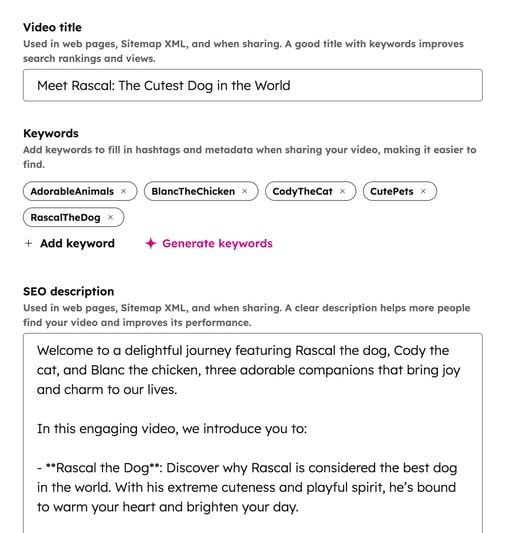
- Titolo del video: inserisci untitolo per il tuo video, che verrà utilizzato nelle pagine web, nella mappa del sito XML e durante la condivisione del video.
- Parole chiave: aggiungi parole chiave per compilare gli hashtag e i metadati quando condividi il tuo video.
- Per aggiungere manualmente una parola chiave, fai clic su Aggiungi parola chiave. Nella finestra di dialogo, inserisci la parola chiave e fai clic su Salva.
- Se disponi di un abbonamento a Content Hub Professional o Enterprise, per generare automaticamente le parole chiave utilizzando l’intelligenza artificiale, fai clic sull’icona artificiale (AI). Le parole chiave generate dall’intelligenza artificiale appariranno automaticamente nella sezione delle parole chiave.
- Descrizione SEO: inserisci una descrizione SEO da utilizzare nelle pagine web, nella Sitemap XML e durante la condivisione. Per generare automaticamente una descrizione SEO basata sul contenuto del video, fai clicsull'icona (AI)".
- Capitoli ( solo Content Hub Professional o Enterprise ): clicca per attivare l’opzione «Capitoli» e consentire agli spettatori di passare a diverse parti del video.
- Quando si utilizzano i capitoli, tenere presente quanto segue:
- I capitoli appariranno nel lettore solo sulle piattaforme supportate.
- È possibile creare fino a 20 capitoli per video.
- Per gestire i capitoli:
- Per visualizzare l'anteprima di un capitolo, clicca sul codice temporale accanto a ciascun capitolo.
- Per modificare il nome di un capitolo, passa il mouse sul capitolo e clicca su Modifica. Quindi, inserisci il nuovo nome del capitolo e clicca su Salva.
- Per eliminare un capitolo, passa con il mouse sul capitolo e clicca su "Elimina".
- Per aggiungere un nuovo capitolo, inserisci un timestamp per indicare quando inizia il capitolo. Quindi, inserisci il nome del capitolo e clicca su "Salva". Il capitolo terminerà all'ora di inizio del capitolo successivo in sequenza.
- Quando si utilizzano i capitoli, tenere presente quanto segue:
- Miniatura: seleziona o modifica la miniatura del tuo video. Puoi scegliere tra le seguenti opzioni:
- Scegli un momento dal video: utilizza un fotogramma tratto da un punto specifico del video come miniatura. Nella finestra di dialogo, scorri il video fino al momento che desideri utilizzare come miniatura. Quindi, fai clic su Imposta come miniatura.
-
- Carica dalla libreria: utilizza un’immagine presente nella tua libreria come miniatura del video.
- Ritaglia e ridimensiona: ritaglia e ridimensiona la miniatura esistente del video.
- Modifica con Adobe Express: modifica la miniatura del video esistente con Adobe Express. Ad esempio, potresti voler aggiungere ulteriori elementi clip art o un titolo alla tua immagine di anteprima. Scopri di più sulla modifica delle immagini con Adobe Express in HubSpot.

Esamina i report sulle prestazioni del tuo video
Dalla scheda"Prestazioni", esamina i seguenti report sulle prestazioni del tuo video:- Prestazioni del video per post sui social (solo perMarketing Hub Professional o Enterprise ):il numero di video visualizzazioni,interazioni e commenti del video per social network. La metrica delle visualizzazioni del video non si applica ai video su X.
- Metriche video: il numero totale di riproduzioni e di spettatori unici per il video.
- Riproduzioni: ogni riproduzione del video viene tracciata non appena inizia la riproduzione.
- Spettatori unici: ogni spettatore unico viene conteggiato in base al codice di tracciamento di HubSpot. Se un visitatore cancella i propri cookie, verrà considerato un nuovo visitatore e gli verrà assegnato un nuovo cookie. Scopri di più sul tracciamento dei visitatori in HubSpot.
- Visualizzazioni nel tempo: il conteggio totale delle riproduzioni per giorno.
- Ritenzione video: le metriche di ritenzione relative al tuo video, tra cui la durata media della visualizzazione, la percentuale media di durata e le visualizzazioni qualificate .
- Durata media della visualizzazione: il tempo medio di visualizzazione di un video, espresso in minuti.
- Percentuale media di completamento: la percentuale media di completamento di un video.
- Visualizzazioni qualificate: il numero di visualizzazioni qualificate in cui è stato guardato almeno il 75% del video.
- Performance del video per pagina: le prestazioni del video per pagina web.
- Coinvolgimento per contatto: il coinvolgimento generato dal video in base ai contatti tracciati.
Aggiungi e gestisci i sottotitoli dei tuoi video
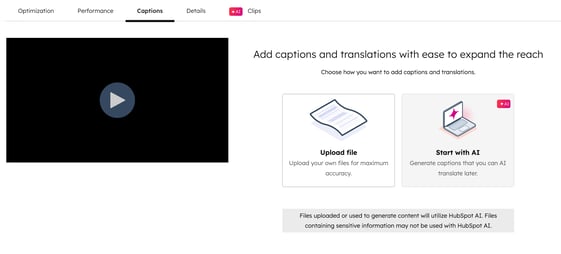
Nella scheda " Sottotitoli ", carica sottotitoli personalizzati o utilizza l'IA per generarli. Puoi anche aggiungere sottotitoli tradotti dall'IA direttamente sui clip video dall'editor video.
- Per caricare manualmente una didascalia:
- Fai clic su Carica file.
- Nel pannello di destra, clicca sul menu a tendina "Lingua " e seleziona una lingua per i tuoi sottotitoli. Quindi, clicca su "Seleziona file".
- Se disponi di un abbonamento a Content Hub Professional o Enterprise, per aggiungere una didascalia generata dall’IA, clicca su Inizia con l’IA.
- Se disponi di un abbonamento a Content Hub Professional o Enterprise, puoi anche tradurre i sottotitoli generati utilizzando l'IA. Scopri di più sulle lingue disponibili per la traduzione.
- In alto a destra, fai clic su " Traduci con l'IA".
- Nel pannello di destra, fai clic sul menu a discesa «Traduci in» e seleziona le caselle di controllo relative alle lingue in cui desideri tradurre.
- In basso, clicca su «Traduci».
- Per caricare manualmente un'altra didascalia, in alto a destra, clicca su Carica didascalie.
Gestisci i sottotitoli caricati o generati dall'IA
Dopo aver aggiunto i sottotitoli, puoi rivederli, modificarli ed eliminarli direttamente dalla pagina dei dettagli del video.
Puoi anche attivare e disattivare ogni sottotitolo per controllare quali lingue compaiono nel tuo lettore video. Ad esempio, potresti voler nascondere completamente i sottotitoli generati dall'IA pur continuando a utilizzare i file di sottotitoli che hai caricato tu stesso.
- Per attivare o disattivare un sottotitolo, clicca per attivare o disattivare l’interruttore a destra del sottotitolo. In questo modo determinerai se il sottotitolo apparirà o meno agli spettatori nel video.
- Per rivedere un sottotitolo, passa con il mouse sul sottotitolo e clicca su Visualizza.
- Per sostituire un sottotitolo generato dall’IA, passa con il mouse su un sottotitolo. Quindi, fai clic su “Azioni” e seleziona “Carica i propri sottotitoli”.
- Per impostare un sottotitolo diverso come lingua principale, passa con il mouse su un sottotitolo. Quindi, clicca su "Azioni" e seleziona "Imposta come lingua principale".
- Per rimuovere una didascalia, passa il mouse su di essa. Quindi, clicca su "Azioni" e seleziona"Elimina". Puoi eliminare solo le didascalie che sono state disattivate. Se la didascalia non è stata disattivata, questa opzione non apparirà.
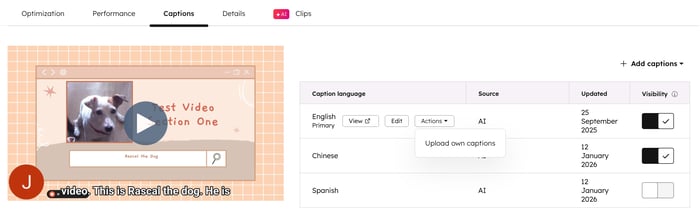
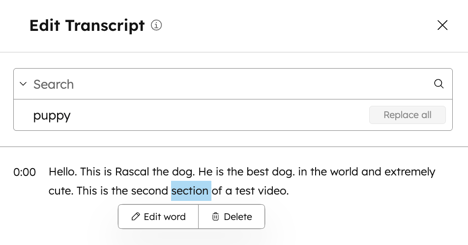
- PPer modificare una didascalia direttamente dai dettagli del video, passa il mouse su una didascalia, quindi fai clic su Modifica. Nel pannello a destra, continua a modificare la tua trascrizione:
-
- Per modificare parole specifiche nella trascrizione, clicca sulla parola che desideri modificare e seleziona Modifica. Nella finestra a comparsa, inserisci la nuova parola e clicca su Salva.
- Per eliminare una parola, clicca sul parola che desideri rimuovere e seleziona Elimina.
- Per cercare e sostituire tutte le occorrenze di una parola specifica nella trascrizione:
- In alto a destra, cerca la parola che desideri trovare e sostituire.
- Fai clic sul pulsante pulsante "Trova e sostituisci" per espandere la sezione.
- Nel campo campo "Sostituisci" , inserisci la parola che desideri sostituire.
- Fai clic su Sostituisci tutto. Ogni occorrenza della parola verrà sostituita nella tua trascrizione.
-
- Dopo aver aggiornato la trascrizione, in fondo alla pagina, clicca su Salva.
Controlla i dettagli del tuo file video e gestisci le impostazioni delle funzionalità avanzate del video
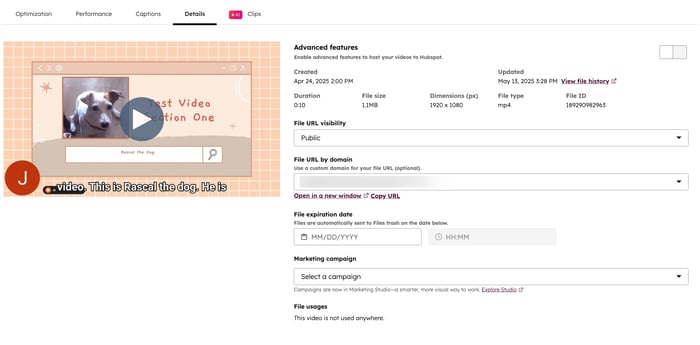
. Dalla scheda"Dettagli", controlla i dettagli del file, quali:- Funzionalità avanzate: scegli se attivare o disattivare le funzionalità avanzate per il video. Scopri di più sull’utilizzo delle funzionalità avanzate nei video di HubSpot.
- Creato: la data di creazione del video.
- Aggiornato: la data più recente in cui il video è stato modificato.
- Durata: la durata del video.
- Dimensione file: la dimensione del file video.
- Dimensioni: le dimensioni visive del video in pixel.
- Tipo di file: il tipo di file, ad esempio mp4, mov e altri.
- Utilizzi del file: qualsiasi altro contenuto HubSpot in cui il file viene utilizzato.
- Visibilità dell’URL del file: modifica la visibilità e l’accessibilità del tuo file. Puoi scegliere tra le seguenti opzioni di visibilità. Scopri di più sulla gestione della visibilità dell’URL del tuo file.
- Pubblico: il video sarà accessibile pubblicamente a chiunque possieda o indovini l’indirizzo web (URL). I motori di ricerca potranno indicizzare l’URL del video.
- Pubblico - noindex: il video sarà accessibile pubblicamente a chiunque possieda o indovini l’indirizzo web (URL). Ai motori di ricerca viene indicato di non indicizzare l’URL del file.
- Privato: l'URL del file sarà privato e richiederà un link specifico per accedervi. I motori di ricerca non potranno indicizzare l'URL del file. Gli utenti dovranno aver effettuato l'accesso al proprio account HubSpot per visualizzare il video. Questa opzione è ideale per i contenuti interni.
- Chiunque disponga del link: il video sarà accessibile a chiunque disponga dell’URL univoco. Non è richiesto alcun accesso e ai motori di ricerca viene indicato di non indicizzare l’URL del file. Questa opzione è consigliata per le email di vendita one-to-one e la condivisione diretta con i clienti. L’URL del video sarà protetto da un token non indovinabile.
- URL del file per dominio: per aggiornare il dominio dell’URL del file, clicca sulmenu a tendina eseleziona uno dei tuoisottodomini collegati.
- Per impostazione predefinita, i file sono ospitati sul dominio del sistema di rete di distribuzione dei contenuti di HubSpot, conf.hubspotusercontentche compare nel dominio dell’URL del file.
- Puoiaggiornare le impostazioniper ospitare tutti i file su uno dei tuoisottodomini collegati.
- Data di scadenza del file: impostauna data e un'ora per la scadenza del file.
- Per rimuovere la data di scadenza di un file, seleziona ilselettore di datee fai clic suAnnulla. Se non è stata impostata alcuna data di scadenza, il file verrà conservato a tempo indeterminato.
- Una volta scaduto, il file verrà automaticamente spostato nelcestino dei file.
- Campagna di marketing: associa il tuo file a una campagna. Scopri di più sull’utilizzo delle campagne in HubSpot.
Informazioni sulle funzionalità avanzate dei video
Per ogni video presente nello strumento File, puoi scegliere se attivare le funzionalità avanzate. Tieni presente quanto segue:
- Il numero di video con funzionalità avanzate nel tuo account dipenderà dal tuo abbonamento HubSpot. Per aumentare il numero di video con funzionalità avanzate, puoi acquistare l’add-on per l’aumento del limite dei video.
- Se disponi di un abbonamento a Content Hub Enterprise, puoi attivare le funzionalità avanzate per un massimo di 500 video.
- Se disponi di un abbonamento a Content Hub Professional, puoi attivare le funzionalità avanzate per un massimo di 150 video.
- Se disponi di un abbonamento a Service Hub o Marketing Hub Professionalo Enterprise , puoi attivare le funzionalità avanzate per un massimo di 50 video.
Esamina le differenze tra i normali file video e i video con le funzionalità avanzate attivate nella tabella sottostante:
| Funzionalità | Funzionalità avanzate attivate | Funzionalità avanzate disattivate |
| Aggiungi video ai contenuti HubSpot nei moduli video | ✓ | |
| Monitorare le prestazioni dei video in HubSpot | ✓ (solo pagine, post del blog e articoli della knowledge base) |
|
| Includi un modulo o un CTA insieme al video | ✓ (solo pagine, post del blog e articoli della knowledge base) |
|
| Genera un link diretto al video | ✓ | |
| Personalizza la visibilità dell'URL | ✓ | |
| Aggiungi sottotitoli | ✓ |
Esamina le varianti del tuo clip video
Abbonamento richiesto Per accedere e utilizzare la scheda "Clip " è necessario un abbonamento a Content Hub Professional o Enterprise.
Nella scheda "Clip" , puoi visualizzare le diverse varianti modificate del video originale.
- Se la clip supera i 5 minuti, l’IA genererà e suggerirà automaticamente tre clip, oltre ai titoli per ciascuna di esse. Ogni clip suggerita avrà una durata inferiore a 90 secondi.
- Per visualizzare l’anteprima della clip, passa il mouse sopra la clip per avviare la riproduzione automatica. Per attivare l’audio durante l’anteprima della clip, fai clic sull’icona dell’audio.
- Per aprire la clip suggerita nell’editor, passa il mouse sulla clip e clicca su Modifica. Scopri di più sull’uso dell’editor delle clip.
- Per salvare tutte le clip suggerite, clicca su “Salva tutto come bozze”. Le nuove clip appariranno nella scheda “Clip ” quando visualizzerai il tuo file video.
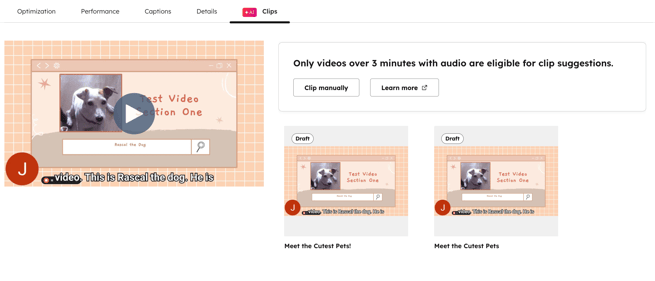
- Per continuare a modificare una clip variante del video, passa il mouse sulla clip e fai clic su Modifica. Verrai reindirizzato all'editor delle clip.
- Per eliminare una clip variante del video, passa con il mouse sulla clip e cliccasull'icona di eliminazione.
