
Ultimo aggiornamento: 11 maggio 2026
Disponibile con uno qualsiasi dei seguenti abbonamenti, tranne dove indicato:
-
 Marketing Hub
Professional, Enterprise
Marketing Hub
Professional, Enterprise
-
 Service Hub
Professional, Enterprise
Service Hub
Professional, Enterprise
-
 Content Hub
Professional, Enterprise
Content Hub
Professional, Enterprise
Dopo aver caricato un video, puoi gestire parole chiave, capitoli, didascalie, miniature e altro ancora. Esamina le prestazioni del video, i dettagli aggiuntivi sul file video e le eventuali varianti create dall'editor di clip.
Puoi anche attivare funzionalità avanzate per i tuoi file video, come il monitoraggio delle prestazioni video, l'aggiunta del video ai tuoi contenuti HubSpot e l'utilizzo dei sottotitoli.
Dopo aver caricato e gestito il tuo file video, scopri come modificare i tuoi file video e aggiungere video ai tuoi contenuti HubSpot. Puoi anche incorporare video nel tuo sito web esterno o nelle tue e-mail.
Nota: puoi gestire l'accesso delle funzionalità IA nelle tue impostazioni IA e configurare quali dati vengono condivisi. Consulta le domande frequenti sull'attendibilità dell'IA e le schede dei modelli di IA di HubSpot per informazioni dettagliate su controlli di sicurezza IA, utilizzo dei dati e conformità.
Scopri le funzionalità di IA disponibili nello strumento video
Per utilizzare le funzionalità di IA, devi attivare le funzionalità "IA generativa" e "Dati dei file " nelle tue impostazioni di IA. Scopri di più sulla gestione delle impostazioni di IA.
Le funzionalità disponibili nei dettagli del tuo video dipendono dal tuo abbonamento HubSpot. Sono soggette a modifiche. Consulta il nostro Catalogo prodotti e servizi per le informazioni più aggiornate su prezzi e pacchetti:
| Funzionalità | Content Hub | Marketing Hub | Service Hub |
| Metadati video | ✓ | ✓ | ✓ |
| Metadati generati dall'IA | ✓ | ||
| Supporto per i capitoli video | ✓ | ||
| Sottotitoli caricati | ✓ | ✓ | ✓ |
| Sottotitoli generati dall'IA | ✓ | ||
| Sottotitoli tradotti | ✓ | ||
| Rapporti sulle prestazioni dei contenuti web | ✓ | ✓ | ✓ |
| Rapporti sulle prestazioni dei contenuti social | ✓ | ||
| Gestione delle varianti dei clip | ✓ |
Accedi ai dettagli del video
Dopo aver modificato la clip video, verrai reindirizzato alla pagina dei dettagli del video relativa a quella clip. In alternativa, puoi accedere ai dettagli del video dallo strumento File o dallo strumento Video.
Per accedere ai dettagli del video dallo strumento File:
- Nel tuo account HubSpot, vai a Contenuti > File. Se utilizzi gli strumenti gratuiti di HubSpot, vai a Marketing > E-mail. In alto a destra, fai clic su Strumenti e-mail e seleziona File.
- Dallo strumento file, cerca e seleziona il nome del file video.
- Nel pannello di destra, controlla i dettagli del video.
Se disponi di un abbonamento a Content Hub Professional o Enterprise, per accedere ai dettagli del video dallo strumento video:
- Nel tuo account HubSpot, passa a Contenuti > Video.
- Cerca e seleziona il nome del file video. Verrai reindirizzato alla pagina dei dettagli del video.
Imposta il titolo, le parole chiave, la descrizione SEO, i capitoli e la miniatura del tuo video
Dalla scheda Ottimizzazione, configura i dettagli del tuo video:
- Titolo del video: inserisci untitolo per il tuo video, da utilizzare nelle pagine web, nella mappa del sito XML e quando condividi il video.
- Parole chiave: aggiungi parole chiave per compilare hashtag e metadati quando condividi il tuo video.
- Per aggiungere manualmente una parola chiave, clicca su Aggiungi parola chiave. Nella finestra di dialogo, inserisci la tua parola chiave e clicca su Salva.
- Se disponi di un abbonamento a Content Hub Professional o Enterprise, per generare automaticamente le parole chiave utilizzando l'IA, fai clic sull'icona (AI). Le parole chiave generate dall'IA appariranno automaticamente nella sezione delle parole chiave.
- Descrizione SEO: inserisci una descrizione SEO da utilizzare nelle pagine web, nella Sitemap XML e durante la condivisione. Per generare automaticamente una descrizione SEO basata sul contenuto del video, cliccasull'icona (AI).
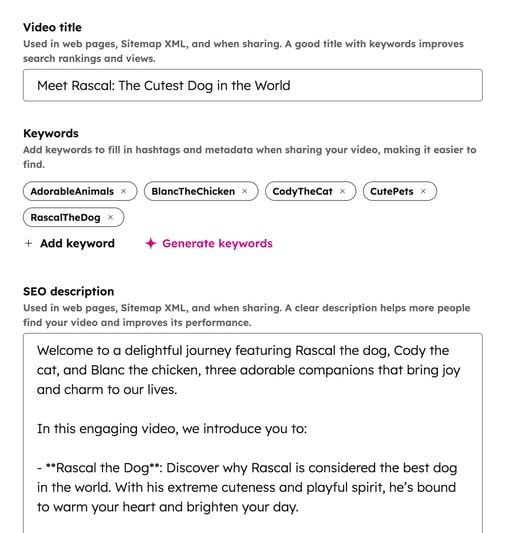
- Capitoli ( solo Content Hub Professional o Enterprise ): clicca per attivare l'opzione Capitoli e consentire agli spettatori di passare a diverse parti del video.
- Quando si utilizzano i capitoli, tenere presente quanto segue:
- I capitoli appariranno nel lettore solo sulle piattaforme supportate.
- È possibile creare fino a 20 capitoli per video.
- Per gestire i capitoli:
- Per visualizzare l'anteprima del capitolo, clicca sul codice temporale accanto a ciascun capitolo.
- Per modificare il nome del capitolo, passa con il mouse sul capitolo e clicca su Modifica. Quindi, inserisci il nuovo nome del capitolo e clicca su Salva.
- Per eliminare un capitolo, passa con il mouse sul capitolo e clicca su Elimina.
- Per aggiungere un nuovo capitolo, inserisci un timestamp per indicare quando inizia il capitolo. Quindi, inserisci il nome del capitolo e clicca su Salva. Il capitolo terminerà all'ora di inizio del capitolo successivo in sequenza.
- Quando si utilizzano i capitoli, tenere presente quanto segue:
- Miniatura: seleziona o modifica la miniatura del tuo video. Puoi scegliere tra le seguenti opzioni:
- Scegli un momento dal video: usa un'immagine da un punto specifico del video come miniatura. Nella finestra di dialogo, scorri il video fino al momento che vuoi usare come miniatura. Poi, clicca su Imposta come miniatura.
-
- Carica dalla libreria: usa un'immagine dal tuo archivio file come miniatura del video.
- Ritaglia e ridimensiona: ritaglia e ridimensiona la miniatura del video esistente.
- Modifica con Adobe Express: modifica la miniatura del video esistente con Adobe Express. Ad esempio, potresti voler aggiungere ulteriori elementi clip art o un titolo alla tua immagine in miniatura. Scopri di più sulla modifica delle immagini con Adobe Express in HubSpot.

Esamina i rapporti sulle prestazioni del tuo video
Dalla schedaPrestazioni, esamina i seguenti rapporti sulle prestazioni del tuo video:- Prestazioni del video per post sui social (soloMarketing Hub Professional o Enterprise ):il numero di video visualizzazioni,interazioni e commenti del video per social network. La metrica delle visualizzazioni del video non si applica ai video su X.
- Metriche video: il numero totale di riproduzioni e di spettatori unici per il video.
- Riproduzioni: ogni riproduzione del video viene tracciata non appena inizia la riproduzione.
- Utenti unici: ogni utente unico viene conteggiato in base al codice di tracciamento di HubSpot. Se un visitatore cancella i propri cookie, verrà considerato un nuovo visitatore e gli verrà assegnato un nuovo cookie. Scopri di più sul tracciamento dei visitatori in HubSpot.
- Visualizzazioni nel tempo: il conteggio delle riproduzioni totali al giorno.
- Ritenzione video: le metriche di ritenzione per il tuo video, tra cui la durata media della visualizzazione, la percentuale media di durata e le visualizzazioni qualificate .
- Durata media della visualizzazione: il tempo medio di visualizzazione di un video, in minuti.
- Percentuale media di durata: la percentuale media di completamento di un video.
- Visualizzazioni qualificate: il numero di visualizzazioni qualificate in cui è stato guardato almeno il 75% del video.
- Performance del video per pagina: la performance del video per pagina web.
- Coinvolgimento per contatto: il coinvolgimento del video per i contatti tracciati.
Aggiungi e gestisci i sottotitoli dei tuoi video
Nella scheda Sottotitoli, carica sottotitoli personalizzati o utilizza l'IA per generarli. Puoi anche aggiungere sottotitoli tradotti dall'IA direttamente sui clip video dall'editor video.
- Per caricare manualmente una didascalia:
- Fai clic su Carica file.
- Nel pannello di destra, clicca sul menu a tendina Lingua e seleziona una lingua per i tuoi sottotitoli. Quindi, clicca su Seleziona file.
- Se disponi di un abbonamento a Content Hub Professional o Enterprise, per aggiungere una didascalia generata dall'IA, clicca su Inizia con l'IA.
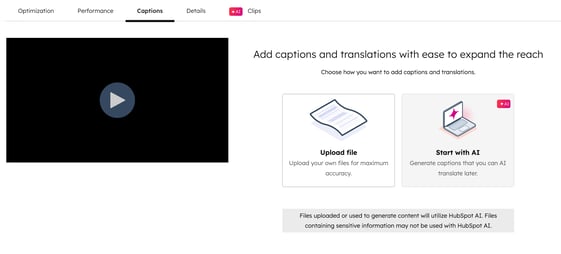
- Se disponi di un abbonamento a Content Hub Professional o Enterprise, puoi anche tradurre i sottotitoli generati utilizzando l'IA. Scopri di più sulle lingue disponibili per la traduzione.
- In alto a destra, fai clic su Traduci con l'IA.
- Nel pannello di destra, clicca sul menu a tendina " Traduci in " e seleziona le caselle di controllo relative alle lingue in cui desideri tradurre.
- In basso, clicca su Traduci.
- Per caricare manualmente un'altra didascalia, in alto a destra, clicca su Carica didascalie.
Gestisci i sottotitoli caricati o generati dall'IA
Dopo aver aggiunto i sottotitoli, puoi rivederli, modificarli ed eliminarli direttamente dalla pagina dei dettagli del video.
Puoi anche attivare e disattivare ogni sottotitolo per controllare quali lingue appaiono nel tuo lettore video. Ad esempio, potresti voler nascondere completamente i sottotitoli generati dall'IA pur continuando a utilizzare i tuoi file di sottotitoli caricati.
- Per attivare o disattivare una didascalia, clicca per attivare o disattivare l'interruttore a destra della didascalia. Questo determinerà se la didascalia apparirà o meno agli spettatori nel video.
- Per rivedere una didascalia, passa con il mouse sulla didascalia e clicca su Visualizza.
- Per sostituire un sottotitolo generato dall'IA, passa con il mouse su un sottotitolo. Quindi, fai clic su Azioni e seleziona Carica i tuoi sottotitoli.
- Per impostare una didascalia diversa come lingua principale, passa con il mouse su una didascalia. Quindi, clicca su Azioni e seleziona Imposta come lingua principale.
- Per rimuovere una didascalia, passa con il mouse su di essa. Quindi, clicca su Azioni e selezionaElimina. Puoi eliminare solo le didascalie che sono state disattivate. Se la didascalia non è stata disattivata, questa opzione non apparirà.
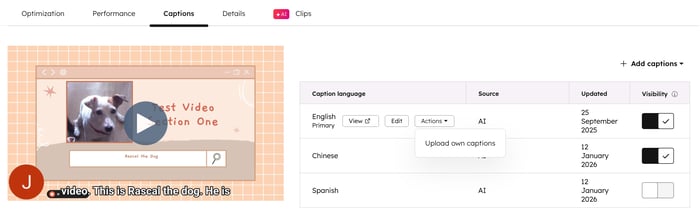
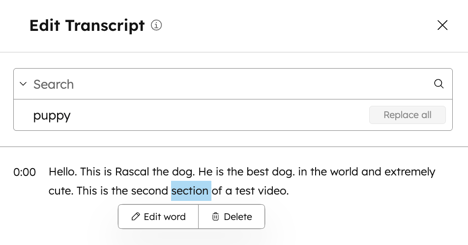
- PPer modificare una didascalia direttamente dai dettagli del video, passa il mouse su una didascalia, quindi fai clic su Modifica. Nel pannello a destra, continua a modificare la trascrizione:
-
- Per modificare parole specifiche nella trascrizione, clicca sulla parola che desideri modificare e seleziona Modifica. Nella finestra a comparsa, inserisci la nuova parola e clicca su Salva.
- Per eliminare una parola, clicca sulla parola che desideri rimuovere e seleziona Elimina.
- Per trovare e sostituire tutte le occorrenze di una parola specifica nella trascrizione:
- In alto a destra, cerca la parola che desideri trovare e sostituire.
- Fai clic su tasto per espandere la sezione.
- Nel campo Sostituisci , inserisci la parola che desideri sostituire.
- Fai clic su Sostituisci tutto. Ogni occorrenza della parola verrà sostituita nella tua trascrizione.
-
- Dopo aver aggiornato la trascrizione, in fondo alla pagina, clicca su Salva.
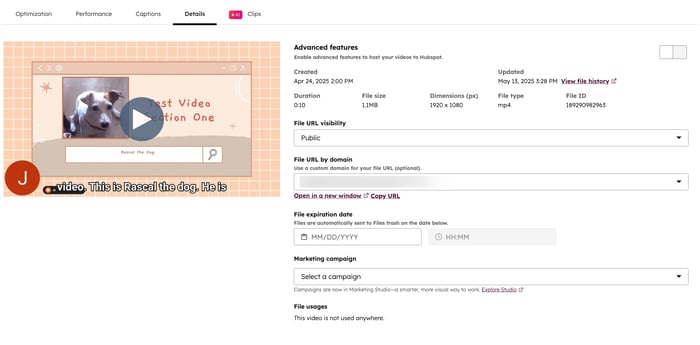
Controlla i dettagli del tuo file video e gestisci le impostazioni delle funzionalità avanzate del video
. Dalla schedaDettagli, controlla i dettagli del tuo file, quali:- Funzioni avanzate: scegli se attivare o disattivare le funzioni avanzate per il video. Scopri di più sull'utilizzo delle funzioni avanzate nei video di HubSpot.
- Creato: la data di creazione del video.
- Aggiornato: la data più recente in cui il video è stato modificato.
- Durata: la durata del video.
- Dimensione file: la dimensione del file video.
- Dimensioni: le dimensioni visive del video in pixel.
- Tipo di file: il tipo di file, ad esempio mp4, mov e altro.
- Utilizzi del file: qualsiasi altro contenuto HubSpot in cui il file viene utilizzato.
- Visibilità dell’URL del file: modifica la visibilità e l’accessibilità del tuo file. Scopri di più sulla gestione della visibilità dell’URL del file.
- URL del file per dominio: per aggiornare il dominio dell'URL del tuo file, clicca sulmenu a tendina eseleziona uno dei tuoisottodomini collegati.
- Per impostazione predefinita, i file sono ospitati sul dominio di sistema della rete di distribuzione dei contenuti di HubSpot, conf.hubspotusercontentche appare nel dominio dell'URL del file.
- Puoiaggiornare le impostazioniper ospitare tutti i file su uno dei tuoisottodomini collegati.
- Data di scadenza del file: impostauna data e un'ora di scadenza per il file.
- Per rimuovere la data di scadenza di un file, seleziona ilselettore di datee fai clic suAnnulla. Se non è stata impostata alcuna data di scadenza, il file verrà conservato a tempo indeterminato.
- Quando il file è scaduto, verrà automaticamente inviato nelcestino dei file.
- Campagna di marketing: associa il tuo file a una campagna. Scopri di più sull'utilizzo delle campagne in HubSpot.
Comprendere le funzionalità avanzate dei video
Per ogni video nello strumento File, puoi scegliere se attivare le funzionalità avanzate. Tieni presente quanto segue:
- Il numero di video con funzionalità avanzate nel tuo account dipenderà dal tuo abbonamento HubSpot. Per aumentare il numero di video con funzionalità avanzate, puoi acquistare l’add-on per l’aumento del limite dei video.
- Se disponi di un abbonamento a Content Hub Enterprise, puoi attivare le funzionalità avanzate per un massimo di 500 video.
- Se disponi di un abbonamento a Content Hub Professional, puoi attivare le funzionalità avanzate per un massimo di 150 video.
- Se disponi di un abbonamento a Service Hub o Marketing Hub Professionalo Enterprise , puoi attivare le funzionalità avanzate per un massimo di 50 video.
Esamina le differenze tra i normali file video e i video con le funzionalità avanzate attivate nella tabella seguente:
| Funzionalità | Funzionalità avanzate attivate | Funzionalità avanzate disattivate |
| Aggiungi video ai contenuti HubSpot nei moduli video | ✓ | |
| Monitorare le prestazioni dei video in HubSpot | ✓ (solo pagine, post del blog e articoli della knowledge base) |
|
| Includi un modulo o una CTA con il video | ✓ (solo pagine, post del blog e articoli della knowledge base) |
|
| Genera un link diretto al video | ✓ | |
| Personalizza la visibilità dell'URL | ✓ | |
| Aggiungi sottotitoli | ✓ |
Esamina le varianti del tuo video clip
Abbonamento richiesto Per accedere e utilizzare la scheda Clip è necessario un abbonamento a Content Hub Professional o Enterprise.
Nella scheda Clip , esamina le diverse varianti modificate del video originale.
- Se il tuo clip dura più di 5 minuti, l'IA genererà e suggerirà automaticamente tre clip, oltre ai titoli per ciascuna di esse. Ogni clip suggerita avrà una durata inferiore a 90 secondi.
- Per visualizzare l'anteprima della clip, passa il mouse sopra la clip per avviare la riproduzione automatica. Per attivare l'audio durante l'anteprima della clip, clicca sull'icona dell'audio.
- Per aprire la clip suggerita nell'editor, passa con il mouse sulla clip e clicca su Modifica. Scopri di più sull'uso dell'editor di clip.
- Per salvare tutte le clip suggerite, clicca su Salva tutto come bozze. Le nuove clip appariranno nella scheda Clip quando rivedi il tuo file video.
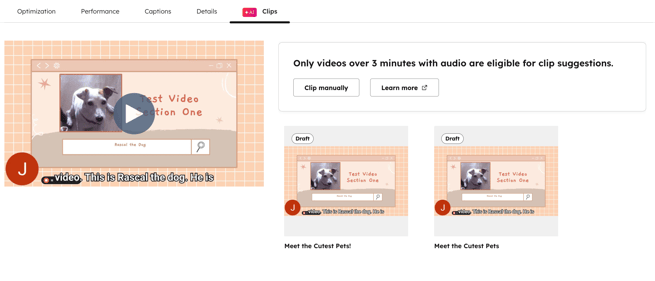
- Per continuare a modificare una clip variante del video, passa con il mouse sulla clip e clicca su Modifica. Verrai reindirizzato all'editor delle clip.
- Per eliminare una clip variante del video, passa con il mouse sulla clip e cliccasull'icona di eliminazione.
