
Ultimo aggiornamento: 23 aprile 2026
Disponibile con uno qualsiasi dei seguenti abbonamenti, tranne dove indicato:

Puoi aggiornare il tuo account HubSpot per utilizzare la valuta principale della tua azienda. Se operi in più valute, puoi aggiungere valute al tuo account e impostare un tasso di cambio rispetto alla valuta principale della tua azienda, in modo da monitorare con maggiore precisione l'importo delle tue trattative.
Le opzioni disponibili per la gestione delle valute dipendono dal tuo abbonamento HubSpot:
- Puoi modificare la valuta aziendale dell'account in tutti gli account.
- Gli account con un abbonamento Starter, Professional o Enterprise possono utilizzare più valute, ma hanno limiti diversi per quanto riguarda il numero di valute consentite. Scopri le limitazioni nelCatalogo prodotti e servizi HubSpot.
Visualizza le valute esistenti
Autorizzazioni richieste Per modificare la valuta predefinita dell'account o visualizzare le valute aggiunte sono necessarie le autorizzazioni Super Admin o Modifica impostazioni predefinite dell'account.
- Nel tuo account HubSpot, fai clic sulle icona delle impostazioni nella barra di navigazione principale.
- Nel menu della barra laterale sinistra, vai suImpostazioni predefinite dell'account.
- Fai clic sulla scheda Valuta.
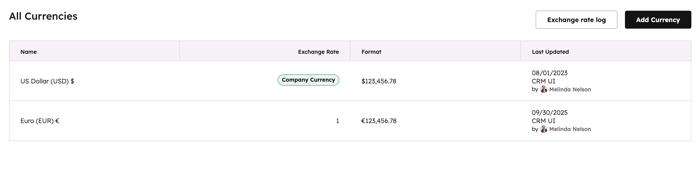
- Nella parte superiore vedrai la valuta della tua azienda. Questa è la valuta utilizzata nei totali degli importi delle trattative e in tutti i report relativi alle trattative, e sarà la valuta predefinita quando crei nuove trattative.
- Se hai aggiunto più valute, vedrai una tabella con le valute che hai aggiunto e i relativi tassi di cambio.
- Per visualizzare i tassi di cambio storici, passa con il mouse sulla valuta e clicca su Azioni > Visualizza cronologia valuta. Se desideri che i tassi di cambio si aggiornino automaticamente, puoi attivare gli aggiornamenti automatici dei tassi di cambio.
Modifica la valuta predefinita dell'account
- Nel tuo account HubSpot, fai clic sulle icona delle impostazioni nella barra di navigazione principale.
- Nel menu della barra laterale sinistra, vai suImpostazioni predefinite dell'account.
- Fai clic sulla scheda Valuta.
- Passa con il mouse sulla valuta e clicca sul menu a tendina Azioni , quindi seleziona Modifica valuta aziendale per aggiornare la valuta predefinita del tuo account.
- Nella finestra di dialogo, clicca sul menu a tendina Valuta aziendale e seleziona una valuta.
- Fai clic suContinua.
- Conferma le informazioni, quindi clicca su Salva.
Nota: sehai aggiornato la valuta aziendale, ti consigliamo di aggiornare i seguenti valori, se applicabili:
- Per gli account con strumenti gratuiti, la proprietà "Importo " delle trattative non viene convertita automaticamente quando si modifica la valuta aziendale, quindi sarà necessario aggiornare il valore delle trattative esistenti con l'importo corretto nella nuova valuta.
- Per gli account Starter, Professional ed Enterprise con più valute, se hai aggiornato la valuta aziendale a una valuta precedentemente utilizzata nelle transazioni, aggiorna il Tasso di cambio a 1 sulle transazioni chiuse interessate.
Configurare nuove valute
Abbonamento richiesto Per configurare nuove valute è necessario un abbonamento Starter, Professional o Enterprise.
Autorizzazioni richieste Per aggiungere valute o modificare i tassi di cambio sono necessarie le autorizzazioni Super Admin o Modifica fatturazione e modifica nome sul contratto.
Per aggiungere una valuta:
- Nel tuo account HubSpot, fai clic sulle icona delle impostazioni nella barra di navigazione principale.
- Nel menu della barra laterale sinistra, vai suImpostazioni predefinite dell'account.
- Fai clic sulla scheda Valute, quindi suAggiungi valuta.
- Fai clic sul menu a discesa Valuta e seleziona la nuova valuta.
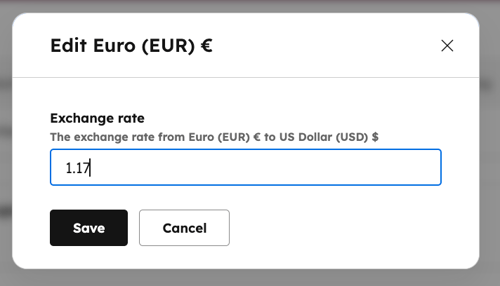
- Nel campo Tasso di cambio, inserisci il tasso di cambio che converte la nuova valuta nella valuta della tua azienda.
- Fai clic su Salva.
Per modificare un tasso di cambio:
- Nel tuo account HubSpot, fai clic sulle icona delle impostazioni nella barra di navigazione principale.
- Nel menu della barra laterale sinistra, vai suImpostazioni predefinite dell'account.
- Fai clic sulla schedaValute.
- Passa con il mouse su una valuta e clicca sul menu a tendina Azioni , quindi selezionaModifica valuta aziendale. Nella finestra di dialogo, inserisci un tasso di cambio, quindi clicca su Salva. Se desideri che i tassi di cambio si aggiornino automaticamente, puoi attivare gli aggiornamenti automatici dei tassi di cambio.
Per rimuovere una valuta:
- Nel tuo account HubSpot, fai clic sulle icona delle impostazioni nella barra di navigazione principale.
- Nel menu della barra laterale sinistra, vai suImpostazioni predefinite dell'account.
- Fai clic sulla schedaValute.
- Passa il mouse sulla valuta e clicca su "Archivia". Nella finestra di dialogo, clicca su "Archivia valuta" per confermare. Una volta archiviata, la valuta non sarà più disponibile come opzione nelle nuove transazioni, ma continuerà a essere utilizzata in quelle esistenti. Per queste transazioni esistenti, puoi aggiornare manualmente la proprietà "Valuta".

Utilizzare più valute nelle transazioni
Abbonamento richiesto Per utilizzare più valute con le trattative è necessario un abbonamento Starter, Professional o Enterprise.
Una volta configurate più valute, puoi:
- Modifica la valuta visualizzata nella proprietà Importo di un'operazione modificando la proprietà Valuta nel record dell'operazione. Scopri di più su come la proprietà Valuta influisce sulle proprietà dell'importo dell'operazione e sui tassi di cambio dell'operazione.
- Crea proprietà personalizzate
che facciano riferimento alla valuta di ciascuna trattativa anziché alla valuta aziendale.
- Imposta le valute preferite specifiche dell'utente per visualizzare gli importi delle trattative nella vista bacheca.
Utilizzare la proprietà Valuta nelle trattative
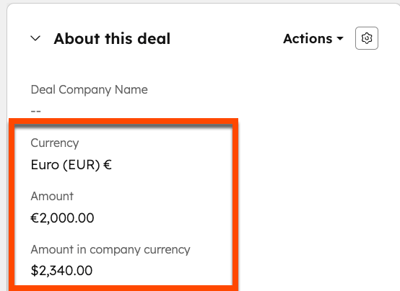
Puoi impostare la valuta delle transazioni utilizzando la proprietà Valuta nei record delle transazioni. L'importo apparirà quindi nella valuta selezionata. In base al tasso di cambio che hai impostato per la valuta, il valore verrà poi convertito nella valuta della tua azienda nella proprietà Importo in valuta aziendale (Importo x Tasso di cambio per la valuta della transazione). Questa proprietà non può essere modificata manualmente e viene calcolata come segue:
- Se un'opportunità si trova in una fase della pipeline chiusa persa o vinta e contiene una data di chiusura, la proprietà Importo nella valuta aziendale utilizzerà il tasso di cambio in vigore alla data di chiusura specificata.
- Se in quel momento non era in vigore alcun tasso di cambio, la proprietà utilizzerà il tasso di cambio in vigore nel momento più vicino alla data di chiusura.
- Se la data di chiusura è futura, la proprietà "Importo nella valuta aziendale " verrà aggiornata per riflettere i nuovi tassi di cambio man mano che la data di chiusurasi avvicina.
- Se un'opportunità si trova in una fase della pipeline chiusa, persa o vinta, ma non contiene una data di chiusura, la proprietà " Importo in valuta aziendale " utilizzerà il tasso di cambio in vigore al momento in cui l'opportunità è stata contrassegnata come chiusa.
- Se in quel momento non era in vigore alcun tasso di cambio, la proprietà utilizzerà il tasso di cambio in vigore nel momento più vicino a quando l'affare è stato contrassegnato come chiuso.
Utilizzare la proprietà Tasso di cambio sulle trattative
Per le transazioni che utilizzano una valuta diversa da quella aziendale, la proprietà Tasso di cambio viene calcolata come segue:
- Per le trattative aperte (ad es. trattative in una fase della pipeline aperta), HubSpot aggiorna automaticamente il valore del Tasso di cambio in base al tasso di cambio più recente che hai impostato per la valuta, e la proprietà non può essere modificata manualmente.
- Per le trattative chiuse (ad es. trattative in una fase della pipeline chiusa), il valore del "Tasso di cambio" non verrà aggiornato automaticamente in base al tasso di cambio impostato, ai tassi di cambio storici, alle modifiche del codice valuta o agli aggiornamenti della valuta aziendale. Il tasso di cambio di una trattativa chiusa verrà invece impostato in base al tasso di cambio in vigore al momento della chiusura. D'ora in poi, i super amministratori o gli utenti con l'ambito
di scrittura multivalutapossono aggiornare manualmente il valore del tasso di cambio su singole trattative o su più trattative in blocco. Il valore può anche essere aggiornato tramite flussi di lavoro, integrazioni o chiamate API che non verificano l'ID utente.
Crea proprietà valuta personalizzate
Abbonamento richiesto Per utilizzare le proprietà di valuta calcolate è necessario un abbonamento Professional o Enterprise.
Se il tuo account contiene operazioni in valute diverse, puoi creare proprietà di valuta personalizzate che fanno riferimento alla valuta di ciascuna operazione specifica, anziché alla valuta aziendale. Ad esempio, potresti voler creare una proprietà personalizzata " Importo della commissione " per monitorare la commissione di un'operazione direttamente nella valuta dell'operazione.
Nota: quando si imposta una proprietà che utilizza la valuta dell'affare, i valori della proprietà non si aggiornano automaticamente in base ai tassi di cambio. Se si aggiorna la valuta di un affare, sarà necessario aggiornare manualmente il valore della proprietà della valuta personalizzata all'importo corretto. Poiché le proprietà non tengono conto dei tassi di cambio, non è consigliabile utilizzare proprietà di valuta personalizzate nei report.
Per creare una proprietà che utilizza la valuta di un'operazione:
- Nel tuo account HubSpot, fai clic sulle icona delle impostazioni nella barra di navigazione principale.
-
Nel menu della barra laterale sinistra, vai su Proprietà.
-
Fare clic sul menu a discesa Seleziona un oggetto , quindi selezionare Proprietà dell'affare.
- In alto a destra, fare clic su Crea proprietà.
- Imposta i dettagli di base della proprietà, quindi fai clic sulla scheda Tipo di campo. Puoi creare una proprietà numerica o una proprietà di calcolo:
- Proprietà numerica:
- Fai clic sul menu a discesa Tipo di campo, quindi seleziona Numero.
- Fai clic sul menu a discesa Formato numero, quindi seleziona Valuta.
- Seleziona la casella di controllo Usa valuta del record invece della valuta aziendale.
- Proprietà di calcolo:
- Fai clic sul menu a discesa Tipo di campo, seleziona Calcolo.
- Fare clic sul menu a discesa Tipo di proprietà calcolata, quindi selezionare una delle seguenti opzioni: Equazione personalizzata, Min, Max, Conteggio, Somma, Media, Arrotonda solo per difetto, Arrotonda solo per eccesso o Arrotonda al valore più vicino.
- Fare clic sul menu a discesa Formato numero, quindi selezionare Valuta.
- Selezionare la casella di controllo Usa valuta del record invece della valuta aziendale.
- Proprietà numerica:
- Una volta terminato, clicca su Crea.
Nota: l'utilizzo di una valuta del record influisce solo sulla modalità di visualizzazione del valore e non applica automaticamente un tasso di cambio. Se stai creando un'equazione personalizzata con l'editor di formule, puoi includere le funzioni exchange_rate o dated_exchange_rate nella tua equazione per applicare un tasso di cambio. Ad esempio, [properties.amount] * exchange_rate('CAD').
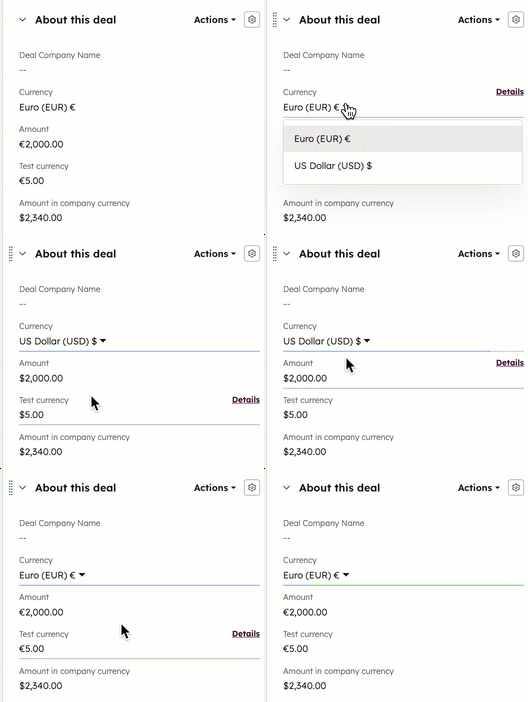
La tua proprietà personalizzata aggiornerà la valuta in base al valore impostato per Valuta in ogni trattativa. Se la proprietà ha già un valore per una trattativa e modifichi la valuta di quella trattativa, il simbolo della valuta cambierà, ma il valore non verrà aggiornato. Puoi aggiornare manualmente il valore della proprietà all'importo desiderato.
Imposta una valuta preferita per gli importi delle fasi dell'affare e le previsioni
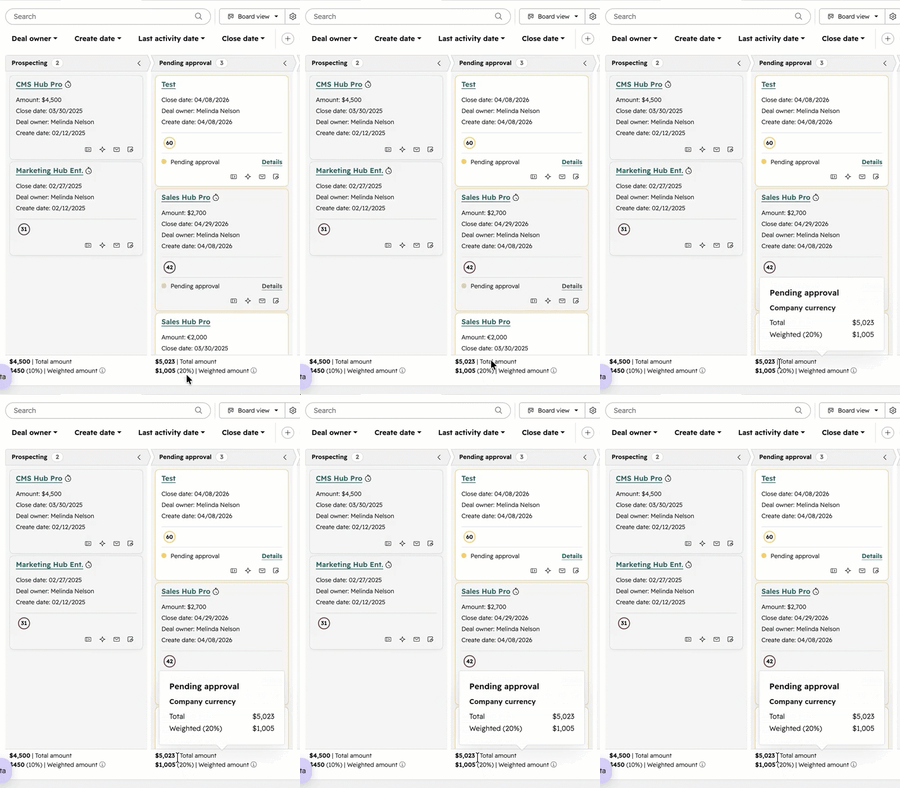
Quando visualizzi le trattative nella vista tabellare, per impostazione predefinita, gli importi delle fasi della trattativa mostrati nella parte inferiore della tabella vengono visualizzati nella valuta aziendale. Quando utilizzi lo strumento di previsione, gli importi vengono visualizzati nella tua valuta preferita. Se il tuo account ha più valute, ogni utente può selezionare una valuta per visualizzare questi importi nella propria valuta preferita.
- Nel tuo account HubSpot, fai clic sulle icona delle impostazioni nella barra di navigazione principale.
- In " Le tue preferenze", clicca su " Generale".
- Fai clic sul menu a tendina Valuta preferita e seleziona una valuta, quindi fai clic su Salva. Gli importi verranno ora visualizzati nella valuta selezionata.
- Per visualizzare invece gli importi delle trattative nella valuta aziendale, nella vista tabellare, passa il mouse sugli importiTotale e Ponderato e visualizza la valuta aziendale nella finestra a comparsa.
Modifica la valuta di una voce
Abbonamento richiesto A È necessario un abbonamentoProfessional o Enterprise per modificare la valuta di una voce.
Postazioni richieste Per modificare la valuta di una voce di riga è necessaria una postazioneSales Hub Professional o Enterprise assegnata.
Se si associano prodotti alle trattative, sarà necessario modificare la valuta della voce per farla corrispondere a quella della trattativa.
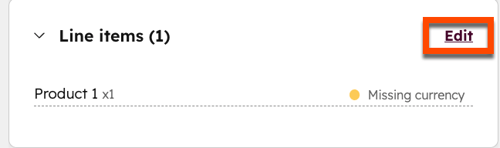
- Nel record dell’opportunità, individuare la scheda Voci. Accanto a ogni voce che deve essere aggiornata sarà presente un avviso "Valuta mancante". Fare clic su Modifica.
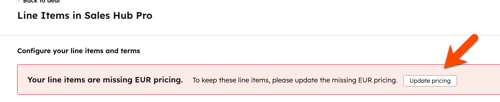
- Nell 'avviso "Ai tuoi articoli di riga manca il prezzo in [valuta]" , clicca su Aggiorna prezzi.
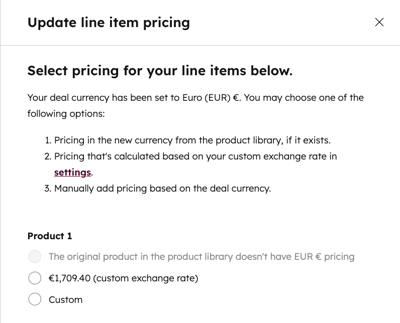
- Nel pannello Aggiorna prezzo voce , seleziona un'opzione di valuta aggiornata.
- Fai clic su Conferma.
- Fai clic su Salva, quindi torna al record dell'affare. La valuta delle voci dovrebbe ora corrispondere alla valuta dell'affare.
