
Ultimo aggiornamento: 13 marzo 2026
Disponibile con uno qualsiasi dei seguenti abbonamenti, tranne dove indicato:

Autorizzazioni richieste Sono necessarie le autorizzazioni di Super Admin per visualizzare le informazioni sull'account, le informazioni aziendali pubbliche e i dettagli del conto bancario, nonché per aggiornare le informazioni del tuo account di pagamento.
La panoramica del conto pagamenti offre una visione centralizzata delle informazioni relative alla tua opzione di elaborazione dei pagamenti collegata, che sia HubSpot Payments o Stripe.
Utilizza la pagina dell'account di pagamento per visualizzare le commissioni associate, le informazioni sull'account e i limiti delle transazioni, nonché per aggiornare i dettagli del referente dell'account di pagamento, dell'azienda, dell'account personale e del conto bancario.
Se desideri disattivare la tua opzione di elaborazione dei pagamenti, scopri di più su come disattivare i pagamenti HubSpot e Stripe.
Visualizza e aggiorna i dettagli dell'account di pagamento per i pagamenti HubSpot
Abbonamento richiesto Per utilizzare i pagamenti HubSpot è necessario un abbonamentoStarter,Professional oEnterprise.
Se HubSpot Payments è configurato, la pagina dell’account mostra le commissioni associate, i dettagli aziendali, i contatti e le informazioni bancarie. Questi dettagli vengono aggiunti durante la configurazione di HubSpot Payments.
Aggiornare le informazioni dell'account di HubSpot Payments
- Nel tuo account HubSpot, fai clic sulle
icona delle impostazioni nella barra di navigazione principale. - Nel menu della barra laterale sinistra, vai su Account pagamenti.
- Fai clic per espandere la sezione Informazioni sull'account.
- Per aggiornare il tipo e la struttura della tua azienda, clicca su Modifica sotto Tipo di azienda. Nel pannello di destra:
- Fai clic sul menu a discesa Tipo di attività e seleziona un tipo.
- Fai clic sul menu a tendina "Struttura aziendale " e seleziona una struttura.
- Fai clic su Salva.
- Per aggiornare la ragione sociale, il nome commerciale, il numero di identificazione del datore di lavoro (EIN), l'indirizzo aziendale o il sito web aziendale, clicca su Modifica sotto Dettagli aziendali. Nel pannello di destra:
- Nel campo "Ragione sociale ", inserisci la ragione sociale della tua azienda.
- Nel campo Nome commerciale (nome con cui opera l'azienda), inserisci il nome della tua azienda.
- Nel campo " Codice identificativo del datore di lavoro (EIN) ", inserisci il tuo codice identificativo del datore di lavoro.
- Nei campi Indirizzo aziendale , inserisci l'indirizzo della tua azienda.
- Nel campo "Sito web aziendale", inserisci il sito web della tua azienda.
- Fare clic su Salva.
- Per aggiornare la descrizione dell'estratto conto:
- Fai clic su Modifica sotto Dettagli pubblici.
- Nel pannello di destra, nel campo Descrizione dell'estratto conto, inserisci la descrizione dell'estratto conto. La descrizione apparirà sugli estratti conto bancari degli acquirenti quando effettuano un acquisto.
- Fai clic su Salva.
- Per aggiornare o rimuovere il rappresentante del conto (la persona autorizzata a rappresentare la tua attività):
- Per selezionare o aggiungere un rappresentante, clicca su Scegli accanto a Modifica rappresentante dell'account. Nel pannello di destra:
- Seleziona una persona dall'elenco oppure clicca su Aggiungi una nuova persona.
- Fai clic su Aggiorna rappresentante.
- Inserisci il nome legale e l'indirizzo e-mail del nuovo rappresentante, quindi clicca su Aggiungi. La tua azienda dovrà verificare il rappresentante dell'account entro sette giorni, altrimenti i pagamenti potrebbero essere sospesi.
- Per rimuovere un rappresentante esistente, clicca su Modifica sotto Gestione e proprietà. Nel pannello di destra, clicca su Rimuovi come rappresentante dell'account. Clicca su Rimuovi come rappresentante. Devi verificare un nuovo rappresentante dell'account entro sette giorni, altrimenti i pagamenti potrebbero essere sospesi.
- Per selezionare o aggiungere un rappresentante, clicca su Scegli accanto a Modifica rappresentante dell'account. Nel pannello di destra:
- Per aggiornare i tuoi dati personali, clicca su Modifica sotto Gestione e proprietà. Nel pannello di destra:
- Nei campi Nome legale, inserisci il tuo nome e cognome.
- Nel campo Indirizzo e-mail, inserisci il tuo indirizzo e-mail.
- Nel campo Data di nascita, inserisci la tua data di nascita.
- Nel campo Indirizzo di residenza, inserisci il tuo indirizzo personale.
- Nel campo " Numero di telefono ", inserisci il tuo numero di telefono personale.
- Nel campo " Ultime 4 cifre del numero di previdenza sociale ", inserisci le ultime quattro cifre del tuo numero di previdenza sociale.
Aggiornare le informazioni aziendali pubbliche di HubSpot Payments
Per aggiornare le informazioni aziendali pubbliche, inclusi il numero di telefono dell'assistenza e l'indirizzo e-mail:
- Nel tuo account HubSpot, fai clic sulle
icona delle impostazioni nella barra di navigazione principale. - Nel menu della barra laterale sinistra, vai su " Conto pagamenti".
- Fai clic per espandere la sezione Informazioni aziendali pubbliche.
- Fai clic su Modifica sotto Informazioni aziendali pubbliche. Nel pannello di destra:
- Nel campo " Numero di telefono dell'assistenza ", inserisci il tuo numero di telefono dell'assistenza.
- Nel campo " E-mail dell'assistenza ", inserisci il tuo indirizzo e-mail di assistenza.
- Fai clic su Salva.
Aggiungere i dettagli del conto bancario per i pagamenti HubSpot
Inserisci i dettagli del conto bancario su cui verranno depositati i tuoi pagamenti nel tuo account di pagamento. Puoi anche aggiornare i dati bancari esistenti. Prima di aggiungere il tuo conto bancario, considera quanto segue:
- Se la tua azienda ha sede negli Stati Uniti o nel Regno Unito, puoi aggiungere un conto bancario al tuo account HubSpot. Se la tua azienda ha sede in Canada, puoi aggiungere due conti bancari separati per incassare sia in dollari canadesi che in dollari statunitensi.
- Scopri di più sulle tue attuali tariffe e commissioni di elaborazione dei pagamenti. Se la tua azienda elabora volumi elevati di pagamenti con HubSpot Payments, potresti avere diritto a tariffe personalizzate. Contatta il team di specialisti del commercio per saperne di più.
Per aggiungere i dati del tuo conto bancario:
- Nel tuo account HubSpot, fai clic sulle
icona delle impostazioni nella barra di navigazione principale. - Nel menu della barra laterale sinistra, vai su Account pagamenti.
- Fai clic per espandere la sezione Dettagli conto bancario.
- Fai clic suAggiungi conto bancario.
- Nel pannello di destra, inserisci i dettagli del tuo conto bancario. I conti bancari del Regno Unito devono essere in GBP.
- Fai clic su Salva.
Una volta che il tuo account è stato attivato e le informazioni bancarie aggiornate, puoi iniziare a riscuotere i pagamenti con gli strumenti di e-commerce di HubSpot.
Aggiornare i dati del conto bancario per i pagamenti HubSpot
Nota: se la tua azienda ha sede in Canada, puoi aggiungere conti bancari separati per incassare sia in dollari canadesi che in dollari statunitensi. Scopri di più su come aggiungere un conto bancario.
Per aggiornare il conto bancario che riceve i pagamenti:
- Nel tuo account HubSpot, fai clic sulle
icona delle impostazioni nella barra di navigazione principale. - Nel menu della barra laterale sinistra, vai su Conto pagamenti.
- Fai clic per espandere la sezione Dettagli conto bancario.
- Fai clic su Modifica accanto a Dettagli del conto bancario. Fai clic su Continua per aggiornare.
- Se richiesto, invia l'autenticazione tramite l'app HubSpot o un altro metodo di autenticazione. Nel pannello di destra:
- Nel campo " Nome del titolare del conto ", inserisci il nome del titolare del conto.
- Nel campo " Numero di conto ", inserisci il tuo numero di conto.
- Nell'altro campo, inserisci il tuo numero di routing o codice di ordinamento.
Aggiornare il referente per i pagamenti HubSpot
Per aggiornare il referente per i pagamenti:
- Nel tuo account HubSpot, fai clic sulle
icona delle impostazioni nella barra di navigazione principale. - Nel menu della barra laterale sinistra, vai su Conto pagamenti.
- In Panoramica conto, in alto a destra, clicca suAzioni, quindi selezionaModifica referente.
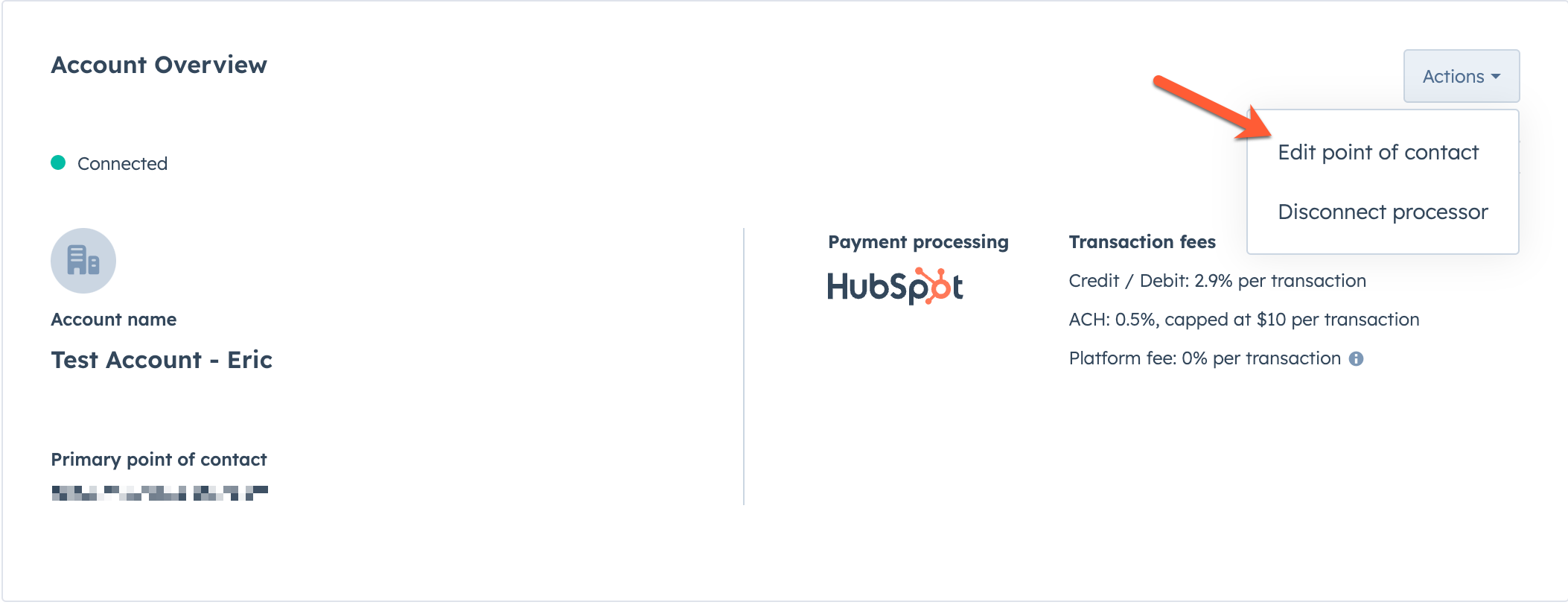
- Nel pannello di destra, nel campo " E-mail del referente ", inserisci l'indirizzo e-mail del nuovo referente, quindi fai clic su"Salva".
Richiedi un aumento del limite di transazione per i pagamenti HubSpot
HubSpot Payments prevede dei limiti di transazione, a seconda del metodo di pagamento utilizzato. Scopri di più sui limiti di transazione. Per richiedere un aumento del limite di transazione:
- Nel tuo account HubSpot, fai clic sulle
icona delle impostazioni nella barra di navigazione principale. - Nel menu della barra laterale sinistra, vai su Conto pagamenti.
- In Panoramica account, in alto a destra, clicca suAzioni, quindi selezionaRichiedi un aumento del limite.
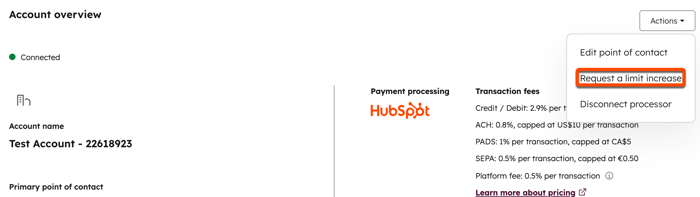
- Nel pannello di destra:
- Nel campo Email della persona da contattare, inserisci l'indirizzo email della persona da contattare in merito all'aumento del limite.
- Nel campo Importo massimo previsto per singola transazione, inserisci l'importo massimoche prevedi di incassare per singola transazione.
- Nel campo " Volume mensile massimo previsto ", inserisci il volume mensile massimo. Il volume mensile massimo si riferisce all'importo totale più alto (nella tua valuta) che prevedi di incassare da tutte le transazioni combinate, in un singolo mese.
- Nel campo Descrivi brevemente il motivo dell'aumento del limite, inserisci i motivi della richiesta di aumento del limite.
- Seleziona le caselle di controllo relative ai Termini di utilizzo e al contratto di sottoscrizione di HubSpot Payments.
- Fai clic su Richiedi un aumento. Il team di sottoscrizione di HubSpot esaminerà le informazioni fornite. Un rappresentante HubSpot ti contatterà entro due o tre giorni lavorativi.
Visualizza e aggiorna i dettagli dell’account di pagamento per Stripe
Se Stripe è collegato come opzione di elaborazione dei pagamenti, la pagina dell’account mostra le commissioni associate, i dettagli aziendali, i contatti e le informazioni bancarie. Questi dettagli vengono aggiunti durante la configurazione di HubSpot Payments. Utilizza la pagina dell’account di pagamento per rivedere i dettagli del tuo account attuale o per aggiornarli.
Aggiorna le informazioni dell’account Stripe
- Nel tuo account HubSpot, fai clic sulle
icona delle impostazioni nella barra di navigazione principale. - Nel menu della barra laterale sinistra, vai su Account Payments.
- Fai clic per espandere la sezione Informazioni sull'account.
- Fai clic suAccedi per accedere al tuo account Stripe.
- Per aggiornare il tipo di attività:
- Fai clic su Modifica sotto Tipo di attività.
- Nel pannello di destra, clicca sul menu a tendina " Tipo di attività " e seleziona un tipo.
- Fai clic su Salva.
- Per aggiornare il settore, il sito web aziendale o la descrizione del prodotto, clicca su Modifica sotto Dettagli professionali. Nel pannello di destra:
- Fai clic sul menu a discesa Settore e seleziona un settore.
- Nel campo Il tuo sito web, inserisci l'URL del tuo sito web.
- Nel campo Descrizione del prodotto, inserisci una descrizione del prodotto.
- Fai clic su Salva.
- Per aggiornare i tuoi dati pubblici, tra cui la descrizione dell'addebito che compare sugli estratti conto bancari degli acquirenti e il tuo numero di telefono dell'assistenza, clicca su Modifica sotto Dati pubblici. Nel pannello di destra:
- Nel campo Descrizione dell'addebito, inserisci una descrizione dell'addebito. Nel campo Descrizione abbreviata, inserisci una descrizione abbreviata dell'addebito. La descrizione apparirà sugli estratti conto bancari degli acquirenti quando effettuano un acquisto presso di te. Una descrizione abbreviata ha la precedenza sul campo Descrizione dell'addebito.
- Nel campo Numero di telefono dell'assistenza clienti, inserisci il tuo numero di telefono dell'assistenza.
- Attiva l'opzione Mostra numero di telefono su ricevute e fatture per visualizzare il tuo numero di telefono dell'assistenza su ricevute e fatture.
- Fai clic su Salva.
- Per aggiornare i tuoi dati personali, clicca su Modifica sotto Dati personali. Nel pannello di destra:
- Fai clic su Modifica in alto a destra.
- Nei campi " Il tuo nome legale ", inserisci il tuo nome e cognome.
- Nel campo Indirizzo e-mail, inserisci il tuo indirizzo e-mail.
- Nel campo Data di nascita, inserisci la tua data di nascita.
- Nel campo Indirizzo di residenza, inserisci il tuo indirizzo personale.
- Nel campo " Numero di telefono ", inserisci il tuo numero di telefono personale.
- Fai clic su Invia.
- Per aggiornare il conto bancario su cui ricevere i pagamenti, clicca su Modifica sotto Dettagli pagamento. Nel pannello a destra:
- Fai clic sul menu a discesa Valuta e seleziona una valuta.
- Fai clic sul menu a discesa " Paese del conto bancario " e seleziona un paese.
- Inserisci le tue coordinate bancarie (ad es. numero di conto, codice di identificazione della banca, numero di routing, IBAN).
- Fai clic su Salva.
- Per modificare l'indirizzo e-mail associato al tuo account Stripe, clicca su Modifica nella dashboard sotto Autenticazione. Verrai reindirizzato alle impostazioni di Stripe per aggiornare il tuo indirizzo e-mail.
- Per modificare la descrizione visualizzata sugli estratti conto bancari relativi ai pagamenti, cliccasu Modifica sottoDescrizione dell'estratto conto di pagamento. Nel campoDescrizione dell'estratto conto di pagamento, inserisci unadescrizione, quindi clicca suSalva.
- I dettagli nella sezioneInformazioni aziendali pubbliche devono essere aggiornati nel tuo account Stripe.
