
Ultimo aggiornamento: 15 settembre 2026
Disponibile con uno qualsiasi dei seguenti abbonamenti, tranne dove indicato:

Una volta create le attività, puoi modificarle o eliminarle da diverse sezioni del tuo account HubSpot.
Scopri di più su come:
Se utilizzi un dispositivo mobile, scopri come utilizzare le attività nell'app mobile di HubSpot.
Autorizzazioni richieste Per modificare o eliminare le attività sono necessarie le autorizzazioni di modifica.
Modifica o elimina le attività nella pagina indice delle attività
- Nel tuo account HubSpot, fai clic su Altro, quindi vai a CRM > Task. Se Altro non appare nel tuo account, vai direttamente a CRM > Task.
- Accedi alla vista delle attività o filtra le attività che desideri visualizzare.
- Per modificare una singola attività:
- Passa con il mouse sull'attività e clicca sull'icona di anteprima dell'attività" ".
- Nel pannello a destra, apporta le modifiche ai dettagli dell'attività, quindi fai clic su Salva.
- Per modificare la stessa proprietà per più attività:
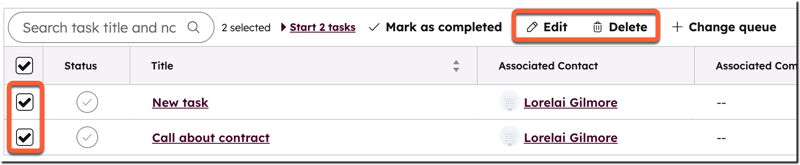
- Selezionare le caselle di controllo accanto alle attività.
- Nella parte superiore della tabella, fare clic su Modifica. Se l'opzione Modifica non è visibile, fare clic su Altro, quindi selezionare Modifica.
- Nella finestra di dialogo, fare clic sul menu a discesa " Proprietà da aggiornare " e selezionare la proprietà che si desidera modificare.
- Inserisci o seleziona il valore aggiornato e fai clic su "Salva". Lo stesso valore della proprietà verrà impostato per tutte le attività selezionate.
- Per eliminare le attività:
- Selezionare le caselle di controllo accanto alle attività.
- Nella parte superiore della tabella, fare clic su Elimina. Se l'opzione Elimina non è visibile, fare clic su Altro, quindi selezionare Elimina.
- Nella finestra di dialogo, fare clic su Elimina per confermare.
- Per eliminare una serie di attività ricorrenti:
- Selezionare le caselle di controllo accanto alle attività ricorrenti.
- Nella parte superiore della tabella, fare clic su Elimina. Se l'opzione Elimina non è visibile, fare clic su Altro, quindi selezionare Elimina.
- Nella finestra di dialogo, selezionare " Questa attività e tutte le attività future", quindi fare clic su " Elimina attività" per confermare.
Modifica o eliminazione delle attività associate a un record
Mentre visualizzi un altro record (ad es., un contatto), puoi modificare o eliminare un'attività associata.
- Accedi ai tuoi record (ad es., Nel tuo account HubSpot, fai clic su Altro, quindi vai a CRM > Contatti. Se Altro non compare nel tuo account, vai direttamente a CRM > Contatti.).
- Fare clic sul nome del record.
- Fare clic sulla scheda Attività.
- Sopra la cronologia, fare clic sulla scheda Attività.
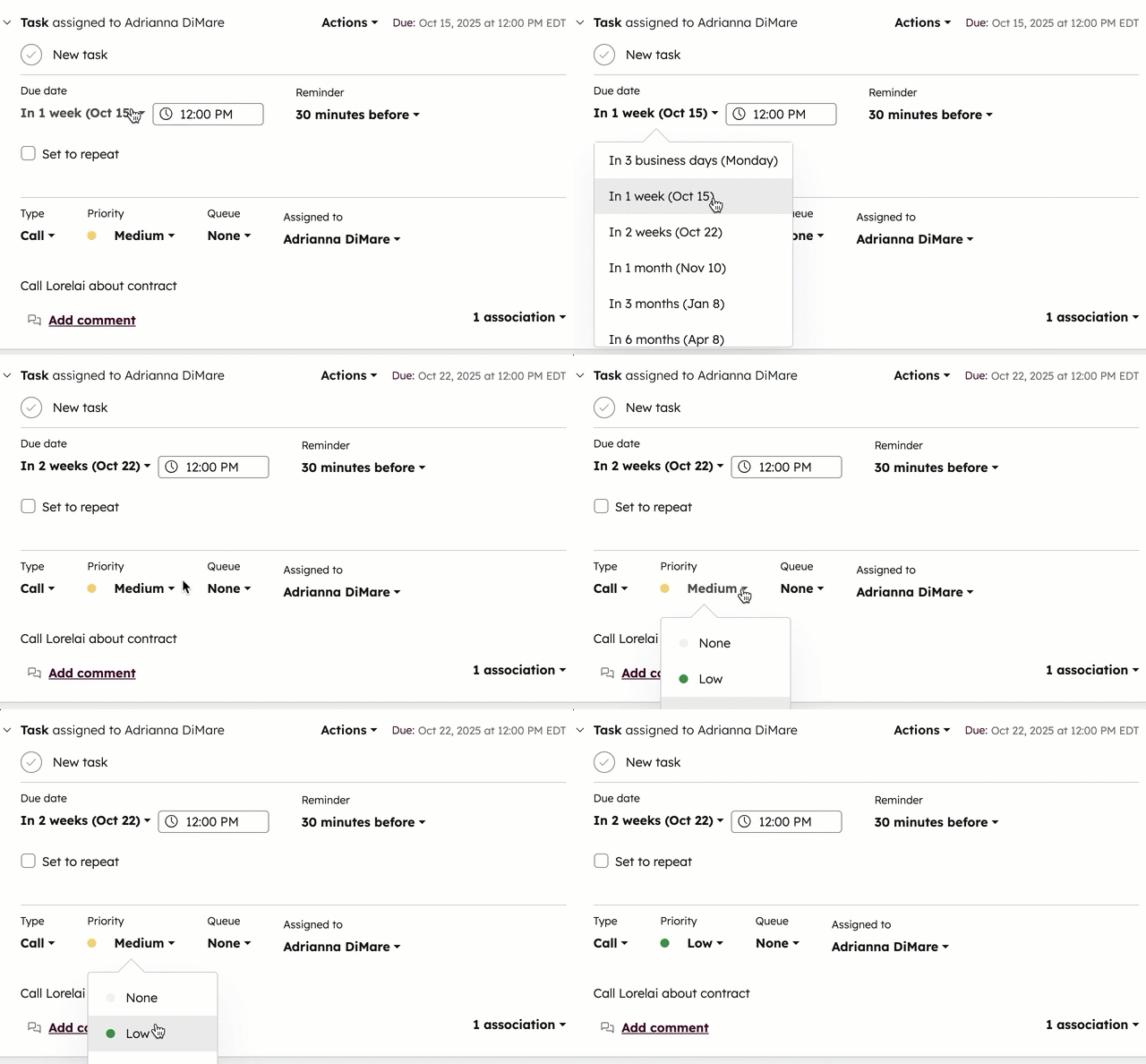
- Individua l'attività su cui vuoi lavorare. Se i dettagli dell'attività sono nascosti, clicca sul nome dell'attività per espanderli.
- Per modificare le proprietà dell'attività:
- Sull'attività, fare clic su ciascun campo o menu a discesa per modificare i dettagli dell'attività.
- Le modifiche vengono salvate automaticamente.
- Per eliminare l'attività:
- Fare clic su Azioni, quindi selezionare Elimina.
- Nella finestra di dialogo, fare clic su Elimina per confermare.
- Per rendere l'attività ricorrente, seleziona la casella di controllo Imposta come ricorrente. Inserisci un numero o fai clic sulle frecce per selezionarlo, quindi utilizza il menu a discesa per scegliere giorni, settimane, mesi o anni come intervallo di tempo per la ripetizione dell'attività (ad esempio, ogni 2 mesi). Verrà creata una nuova attività se quella precedente viene completata, eliminata o diventa scaduta.
- Per eseguire altre azioni:
-
- Commento: menziona altri utenti o team. Nella parte inferiore dell’attività, fai clic su Aggiungi commento.
- Aggiungi in evidenza: aggiungi l’attività in evidenza nella parte superiore della cronologia delle attività. Fai clic su Azioni, quindi seleziona Aggiungi in evidenza.
- Visualizza cronologia: visualizza la cronologia dell’attività. Fai clic su Azioni, quindi seleziona Cronologia.
Modifica o elimina le attività nella tua casella di posta Gmail
Puoi modificare o eliminare attività in Gmail se hai collegato l’estensione Chrome di HubSpot Sales.
- Accedi a Gmail.
- Sul lato destro della tua casella di posta Gmail, fai clicsull’icona a forma di ingranaggio di .
- Fai clic sulla scheda Attività.
- Per modificare un'attività, clicca sull'attività e aggiorna i dettagli. Una volta terminato, clicca su Salva.
- Per visualizzare un'attività nel tuo account HubSpot, passa il mouse sull'attività, clicca su "Azioni", quindi seleziona "Visualizza in HubSpot".
- Per eliminare un'attività, passa il mouse sull 'attività, fai clic su "Azioni", quindi seleziona "Elimina".
