Ultimo aggiornamento: 21 settembre 2026
Disponibile con uno qualsiasi dei seguenti abbonamenti, tranne dove indicato:
-
 Marketing Hub
Professional, Enterprise
Marketing Hub
Professional, Enterprise
-
 Sales Hub
Professional, Enterprise
Sales Hub
Professional, Enterprise
-
 Service Hub
Professional, Enterprise
Service Hub
Professional, Enterprise
-
 Data Hub
Professional, Enterprise
Data Hub
Professional, Enterprise
-
 Content Hub
Professional, Enterprise
Content Hub
Professional, Enterprise
-
 CRM HubSpot intelligente
Professional, Enterprise
CRM HubSpot intelligente
Professional, Enterprise
-
 Revenue Hub
Professional, Enterprise
Revenue Hub
Professional, Enterprise
Grazie alle impostazioni predefinite, i Super Admin e gli utenti con autorizzazioni relative alle impostazioni predefinite possono configurare le preferenze predefinite nel proprio account HubSpot, in modo che gli utenti non debbano impostarle singolarmente. Ad esempio, è possibile configurare la dashboard predefinita, la lingua e la firma e-mail per un gruppo di utenti.
Gli utenti possono successivamente modificare le proprie preferenze individualmente per sovrascrivere le impostazioni predefinite.
Autorizzazioni richieste Per gestire le impostazioni predefinite sono necessari i permessi di Superamministratore o " Impostazioni predefinite".
Crea un'impostazione predefinita
Per configurare un preset:
- Nel tuo account HubSpot, fai clic sulle
icona delle impostazioni nella barra di navigazione principale. - Nel menu laterale a sinistra, vai su Utenti e team.
- Fai clic sulla scheda "Impostazioni predefinite ".
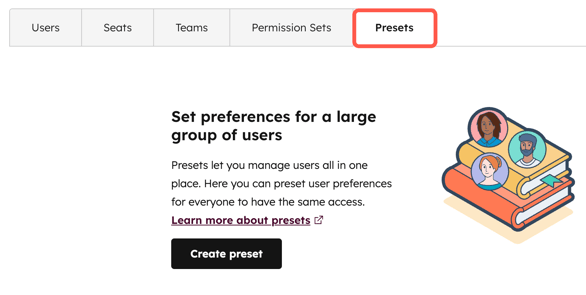
- Fai clic su «Crea preimpostazione».
- Nella parte superiore della pagina, fare clic sull'icona a forma di matita " " e inserire un nome per l'impostazione predefinita.
- Nella schermata "Configurazione ", configura le preferenze predefinite e la firma e-mail del preset:
-
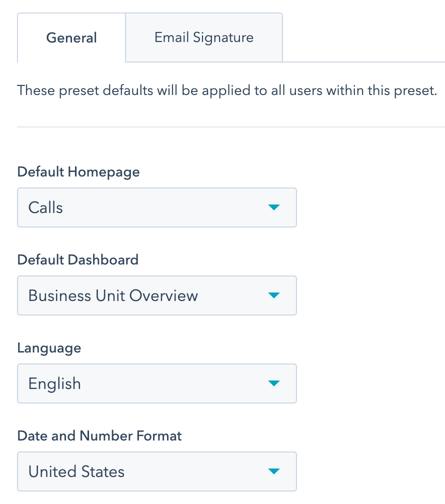
- Nella scheda "Generale", utilizza i menu a discesa per selezionare la pagina iniziale predefinita, la dashboard predefinita, la lingua e il formato della data e dei numeri del preset.
Nota: se sei iscritto alla beta pubblica di HubSpot Home Page, HubSpot Home sarà la pagina di destinazione predefinita per gli utenti, a meno che tu non scelga un'opzione diversa dal menu a tendina " Pagina di destinazione predefinita " (precedentemente denominato " Pagina iniziale predefinita ").
-
- Per configurare la firma che verrà utilizzata nelle email individuali inviate tramite il CRM di HubSpot, clicca sulla scheda "Firma email ".
- Fai clic per attivare l’interruttore "Firma e-mail " e gestire le firme e-mail per tutti gli utenti
- Inserisci la tua firma e-mail nella casella di testo.
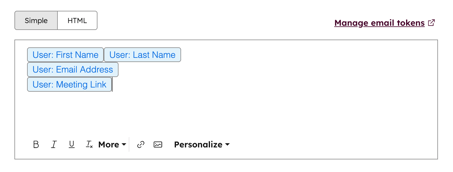
- Nell’editor Semplice, usa gli strumenti di formattazione per creare la tua firma e-mail.
- È possibile utilizzare i token di personalizzazione per inserire valori in base all'utente.
- Per configurare la firma che verrà utilizzata nelle email individuali inviate tramite il CRM di HubSpot, clicca sulla scheda "Firma email ".
-
-
-
- Nell'editor HTML, utilizza il codice HTML per creare la tua firma e-mail. Per visualizzare i nomi delle variabili dei token di personalizzazione nel codice HTML, devi prima aggiungere i token di personalizzazione nell'editor Semplice, quindi fare clic su HTML per visualizzare i nomi delle variabili.
- Per assegnare un profilo di notifica, fare clic sulla scheda Notifiche .
- Fai clic sul menu a discesa " Profilo di notifica " e seleziona il profilo di notifica per il preset.
-
-
- Per selezionare gli utenti o i team a cui applicare il preset, fare clic sulla scheda "Utenti e team " nella parte superiore della pagina:
-
- Fare clic sul menu a discesa e selezionare le caselle di controllo accanto agli utenti o ai team che si desidera aggiungere al preset.
- In alto a destra, fai clic su “Salva preimpostazione”. Nella barra laterale destra, verifica le impostazioni della preimpostazione, quindi fai clic su “Salva”.
- Per gestire i token di personalizzazione, fare clic sulla scheda "Configurazione " nella parte superiore della pagina. Quindi fare clic sulla scheda "Firma e-mail " e su " Gestisci token e-mail".
-
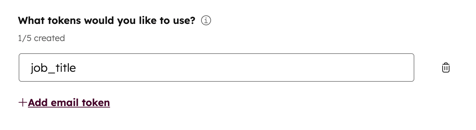
- Nel pannello di destra "Gestisci token e-mail ", clicca su "+ Aggiungi token e-mail " e digita un valore nella casella di testo. Puoi aggiungere fino a 5 token e-mail. I token possono contenere solo lettere minuscole (a-z), numeri (0-9) e trattini bassi. Devono iniziare con una lettera.
-
- Una volta creati i token e-mail, fare clic su “Salva”.
- Per assegnare un token e-mail a un utente, nella scheda Impostazioni predefinite, passa il mouse sull’impostazione predefinita, fai clic sul menu a discesa Azioni e seleziona Assegna token e-mail.
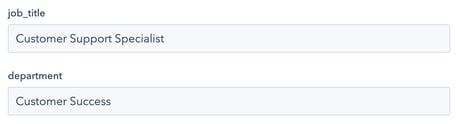
- Per personalizzare i token e-mail degli utenti, seleziona la casella di controllo accanto agli utenti che desideri personalizzare, quindi fai clic su Modifica.
- Sotto il valore del token e-mail, digita il nome che desideri inserire nel token e-mail per l’utente.
- Fai clic su Salva.
Una volta creato un'impostazione predefinita, un utente può aggiornare le proprie preferenze personali per sovrascrivere quelle dell'impostazione predefinita.
Gestisci i preset
Per modificare o eliminare un preset:
- Nel tuo account HubSpot, fai clic sulle
icona delle impostazioni nella barra di navigazione principale. - Nel menu laterale a sinistra, vai su Utenti e team.
- Fai clic sulla scheda Preimpostazioni .
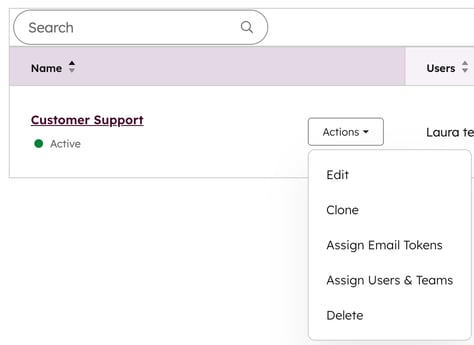
- Passa il mouse sul preset, quindi clicca sul menu a tendina "Azioni".
-
- Per modificare le impostazioni del preset, seleziona " Modifica", quindi aggiorna le impostazioni del preset.
- Per clonare il preset, seleziona " Clona". Quindi, inserisci un nome per il nuovo preset clonato.
- Per assegnare i token e-mail, seleziona "Assegna token e-mail", quindi assegna i token e-mail agli utenti.
- Per aggiungere o rimuovere utenti dal preset, selezionare “Assegna utenti e team”. Nel pannello di destra, aggiungere o rimuovere utenti o team dal preset, quindi fare clic su “Salva”.
- Per eliminare il preset, seleziona Elimina, quindi fai clic su Elimina preset. L'eliminazione di un preset non influirà sulle impostazioni predefinite degli utenti presenti nel preset.