
更新日時 2025年11月20日
以下の 製品でご利用いただけます(別途記載されている場合を除きます)。
- パートナーアカウント
-
 Marketing Hub
Starter, Professional, Enterprise
Marketing Hub
Starter, Professional, Enterprise
-
 Sales Hub
Starter, Professional, Enterprise
Sales Hub
Starter, Professional, Enterprise
-
 Service Hub
Starter, Professional, Enterprise
Service Hub
Starter, Professional, Enterprise
-
 Data Hub
Starter, Professional, Enterprise
Data Hub
Starter, Professional, Enterprise
-
 Content Hub
Starter, Professional, Enterprise
Content Hub
Starter, Professional, Enterprise
シートを使用してアカウントで有料機能を利用できるユーザー数を管理します。シート数を調整する方法と、それに伴うサブスクリプション請求額の変更を把握する方法について説明します。
シートの請求について
サブスクリプションに応じて、一定数のシートが含まれます。アカウントのユーザー用に追加のシートが必要な場合、サブスクリプションエディションに応じていつでも 追加のシートを購入 できます。シートを購入すると、次回 の更新日までシート数をダウングレードすることはできません。未割り当てのシートを削除でき、削除したシートは次の コミット期間の更新日以降に有効になります。
HubSpot無料ツールからStarterサブスクリプションにアップグレードすると、無料のシートはアップグレード後に削除されます。注文手続き時に必要な数のシートを購入する必要があります。HubSpotサブスクリプションをアップグレード する方法、または有料シートを追加する方法。
ユーザーに必要なシートのタイプを理解するには、 このナレッジベースの記事を参照してください。ユーザーに必要なシート数とシート数についてご不明な点がございましたら、 カスタマー サクセス チームまたはマネージャーにお問い合わせください。
有料シートを追加または削除する
「請求の変更」 権限 を持つユーザーは、有料シートを追加または削除して、ユーザーに割り当てることができる使用可能なシート数を変更できます。現在ユーザーに割り当てられているシートは、アカウントから削除することができません。有料シートの割り当てを解除する方法をご確認ください。
有料シートを追加
有料シートを追加するには、次の手順に従います。
- HubSpotアカウントにて、上部のナビゲーションバーに表示される設定アイコンをクリックします。
- 左のサイドバーメニューから[ユーザーとチーム]を開きます。
- 上部の[シート]タブをクリックします。自分のアカウントに登録されているユーザーのシート割り当て、招待状況、最終アクティブ日を確認できます。
- 特定のユーザーを確認するには、テーブルの上部にある 検索バー とフィルター を使用します。
- シートを追加するには、中央のシートを追加するシートタイプの下で[ シートを追加]をクリックします。
![[シート]タブと[コアシートの追加]ボタンが強調された設定パネル。](https://53.fs1.hubspotusercontent-na1.net/hub/53/hubfs/Knowledge_Base_2023-24-25/KB-Settings/Settings-users-and-teams-add-seats.png?width=500&height=205&name=Settings-users-and-teams-add-seats.png)
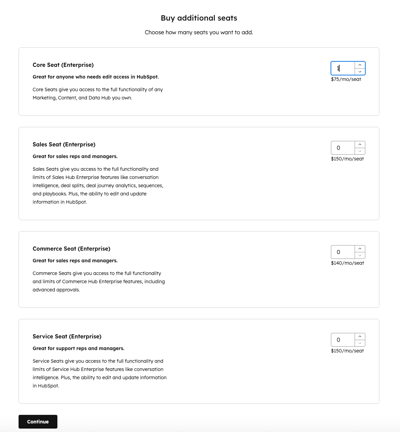
- [Seats purchase(シート購入)]ページで、上矢印をクリックしてシート数を増やし、[Continue(続行)]をクリックします
- チェックアウト時に追加されたシートを確認し、[保存]をクリックして続行 &。
- [購入を完了]をクリックして確定します。
未割り当てのシートを削除
未割り当てのシートをサブスクリプションから削除することができます。有料シートが削除されると、次のサブスクリプション期間が開始される更新日以降に請求内容が調整されます。シートを追加または削除する場合の 請求と支払いへの影響 についてもっと詳しく。詳細については、コンタクトHubSpotの営業チーム または 契約管理チームにお問い合わせください。
注:シートを持つユーザーをアカウントから削除する場合は、まずユーザー権限で、セールスツールまたはサービスツールへの Sales Hub または Service Hub のアクセス権をすべて削除する必要があります。
未割り当てのシートを削除するには、次の手順に従います。- HubSpotアカウントにて、上部のナビゲーションバーに表示される設定アイコンをクリックします。
- 左側のサイドバーメニューで、[ ユーザー] & [チーム]に移動します。
- 上部の[ Seats ]タブをクリックします。アカウント内のユーザーのシートの割り当て、招待ステータス、および前回の有効日を確認できます。
- 特定のユーザーを確認するには、テーブルの上部にある 検索バーとフィルターを使用します。
- 中央の、削除するシートタイプの下で、[ 未割り当てのシートを削除]をクリックします。
![[ユーザー]タブ & [チーム]タブの[シート]セクションで、未割り当てのシートを削除するためのリンクを強調しています。](https://53.fs1.hubspotusercontent-na1.net/hub/53/hubfs/Knowledge_Base_2023-24-25/KB-Settings/Settings-users-and-teams-remove-seats.png?width=800&height=206&name=Settings-users-and-teams-remove-seats.png)
- ダイアログボックスで[ 未割り当てのシート ]ドロップダウンメニューを選択し、削除するシートの数を選択します。
- [現在のサブスクリプション]ボックスには、現在所有しているシートの数が示されます。
- [ 自動更新 ]ボックスには、次のサブスクリプション期間の開始時に有効になる請求調整が反映されます。
- [ [#] シートを削除]をクリックします。
![削除するコアシートの数を尋ねるポップアップが1に設定され、[1件のシートを削除]ボタンが強調表示されています。](https://53.fs1.hubspotusercontent-na1.net/hub/53/hubfs/Knowledge_Base_2023-24-25/KB-Settings/Settings-users-and-teams-remove-seats-dialog-box.png?width=800&height=377&name=Settings-users-and-teams-remove-seats-dialog-box.png)
- ダイアログボックスで、シートの変更を確認します。請求 & アカウントに戻る」をクリックして、ダイアログボックスを閉じます。
- シートの削除を予約すると、サブスクリプションの横に確認が表示されます。シートの削除をキャンセルするには、[この削除をキャンセル]をクリックします。次に、[この削除をキャンセル をクリックします。
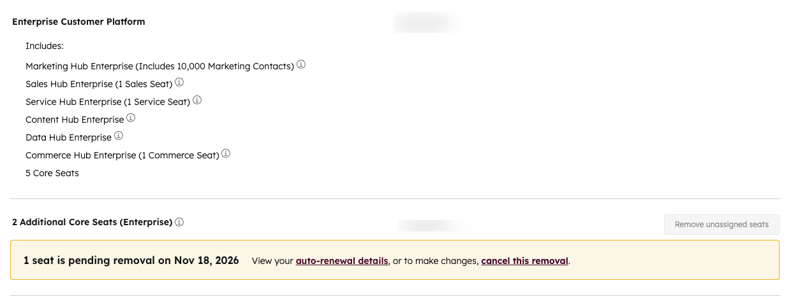
注:ダウングレードの発効日前にキャンセルした有料シートを再度割り当てると、ダウングレードはキャンセルされます。
