
更新日時 2026年3月31日

HubSpotのGoogle ドライブとの連携を使用すると、HubSpotのCRMレコードにGoogle ドライブのファイルを追加したり、AIによって概要を参照したりできます。例えば、営業担当者は営業提案書やコールメモをHubSpot内の見込み客のコンタクトレコードにリンクできます。
アプリを接続した後、ワークフローを使用してファイル管理を自動化することもできます。例えば、新しいレコードの作成時に共有ドライブまたは共有フォルダーを自動的に作成したり、レコードのプロパティーからGoogle ドライブにファイルをアップロードしたりできます。これにより、ドキュメントの整理が標準化され、チーム間の手作業が削減されます。
スーパー管理者は、アカウントを 新しいGoogleドライブアプリのベータ版にオプトインしてください。
始める前に
アクセス権限が必要 Google Driveとの連携を接続するには、 アプリマーケットプレイス権限 を持っているか、HubSpotアカウントの スーパー管理者 である必要があります。
- Google ドライブはアカウントレベルのアプリです。HubSpotアカウントの各ユーザーは、HubSpotのGoogleドライブ連携設定でHubSpotユーザーをGoogle Workspaceユーザーに接続する必要があります。
- HubSpotユーザーがGoogle ドライブのファイルをHubSpotレコードに添付できるのは、Google Workspaceユーザーがそれらのファイルにアクセスする権限を持っている場合のみです。
- 1レコードあたり最大25個のファイルを添付できます。
- すべてのタイプの Google ドライブ ファイルを添付できますが、概要が生成されるのは関連する Google ドキュメント、Google スライド、PDF のみです。
Googleドライブアプリを接続
私はHubSpotアカウントで、上部のナビゲーションバーにあるマーケットプレイスアイコンをクリックし、[HubSpotマーケットプレイス]を選択します。
-
HubSpotアカウントにて、上部のナビゲーションバーに表示される設定アイコンをクリックします。左側のサイドバーメニューで、[連携]>[接続されたアプリ]の順に進みます。
- 検索バーに「 Google Drive 」と入力し、 Enterキーを押します。
- 結果から [Google Drive ]を選択します。
- Googleドライブ アプリページで、[ インストール]をクリックします。
- 画面の指示に従って、Googleアカウントを接続します。
GoogleドライブのファイルをHubSpotレコードに追加する
接続後、HubSpotレコードの 右サイドバー に Googleドライブ カードを追加します。中央 パネルの[概要]タブにGoogle ドライブドキュメントの概要 カードを追加する必要があります。これにより、CRMレコードに新しいGoogleファイルを追加したり、既存のファイルを表示したり、AIを活用した概要にアクセスしたりできます。レコードレイアウトへのカードの追加についてもっと詳しく。
新しいGoogle ドライブのファイルをHubSpotのレコードに追加するには、次の手順に従います。
-
レコードに移動します。
-
レコード の名前 をクリックして開きます。
-
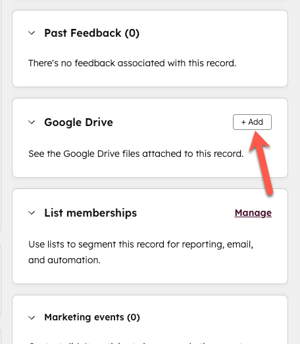
レコードページで、右側のサイドバーにある[Googleドライブ ]カードに移動します。
-
カードで、[ + 追加] をクリックします。
-
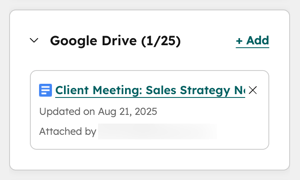
リンクする Googleファイル を選択し、[ 確認]をクリックします。
GoogleファイルがHubSpotレコードの右側のサイドバーにあるGoogleドライブカードに追加されます。
Breezeを活用したGoogle ドライブファイルの概要を表示
Google DriveのファイルをHubSpotのレコードに追加すると、BreezeでAIを活用した概要を表示できるようになります。概要では、ファイルの内容とHubSpotでのレコードの状況の両方が考慮されます。
- HubSpotでは全てのタイプのGoogleファイルを添付できますが、概要の生成の対象となるのはGoogleドキュメント、Googleスライド、PDFのみです。
- HubSpotユーザーは、マッピング先のGoogle WorkspaceユーザーがアクセスできるGoogle ドライブファイルの概要のみを表示できます。
Google ドライブのファイルの概要にアクセスするには、次の手順に従います。
-
レコードに移動します。
-
レコード の名前 をクリックして開きます。
-
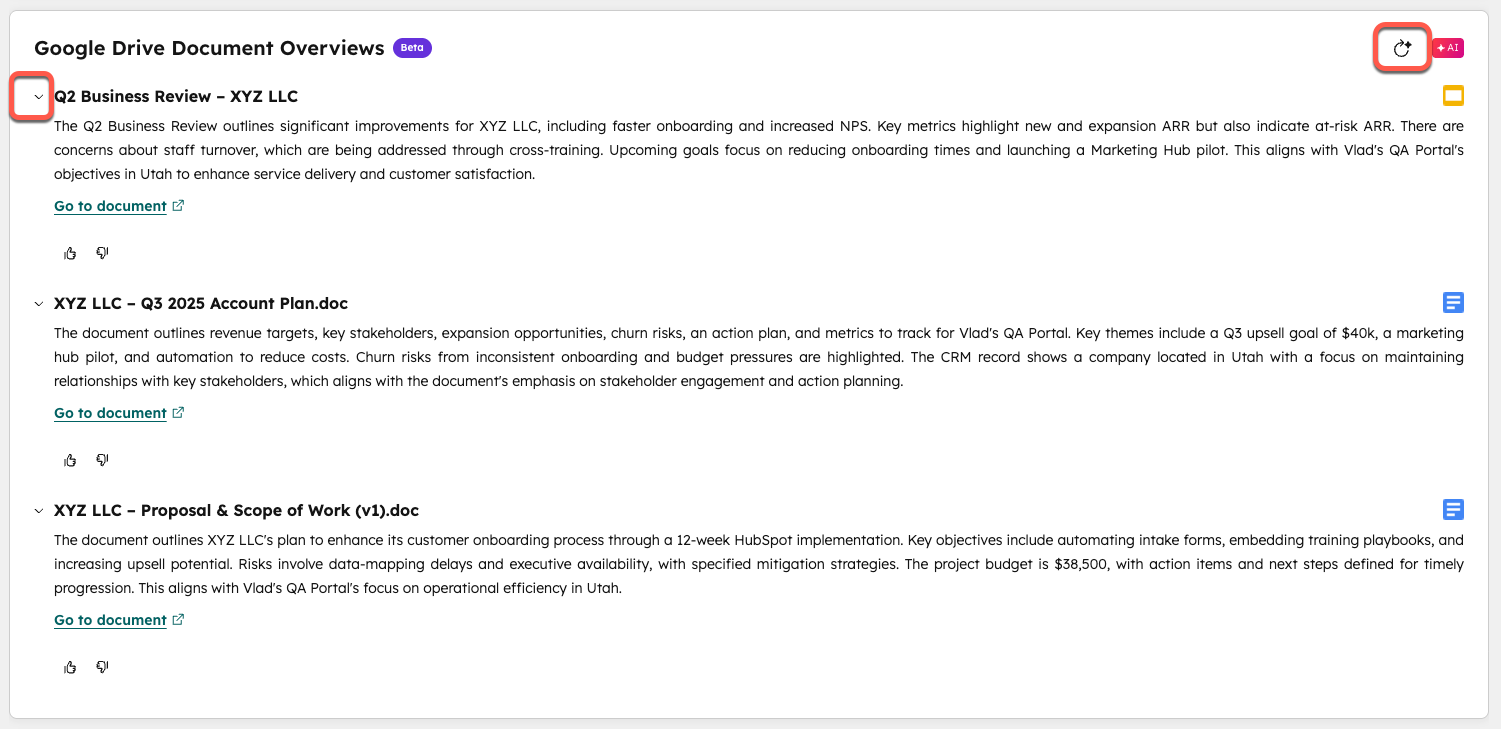
中央パネルの [概要 ]タブで、[ Google ドライブドキュメントの概要 ]カードに移動します。
-
Google ドライブのドキュメントの概要 カードの右上にある 再生成アイコンをクリックして 、添付ファイルの概要を生成します。
-
右矢印 をクリックして、概要を表示するGoogleファイルを展開します。
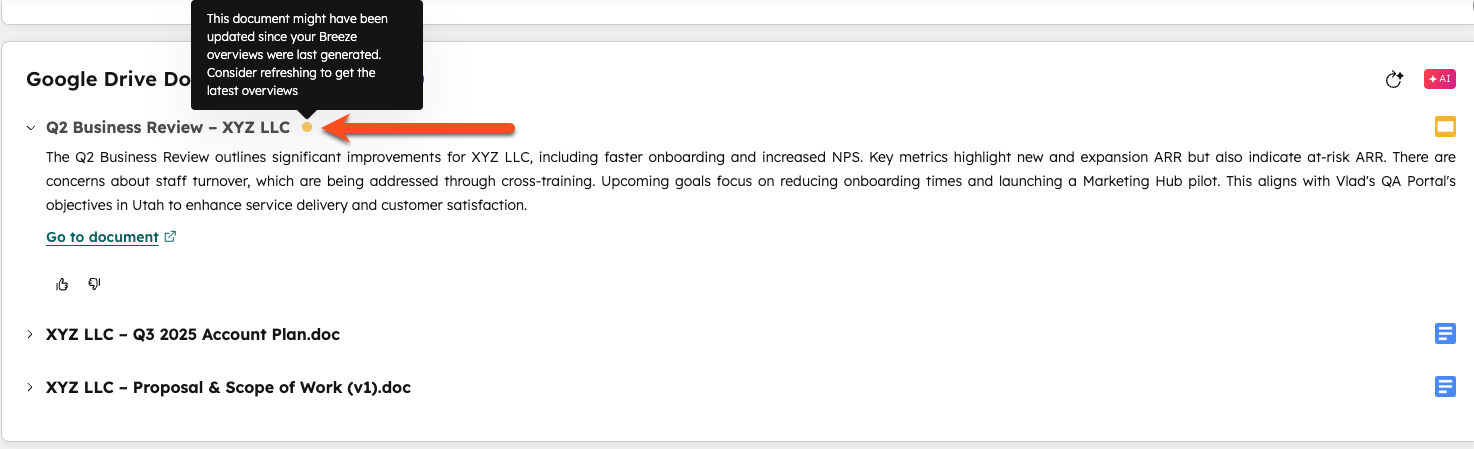
すでに概要が生成されている Google ドライブ ファイルの内容を後で更新すると、 Google ドライブ ドキュメントの概要 カードのファイル名の横に黄色いアイコンが表示されます。このアイコンは、概要が最新でない可能性があることを示しており、再生成を求められます。
コンテンツリミックスでGoogle ドライブのファイルを再利用する
サブスクリプションが必要 コンテンツリミックスのご利用には、Content Hub Professional または Enterprise の契約が必要です。
Googleドライブとの連携を接続した後、コンテンツリミックスでGoogleドライブのファイルを再利用して、ブログの下書き、キャンペーンプラン、プレゼン資料などの新しいコンテンツを作成します。
コンテンツリミックスを使用した既存コンテンツの再利用について、詳しくはこちらをご覧ください。
Googleドライブのワークフローアクションを使用
サブスクリプションが必要 ワークフローを使用するには、ProfessionalまたはEnterpriseのサブスクリプションが必要です。
Googleドライブアプリを接続した後、次のワークフローアクションを使用して、HubSpotレコード用のGoogle ドライブアセットを自動的に作成して整理します。
-
フォルダを作成:選択した共有ドライブにフォルダを作成します。例えば、会社の共有ドライブ内に取引固有のフォルダを作成します。
-
ファイルをアップロード:CRMレコードのファイルタイププロパティーからGoogleドライブにファイルをアップロードします。
-
既存のドライブ、フォルダ、またはファイルをリンクする:Google ドライブ内の既存のドライブ、フォルダ、またはファイルにリンクします。
Google Driveのワークフローアクションを使用するには、次の手順に従います。
-
HubSpotアカウントにて、[自動化]>[ワークフロー]の順に進みます。
-
ワークフローの名前をクリックします。
-
ワークフローエディターで、 プラス記号の[+]をクリックします。
-
左側のパネルで、 Google ドライブのアクションを選択します。
-
-
フォルダーを作成するには、[ フォルダーを作成 ]アクションを選択します。
-
[Googleアカウント ]ドロップダウンメニューをクリックし、使用する Googleアカウント を選択します。
-
[親ID または URL ]フィールドに、 フォルダーを作成するGoogle ドライブの位置情報を入力します。
-
[フォルダー 名]フィールドに、フォルダー の名前を入力します 。
-
[ 添付先 ]ドロップダウンメニューをクリックし、HubSpot内でフォルダーを添付する レコードタイプ を選択します。
-
次に、[保存]をクリックします 。
-
-
HubSpotからGoogle Driveにファイルをアップロードするには、[ ファイルをアップロード]アクションを選択します。
-
C [Google アカウント] ドロップダウン メニューをクリックし、使用する Google アカウント を選択します。
-
[親ID または URL ]フィールドに、ファイルをアップロードするGoogle ドライブまたはフォルダー の場所 を入力します。
-
[CRMオブジェクト ]ドロップダウンメニューをクリックし、HubSpotでファイルを添付する レコードタイプ を選択します。
-
[保存]をクリックします。
-
-
既存のドライブ、フォルダ、またはファイルをリンクするには、[ 既存のドライブ、フォルダ、またはファイルをリンク する]アクションを選択します。
-
[Googleアカウント ]ドロップダウンメニューをクリックし、使用する Googleアカウント を選択します。
-
[リソースID または URL ]フィールドに、HubSpotレコードにリンクするドライブ、フォルダー、またはファイルの ID または URL を入力します。
-
[リンク先 ]ドロップダウンメニューをクリックし、ドライブ、フォルダー、またはファイルをHubSpotでリンクする レコードタイプ を選択します。
-
[保存]をクリックします。
-
-
