
更新日時 2026年3月31日
以下の 製品でご利用いただけます(別途記載されている場合を除きます)。

ordersオブジェクトは、購入された内容、設定方法、履行方法を記録します。これは、購入の運営面を記録するように設計されており、請求や収益の認識には影響しません
注文はHubSpotのオプションのフルフィルメントレイヤーです。取引、 見積もり、 支払いリンク、 支払い、 サブスクリプション、 請求書 で、価格設定、請求、収益が管理されます。注文オブジェクトはこれらのレコードにリンクして、フルフィルメントの詳細を追跡できます。これらのレコードと注文オブジェクトとの関連付けは任意です。また、独立して機能することもできます
Shopify や Netsuiteなどの連携機能を使用して、 手動で注文レコードを作成したり、 注文をインポートしたり、eコマースデータを注文オブジェクトに同期したりできます。
注文レコードを作成する
- HubSpotアカウントにて、[CRM]>[注文]の順に進みます。
- 右上の[注文を作成]をクリックします。
- 右側のパネルで、注文の詳細 を入力します。
- [取引を関連付ける] セクションで、 注文 が関連する レコードを検索して選択します。
- [注文を作成]をクリックします。別の注文を作成する場合は、[作成し、さらに追加]をクリックします。
注: 手動で注文を作成するときに商品項目を追加することはできません。
注文のインポート
ファイルをアップロードするか、データをコピー&ペーストするか、 Shopify と Netsuiteなどの連携を使用して注文を同期することで、 注文をインポートできます。
注文を表示
インデックスページまたは関連付けられたCRMレコードで注文を確認できます。
インデックスページで注文を表示
注文インデックスページを使用してすべての注文を表示します。保存済みビューを作成して使用すると、特定の条件で注文を絞り込むことができます。
- HubSpotアカウントにて、[CRM]>[注文]の順に進みます。
- 表に表示される列を編集するには、表の右上にある [列を編集 ]をクリックします。
- インデックスページを絞り込むには、[ 作成日 ]ドロップダウンメニューと [変更日 ]ドロップダウンメニューをクリックするか、テーブルの上にある [詳細フィルター ]をクリックします。
- [詳細フィルター]をクリックした後:
- 右側のパネルで、[ +フィルターを追加]をクリックします。絞り込みの基準となるプロパティーを検索または選択し、フィルター条件を設定します。フィルターグループに別のフィルターを追加するには、[ AND]の下にある [+フィルターを追加]をクリックします。
- フィルターグループを追加するには、[ または]で[ +フィルターグループを追加]をクリックします。
- フィルターの設定が完了したら、パネル右上の [X ]をクリックします。フィルターの設定とビューの保存について詳細をご確認ください。
- 今後使用するためにビューを保存するには、テーブルの右上にある保存アイコンをクリックします。
- 注文の詳細をプレビューするには、注文の上にマウスポインターを置き、[ プレビュー]をクリックします。右側のパネルで詳細を確認します。
- 注文レコードを表示するには、 注文名をクリックします。サブスクリプションレコードが開きます。レコードページのレイアウトについてもっと詳しく。
関連付けられたCRMレコードで注文を表示
関連付けられたレコードの1つ(例えば、コンタクトや会社)からの注文を表示するには、次の手順に従います。
- レコードに移動します。以下に例を示します。
- HubSpotアカウントにて、[CRM]>[コンタクト]の順に進みます。
- HubSpotアカウントにて、[CRM]>[会社]の順に進みます。
- 注文に関連付けられたレコード の名前 をクリックします。
- 右側のサイドバーで[ 注文 ]カードに移動して、注文の合計価格、作成日、 パイプラインステージを表示します。デフォルトでは注文 カードがレコードに表示されていない場合は、 手動でHubSpotレコードにカードを追加できます 。
- 詳細については、注文の上にマウスポインターを置き、[ プレビュー]アイコンをクリックします。
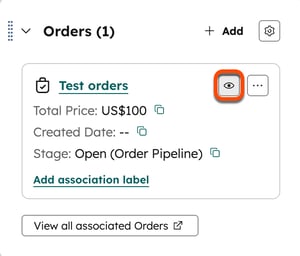
- 右側のパネルで、注文の詳細を確認します。注文の管理について詳細をご確認ください。
注文の管理
注文レコードの機能は、HubSpotの他のオブジェクトレコードと同様に機能します。レコードを編集し、レコードのタイムライン上でアクティビティーを表示し、コンタクト、会社、 カートなどの他のオブジェクトと関連付けることができます。また、次の操作も実行できます。
注文パイプラインを管理する
注文パイプラインを作成してカスタマイズ し、注文を長期的に管理および追跡する方法をご確認ください。
注文の合計の計算方法
注文の合計には 会社の通貨が使用されます。HubSpotでは、注文の元の通貨と会社通貨の為替レートを使用して合計金額を計算します。
- 為替レート が アカウントに設定されている場合:
- HubSpotでは、注文 の作成日に設定されたレートが使用されます。
- 為替レートが「作成日」に設定されなかった場合、「オブジェクト作成日 」プロパティーの日時に設定されている為替レートが使用されます。
- 為替レートがどちらの日付にも設定されていない場合は、現在構成されている為替レートが使用されます。
- 注文に使用される通貨がアカウントで設定されていない場合、為替レートは既定で1に設定されます(換算は適用されません)。
詳しくは、会社の通貨の追加 と 為替レートの設定をご覧ください。
