
更新日時 2026年4月29日
以下の 製品でご利用いただけます(別途記載されている場合を除きます)。

ミーティングの前にEメールを送信する場合は、アカウントのデフォルトでミーティングリマインダーをオンにすることができます。ミーティング招待を辞退していない招待者全員にリマインダーが届きます。既定では、スケジュール設定ページ、 レコードから予約されたミーティング、 および[提案された時間を挿入 ]機能から予約されたミーティング は、これらのリマインダーを継承します。ただし、各スケジュール設定ページ、レコードから予約されたミーティング、または 提案された時間を挿入 機能から予約されたミーティングは、必要に応じてこのデフォルトに従わないことを選択できます。
注: 既定のリマインダーを有効にしても、すでにスケジュールされているミーティングや既存のスケジュール設定ページには影響しません。
ミーティングリマインダーをデフォルトでオンにする:
- HubSpotアカウントにて、上部のナビゲーションバーに表示される設定アイコン
をクリックします。 - 左サイドバーのメニューから、ツール > ミーティングに移動します。
- [ ミーティングの設定 ]タブで、[ ミーティングリマインダーをデフォルトでオン にする]スイッチをクリックしてオンに切り替えます。
- ミーティングの何週間前、何日前、何時間前、または何分前にEメールを送信するかを選択するには、テキストフィールドに数値を入力し、次に[スケジュール済みのリマインダーEメール]ドロップダウンメニューをクリックし、時間の単位を選択します。
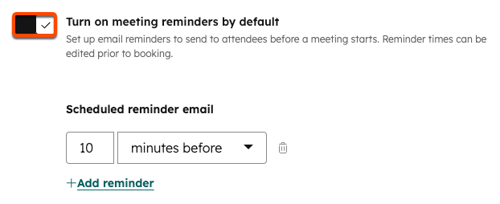
- リマインダーEメールは最大3件まで追加できます。リマインダーEメールを追加するには、[リマインダーを追加]をクリックします。リマインダーを削除するには、 削除 アイコンをクリックします。
- [保存]をクリックします。
スケジュール設定ページからミーティングが予約されると、スケジュール設定ページ自体で選択されているタイムゾーンでリマインダーEメールが送信されます。
ミーティングが CRMレコードで予約されると、リマインダーEメールは次のロジックを使用して送信のタイムゾーンを決定します(ロジックでは、次のオプションに進む前に各オプションが考慮されます)。
ミーティングリマインダーの言語は、ミーティングの作成方法によって異なります。
- ミーティングが スケジュール設定ページを通じて作成された場合、リマインダーEメールの言語は、 そのスケジュール設定ページの予約ページの言語と一致します。
- コンタクト レコードで直接ミーティングが作成された場合、リマインダーEメールの言語は、 コンタクトの 「優先言語 」プロパティー の値(分かっていれば)と一致します。
