
更新日時 2026年9月8日

HubSpotアカウントでユーザーが支払いリンクを作成するたびに適用されるデフォルトの支払いリンク設定を定義し、すべての支払いリンクで統一を図ります。たとえば、新しい取引を自動的に作成したり、チェックアウトページのテキストをカスタマイズしたり、購入者が割引コードを利用できるようにしたりする設定を行うことができます。支払いリンクを作成または編集する際に、個別の支払いリンク設定を更新できます 。
始める前に
要件を理解する
決済リンクを使用して支払いを回収する前に、以下の決済処理オプションのいずれかを設定する必要があります:
- HubSpotの決済機能 :HubSpotの決済処理サービスは、米国、カナダ、または英国に拠点を置く会社にご利用いただけます。Starter、 Professional 、Enterpriseの アカウントで利用可能です。
- 支払い処理オプションとしてのStripe:HubSpotでの支払い処理にStripeを使用します。一部の例外を除き、世界中でご利用いただけます。 Stripe決済処理は、すべてのサブスクリプションでご利用いただけます。
デフォルトの支払いリンク設定を構成する
アクセス権限が必要 支払いリンク設定を行うにはスーパー 管理者権限 が必要です。
- HubSpotアカウントにて、上部のナビゲーションバーに表示される設定アイコン
をクリックします。 - 左のサイドバーで、[オブジェクト]>[支払いリンク]に移動します。
- 支払いリンクによる購入ごとに新しい取引を作成するには、「取引」の下にある「支払いリンクによる新しい取引の作成を許可する」スイッチをオンにしてください。支払いリンクで取引が作成されて関連付ける方法について詳細をご確認ください。
- [ 取引パイプライン ]ドロップダウンメニューをクリックし、取引を追加するパイプライン を選択します。
- 「取引ステージ」のドロップダウンメニューをクリックし、支払いリンクでの購入後に適用する取引ステージ(例:成約)を選択してください。
- チェックアウトページの合計金額の下にテキストを追加するには、「テキストボックス」の項目で:
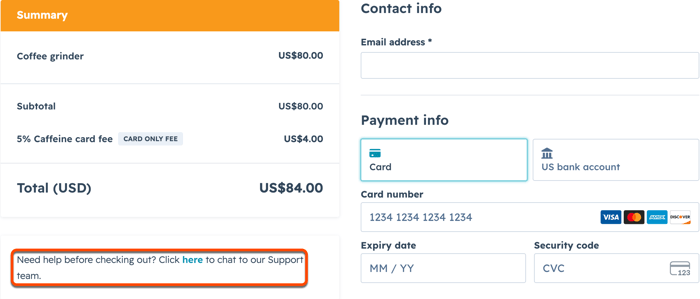
ご注意:この設定は、設定を有効にした後に作成された決済リンクにのみ適用されます。既存の支払いリンクは更新されません。既存の支払いリンクを更新するには、支払いリンクを編集し、「設定」タブにテキストを追加してください。
- 購入者が支払いリンクで割引コードを利用できるようにするには、「割引コード」セクションで、「購入者が有効な割引コードを使用できるようにする」スイッチをオンにしてください。
- 購入者から詳細な情報を収集するフィールドを追加するには、[連絡先情報]で 次の操作を行います。
- コンタクトプロパティーを追加するには コンタクトプロパティー をクリックします。「コンタクトプロパティー」プロパティグループから、デフォルトのプロパティーやカスタムプロパティーを追加できます。
- [ コンタクトプロパティーを追加 ]ドロップダウンメニューをクリックし、 プロパティーを選択します。次に、「保存」をクリックします。
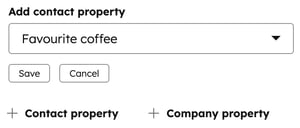
- [+ 会社プロパティー ]をクリックして、 会社プロパティーを追加します。既定 またはカスタムのプロパティーを追加できます。
- [ 会社プロパティーを追加 ]ドロップダウンメニューをクリックし、プロパティーを選択します。次に、「保存」をクリックします。
- プロパティー・ラベルやヘルプテキストを編集するには、プロパティー・ラベルの横にあるプロパティーの横にある編集アイコンをクリックし、ラベルとヘルプテキストを更新してから、「保存」をクリックしてください。
- 購入者に値の入力を求めるには、プロパティーの横にある [必須]チェックボックスをオンにします。
- フォームのプロパティーを再順序化するには、プロパティーの横にあるドラッグハンドルをクリックします。ドラッグして別の場所にドロップしてください。
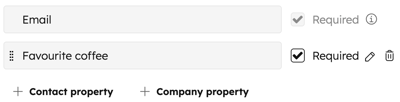
- これらのプロパティーは、チェックアウト時の「メールアドレス」入力欄の下に表示されます。
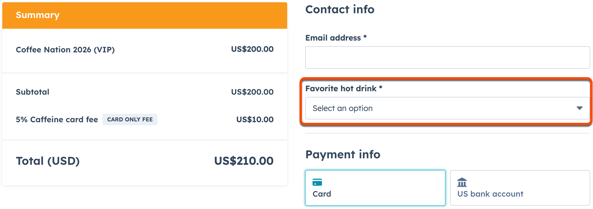
ご注意:
- この設定は、設定を有効にした後に作成された決済リンクにのみ適用されます。既存の支払いリンクを更新するには、その支払いリンクを編集し、「設定」タブでプロパティーを追加してください。
- 新しい支払いリンクにプロパティーが表示されない場合は、支払いリンクのインデックスページをハードリフレッシュし、別の支払いリンクを作成してください。
- デフォルトの請求と発送のオプションを設定するには、[ 請求 & 発送情報]で[ ご注文の確認設定]をクリックします。デフォルトの支払い方法は、支払い設定で設定できます。
- 支払い完了後に購入者をどのページに遷移させるかを選択するには、「確認ページ」で:
- 注文の概要を表示するには、「注文の詳細を含む標準ページを表示」を選択してください。
- 別のページにリダイレクトするには、[ 別のページにリダイレクト]を選択します。
- [リンクを選択または追加してください]ドロップダウンメニューをクリックし、HubSpotコンテンツからページ を選択します。
- 外部リンクをリンク先として設定するには、[リンクを選択または追加してください ]ドロップダウンメニューをクリックし、[外部リンクを追加]を選択します。ダイアログボックスにURLを入力し、「追加」をクリックします。
- 左下の[保存]をクリックします。
変更を保存すると、新しい支払いリンクで既定の設定が使用されます。個別の支払いリンクを作成または編集する際に、その支払いリンクごとの設定を変更することができます。
次のステップ
- 購入者からの支払いを受け取り始めるために、支払いリンクの作成と管理について詳しくご覧ください。
- ページやEメールマーケティング用メールなどのコンテンツに支払いリンクを追加する方法について、詳しくはこちらをご覧ください。
- 払い戻しや領収書の発行など、支払いの管理について詳しくご覧ください。
