
마지막 업데이트 날짜: 2025년 12월 5일
명시된 경우를 제외하고 다음 구독 중 어느 것에서나 사용할 수 있습니다.

- Google 광고 계정을 HubSpot에 연결하려고 할 때 Google 광고 계정이 표시되지 않거나 계정 연결 프로세스 중에 오류가 표시되는 경우 다음 문제 해결 단계를 시도해 볼 수 있습니다.
Google 광고 계정을 연결하기 전 또는 HubSpot 광고 도구를 사용할 때 브라우저에서 광고 차단 확장 프로그램을 비활성화했는지 확인하세요.
올바른 Google 사용자를 사용하고 있는지 확인하세요.
Google 광고 계정을 HubSpot에 연결할 때 Google은 사용자가 이미 로그인했는지 여부를 확인합니다. 이미 Google에 로그인한 경우 로그인한 사용자를 사용하여 HubSpot 연결을 인증합니다. 여러 개의 계정을 사용하거나 다른 사람이 내 컴퓨터에서 Google에 로그인한 경우 문제가 될 수 있습니다.
올바른 Google 사용자로 인증되었는지 확인하려면 다음과 같이 하세요:
- 브라우저에서 새 탭을 열고 Google 광고로 이동합니다.
- 로그인 페이지가 표시되면 올바른 사용자로 로그인합니다.
- 이미 로그인한 경우 오른쪽 상단에 표시된 이메일 주소가 Google 광고 계정에 연결하는 데 사용할 이메일 주소와 일치하는지 확인합니다.
- 올바른 사용자로 로그인한 후 HubSpot으로 이동하여 Google 광고 계정을 연결합니다. 연결 중에도 계정이 표시되지 않으면 Google 광고 권한을 확인해야 할 수 있습니다.
사용자 권한 확인
Google 광고 계정을 HubSpot에 연결하려면 광고 계정에서 관리자 권한이 있어야 합니다. Google에서 광고 계정 권한을 확인하려면 다음과 같이 하세요:
- Google 광고에 로그인하고 연결하려는 광고 계정을 선택합니다.
- 페이지 상단에서 도구 및 설정을 클릭합니다. 설정에서 액세스 및 보안을 선택합니다.
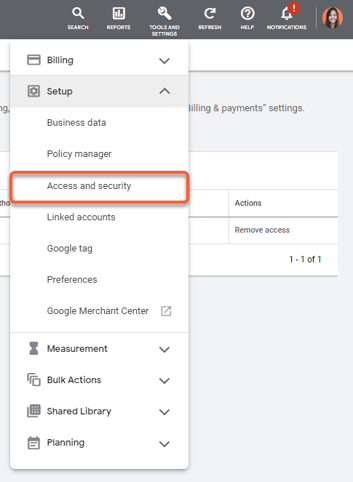
- 표의 액세스 수준 열에서 사용자 계정이 관리자 계정인지 확인합니다. 현재 관리자 액세스 권한이 없는 경우 권한을 조정하려면 광고 계정에 다른 관리자가 있어야 합니다.
- 광고 계정에서 관리자 권한이 있는지 확인한 후 HubSpot으로 다시 이동하여 Google 광고 계정을 연결합니다. 연결 중에도 계정이 표시되지 않으면 Google에서 HubSpot의 앱 권한을 재설정해야 할 수 있습니다.

HubSpot 앱 권한 재설정
Google 광고 계정을 연결하면 HubSpot이 Google에 앱 권한을 요청합니다. 이러한 권한을 통해 HubSpot은 광고를 표시하고 보고할 수 있습니다. 이러한 권한을 편집하거나 제거하면 HubSpot의 광고 도구에 문제가 발생할 수 있습니다.
HubSpot의 앱 권한을 재설정하려면 다음과 같이 하세요:
- 모든 HubSpot 계정에서Google 광고 계정 연결을 해제합니다.
- Google 광고 계정을 HubSpot에 연결합니다.
