
마지막 업데이트 날짜: 2025년 11월 24일
명시된 경우를 제외하고 다음 구독 중 어느 것에서나 사용할 수 있습니다.

팀과 함께 HubSpot Academy 과정의 재생 목록을 생성하고 공유하세요. 필요에 따라 과정과 인증을 재생 목록에 추가할 수 있습니다. 예를 들어, 마케팅 팀의 모든 신입 사원을 온보딩하고 디지털 마케팅 및 HubSpot 마케팅 소프트웨어 사용법을 교육하기 위한 재생 목록을 만들 수 있습니다.
참고: 파트너 전용 과정이 포함된 재생 목록을 공유할 때 수신자가 특정 콘텐츠에 접근 권한이 없는 경우 해당 항목이 차단됩니다. 사용자가 해당 재생 목록 항목에 접근할 수 없다는 설명이 표시됩니다.
재생 목록 만들기
새로운 아카데미 재생 목록을 생성하려면:
- HubSpot 계정에서 오른쪽 상단 모서 리에 있는 계정 이름을 클릭한 다음 HubSpot Academy를 클릭하세요.
- 상단에서 내 재생 목록을 클릭합니다.
- 오른쪽 상단에서 '재생 목록 만들기'를 클릭합니다.
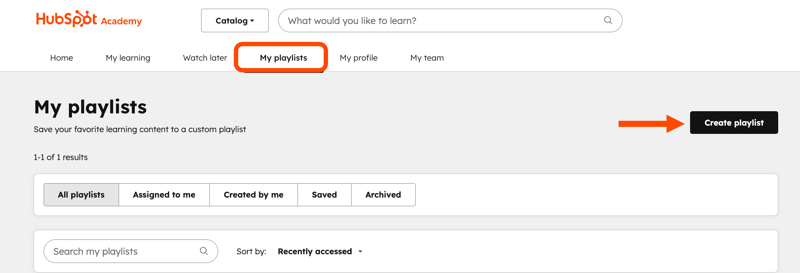
- 대화 상자에서 재생 목록 세부 정보를 입력하세요:
- 재생목록 이름: 재생목록 이름을 입력하세요.
- 재생 목록 설명: 재생 목록에 대한 설명을 입력하세요. 이 설명에는 재생 목록의 대상과 목적을 명시해야 합니다.
- 생성을 클릭하세요.
플레이리스트에 코스 추가하기
플레이리스트 편집기에서 직접 또는 아카데미 카탈로그를 탐색하는 동안 아카데미 플레이리스트에 강좌를 추가할 수 있습니다.
재생 목록 편집기에서 강좌 추가하기
플레이리스트 편집기에서 플레이리스트에 강좌를 추가하려면:
- HubSpot 계정에서 오른쪽 상단 모서 리에 있는 계정 이름을 클릭한 다음 HubSpot Academy를 클릭하세요.
- Academy 대시보드 상단에서 내 재생 목록을 클릭합니다.
- 상단에서 내가 만든 항목 탭을 클릭합니다.
- 편집하려는 재생 목록을 클릭합니다.
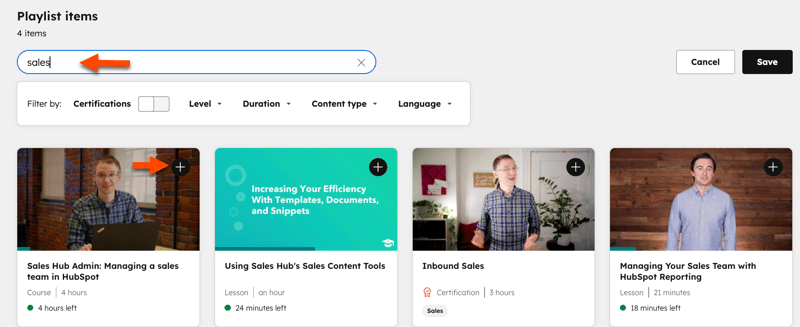
- '재생 목록 항목' 섹션의 검색창에 추가하려는 과정 이름을 입력하세요.
- 코스를 추가하려면 코스 썸네일의 ' ' 플러스 아이콘을 클릭하세요.
- 코스를 추가한 후 오른쪽 상단의 '저장(Save)'을 클릭하세요.
아카데미 카탈로그에서 코스 추가하기
카탈로그에서 아카데미 재생 목록에 강좌를 추가하려면:- 상단에서 HubSpot 아카데미를 클릭하세요.
- 특정 과정을 검색하려면 검색창에 추가하려는 과정 이름을 입력하세요.
- 각 카테고리 또는 소프트웨어 유형별로 제공되는 다양한 과정을 살펴보려면 HubSpot Academy에서 '모든 응답 표시'를 클릭하세요. 그런 다음 과정 카테고리 또는 소프트웨어 유형을 선택하세요.
- 재생 목록에 추가할 강좌를 찾은 후:
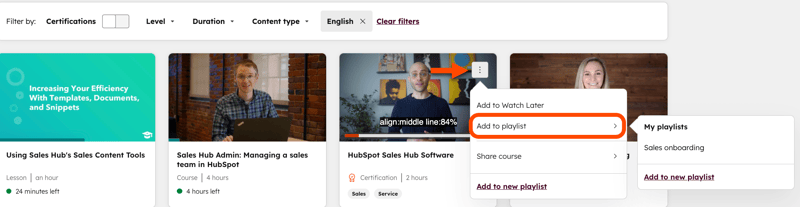
- 과정 옆에 있는 ' ' 아이콘 을 클릭하세요.
- 'Add to playlist'를 클릭하세요.
- 기존 재생 목록에 코스를 추가하려면 재생 목록 이름을 클릭하세요. 새 재생 목록을 생성하고 해당 재생 목록에 코스를 추가하려면 '새 재생 목록에 추가'를 클릭하세요.
재생 목록 관리 및 편집
기존 재생 목록을 관리하고 편집하려면:- HubSpot 계정에서 오른쪽 상단 모서 리에 있는 계정 이름을 클릭한 다음 HubSpot Academy를 클릭하세요.
- 상단에서 내 재생 목록을 클릭합니다.
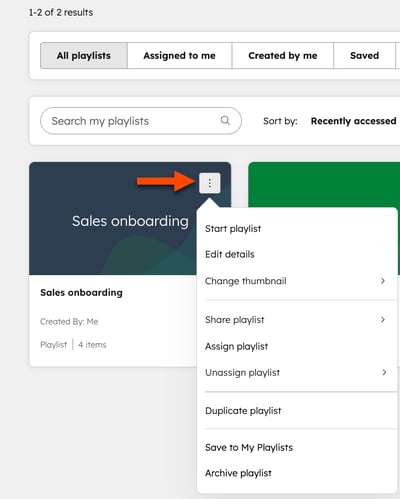
- 내 재생 목록 페이지에서 재생 목록을 선택하고 재생 목록 옆에 있는 재생 목록 시작( ) 아이콘을 클릭합니다:
- 재생 목록 사용을 시작하려면 'Start playlist'를 클릭하세요.
- 재생 목록의 이름과 설명을 편집하려면 'Edit details'를 클릭하세요.
- 재생 목록의 썸네일을 변경하려면 'Change Thumbnail'을 클릭하세요. 기본적으로 새 재생 목록에는 썸네일이 표시되지 않습니다.
- 기본 코스 썸네일 이미지를 사용하려면 코스를 선택하세요.
- 사용자 지정 썸네일을 사용하려면 이미지 업로드를 클릭하세요.
- 대화 상자에서 파일 찾아보기를 클릭하여 컴퓨터 하드 드라이브에서 업로드할 파일을 찾으세요. 그런 다음 이미지 파일을 선택하고 열기를 클릭하세요.
- 이미지 파일을 대화 상자로 드래그 앤 드롭할 수도 있습니다.
- 이미지 파일을 추가한 후 저장을 클릭하십시오. 이미지 파일의 최소 크기는 1280x720이어야 합니다.
- 재생 목록을 공유하려면 '재생 목록 공유'를 클릭하세요.
- 해당 재생 목록 링크가 자동으로 클립보드에 복사됩니다. 그런 다음 재생 목록을 공유할 방법을 선택하세요. 소셜 미디어 채널에서 공유하도록 선택하면 브라우저에 소셜 미디어 창이 열립니다.
- 플레이리스트를 할당하려면 '플레이리스트 할당'을 클릭하세요.
- 할당을 해제하려면 '할당 해제'를 클릭하세요.
- 플레이리스트를 복제하려면 '플레이리스트 복제'를 클릭하세요. 그런 다음 대화 상자에 플레이리스트 세부 정보를 입력하세요:
- 재생목록 이름: 재생목록 이름을 입력하세요.
- 재생 목록 설명: 재생 목록에 대한 설명을 입력하세요. 이 설명에는 재생 목록의 대상과 목적을 명시해야 합니다.
- 플레이리스트를 내 플레이리스트에 저장하려면 '내 플레이리스트에 저장'을 클릭하세요 .
- 재생 목록을 보관하려면 '재생 목록 보관'을 클릭하세요. 보관된 재생 목록은 대시보드에 더 이상 표시되지 않지만, 보관된 재생 목록을 필터링하여 확인할 수 있습니다.
-
- 재생 목록을 시작하려면 '재생 목록 시작'을 클릭하세요.
- 다른 사용자에게 재생 목록을 할당하려면 '할당'을 클릭하세요. 재생 목록 할당 및 모니터링에 대해 자세히 알아보세요.
- 재생 목록을 추가로 검토하고 편집하려면 재생 목록을 클릭하세요.
-
-
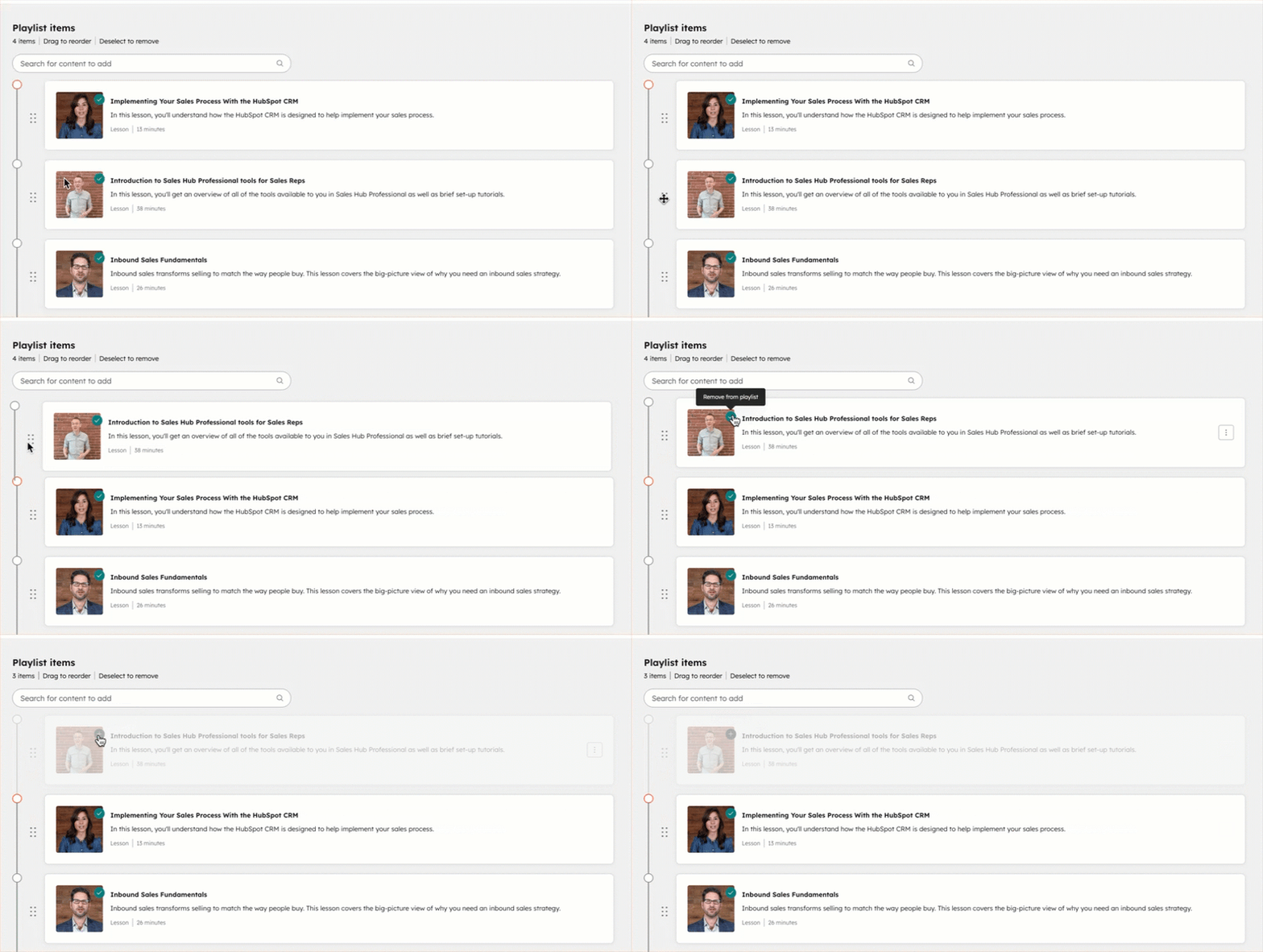
- 재생 목록 순서를 변경하려면 [재생 목록 항목] 섹션에서 과정을 클릭한 상태로 드래그 하여 재배열하세요 .
-
-
-
- 플레이리스트에서 항목을 제거하려면 해당 항목의 ' ' 확인 아이콘을 클릭하세요.
-
재생 목록 할당, 할당 해제 및 모니터링
재생 목록을 생성한 후 계정의 사용자에게 재생 목록을 할당하고 재생 목록의 과정을 통해 사용자의 진행 상황을 모니터링할 수 있습니다.
재생목록 할당하기
재생 목록을 할당하려면:
- HubSpot 계정에서 오른쪽 상단 모서 리에 있는 계정 이름을 클릭한 다음 HubSpot Academy를 클릭하세요.
- 상단에서 내 재생 목록을 클릭합니다.
- 할당하려는 재생 목록 이름을 클릭합니다.
- 오른쪽 상단에서 할당을 클릭합니다.
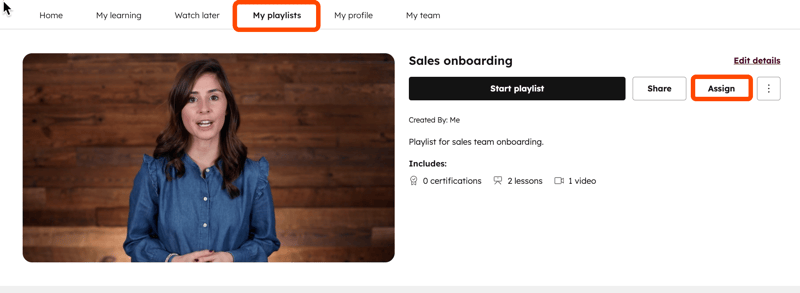
- 오른쪽 패널에서 재생 목록 할당 세부 정보를 입력하세요:
- 계정: 재생 목록을 할당할 사용자의 HubSpot 계정입니다. 다른 계정의 사용자에게 재생 목록을 할당하려면 양쪽 계정에 동일한 이메일 주소로 로그인해야 합니다.
- 담당자: 플레이리스트를 할당할 대상 사용자의계정입니다 .
- 마감일: 플레이리스트를 완료해야 하는 날짜입니다. 할당 후에도 이 날짜를 업데이트할 수 있습니다. 해당 날짜에 사용자의 진행 상황을 확인하라는 알림 이메일을 받게 됩니다.
- 하단의 '할당'을 클릭하세요. 할당된 사용자에게는 해당 플레이리스트 완료를 요청하는 알림 이메일이 발송됩니다.

재생 목록 할당 취소하기
플레이리스트 할당 해제 방법:
- HubSpot 계정에서 오른쪽 상단 모서 리에 있는 계정 이름을 클릭한 다음 HubSpot Academy를 클릭하세요.
- 상단에서 My playlists를 클릭합니다.
- 내 재생 목록 페이지에서 재생 목록을 선택하고 해당 재생 목록 옆에 있는 아이콘을 클릭합니다:
- 검색창에 사용자 이름을 입력하거나 할당을 해제할 사용자의 이름을 클릭합니다.
- 대화 상자에서 사용자 할당 해제를 클릭합니다.
할당된 재생 목록 모니터링
할당된 재생 목록의 진행 상황을 모니터링하려면:
- HubSpot 계정에서 오른쪽 상단 모서 리에 있는 계정 이름을 클릭한 다음 HubSpot Academy를 클릭하세요.
- 상단에서 내 재생 목록을 클릭합니다.
- 진행 상황을 확인하려는 플레이리스트 이름을 클릭하세요.
- 할당된 사용자의 진행 상황을 확인하려면 아래로 스크롤하여 '모든 할당된 팀' 섹션으로 이동하세요. 진행률 막대는 계정 내 모든 사용자 중 플레이리스트를 완료한 사용자의 비율을 나타냅니다.
- 개별 사용자의 진행 상황을 확인하려면 계정 이름을 클릭하세요. 각 할당된 사용자는 완료된 플레이리스트 비율을 나타내는 진행률 표시줄과 함께 표시됩니다.
- 할당된 사용자의 플레이리스트 마감일 도 업데이트할 수 있습니다:
- 마감일 열에서 [마감일] 또는 추가를 클릭하세요.
- 오른쪽 패널에서 마감일 날짜 선택기를 클릭하고 새 마감일을 선택하세요.
- 하단에서 할당을 클릭합니다.
- 이 재생 목록에 다른 사용자를 할당하려면 재생 목록 할당을 클릭하세요. 그런 다음 할당 설정을계속 진행하세요.
팀 진행 상황 모니터링
팀 진행 상황을 모니터링하여 누가 훈련을 잘 따라가고 있는지, 뒤처지고 있는지 확인할 수 있습니다. 이를 통해 추가 지원이 필요한 팀원에게 집중할 수 있습니다.
- HubSpot 계정에서 오른쪽 상단 모서 리에 있는 계정 이름을 클릭한 다음 HubSpot Academy를 클릭하세요.
- 상단에서 내 팀을 클릭합니다.
- 인증서 항목에서 팀의 활성, 만료 예정, 만료된 인증서 및 진행 중인 인증서의 총 수를 확인하고, 활성 인증서의 전체 범위를 보여주는 데이터를 검토하세요. 계정의 모든 인증서를 보려면 '모든 인증서 보기'를 클릭하세요.
- 팀원 아래에서 팀 구성원별로 최근 완료한 인증과 곧 만료될 인증을 확인하세요. 더 보려면 모든 팀원 보기를 클릭하세요.
- 모든 팀원 보기 화면에서 표를 통해 팀원들의 교육 진행 상황을 확인하세요. 사용자 옆 숫자를 클릭하면 해당 사용자에게 할당된 교육 중 활성, 곧 만료, 만료, 진행 중인 항목과 완료/미완료 상태의 플레이리스트를 확인할 수 있습니다.
- 팀 할당 재생 목록에서 HubSpot 계정에 할당된 모든 재생 목록의 데이터 요약 정보를 확인하세요. 더 보려면 '모든 할당된 재생 목록 보기'를 클릭하세요.
- '모든 할당된 재생 목록 보기' 화면에서 팀원들의 교육 진행 상황을 표로 확인하세요. 사용자 이름을 클릭하면 해당 프로필로 이동하여 할당된 재생 목록과 활성화/비활성화된 인증서에 대한 추가 정보를 확인할 수 있습니다.
