
마지막 업데이트 날짜: 2026년 8월 6일
명시된 경우를 제외하고 다음 구독 중 어느 것에서나 사용할 수 있습니다.
-
 마케팅 Hub
Enterprise
마케팅 Hub
Enterprise
-
 영업 Hub
Enterprise
영업 Hub
Enterprise
-
 Service Hub
Enterprise
Service Hub
Enterprise
-
 Data Hub
Enterprise
Data Hub
Enterprise
-
 콘텐츠 Hub
Enterprise
콘텐츠 Hub
Enterprise
-
 Revenue Hub
Enterprise
Revenue Hub
Enterprise
개체 값이 변경될 때 이를 추적하고, 해당 데이터를 목록, 워크플로 및 보고서에 활용하세요. 이는 기록 확인 추적과 같은 감사 추적을 구축하는 데 유용합니다.
예를 들어, 연락처가 영업팀에 배정되기 전에 반드시 "확인됨(Verified)" 상태여야 하는 CRM을 관리하고 있다고 가정해 보겠습니다. ' is_verified ' 속성을 추적하면 수동 데이터 입력 없이도 누가 레코드를 확인했는지, 그리고 정확히 언제 확인되었는지를 자동으로 파악할 수 있습니다.
요구 사항 및 제한 사항
속성 변경 이벤트를 생성할 때 다음 제한 사항이 적용됩니다:
- 계정당 최대 25개의 속성 변경 이벤트를 생성할 수 있습니다.
- 속성 변경 이벤트는 월 3,000만 건의 총 이벤트 발생 한도에 포함됩니다.
- 3,000만 건의 한도에 도달한 후에는 속성 변경 이벤트를 복구할 수 없습니다.
속성 변경 이벤트 생성
속성 변경 이벤트는 ‘속성 설정’ 또는 ‘사용자 정의 이벤트’를 통해 생성할 수 있습니다.
속성 설정
- HubSpot 계정의 상단 탐색 모음에서
설정 아이콘을 클릭합니다. - 왼쪽 사이드바에서 ‘속성’으로 이동합니다.
- '개체 선택' 드롭다운 메뉴를 클릭한 다음, 해당 개체의 속성 변경 사항을 추적하려면 [개체] 속성을 선택하십시오.
- 왼쪽 상단의 드롭다운 메뉴를 사용하여 속성 그룹(예:
is_verified), 필드 유형 또는 속성을 생성한 사용자로 필터링할 수 있습니다. 또는 검색 창에 속성 이름을 입력하여 특정 속성을 찾을 수도 있습니다.
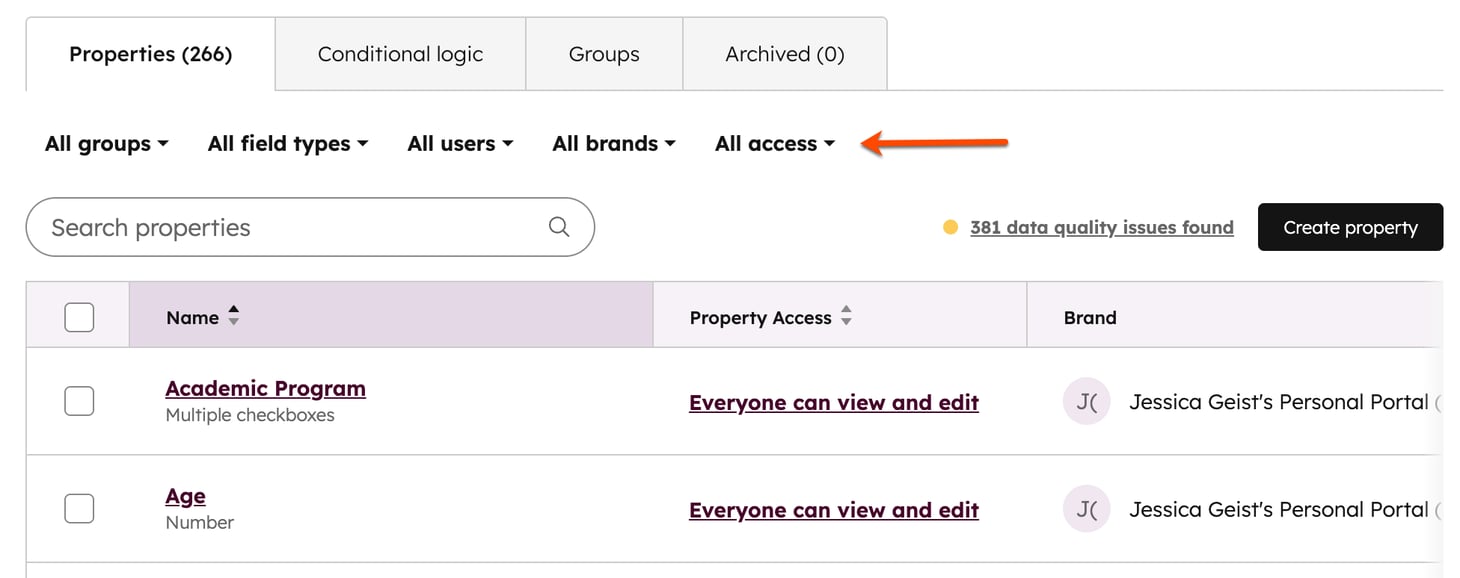
- 속성 위에 마우스를 올린 다음 ‘더 보기’를 클릭합니다. 그런 다음 ‘변경 내용 추적’을 선택합니다.
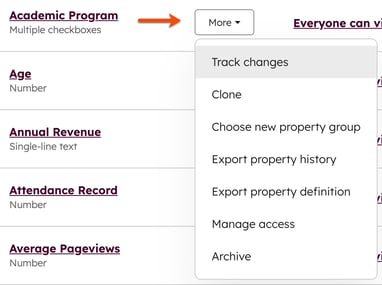
- 연산자를 선택합니다.
- 연산자는 속성 값의 변경을 추적할 시점을 결정합니다.
- 예를 들어, ‘
Buying Role’ 연락처 속성을 선택하고 ‘다음 중 하나’ 연산자를 선택하면, 해당 속성이 특정 값으로 업데이트된 모든 시점을 확인할 수 있습니다.‘다음 중 하나: 최종 사용자’를 선택하면 속성이 ‘최종 사용자’로 설정된 모든 사례를 확인할 수 있습니다 .
- '이벤트 생성'을 클릭합니다.
이벤트가 생성되면 사용자 지정 이벤트 도구에서 이를 검토, 편집 및 분석할 수 있습니다. 여기에서 속성이 선택한 값으로 업데이트된 횟수뿐만 아니라 각 발생 날짜, 업데이트된 값 및 변경을 수행한 사용자를 추적할 수 있습니다. 또한 날짜 범위를 기준으로 필터링할 수도 있습니다(예: 지난 주 또는 지난 달에 발생한 사례).
참고: 속성 변경 이벤트는 월별 발생 횟수 제한에 포함됩니다.
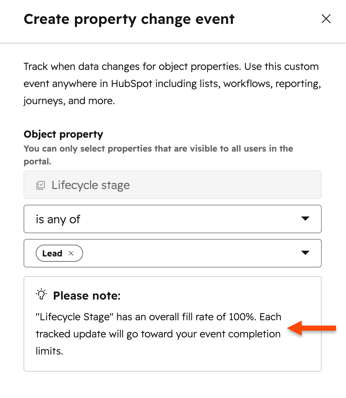
- 라이프사이클 단계와 같이 채움률이 높은 속성의 경우, 추적된 각 업데이트가 총 횟수에 포함되므로 이 한도를 더 빨리 초과할 수 있습니다.
- 속성 변경 이벤트를 생성할 때 HubSpot은 정보에 기반한 선택을 할 수 있도록 각 속성의 채움률 백분율을 표시합니다.
사용자 지정 이벤트
- HubSpot 계정에서 더 보기를 클릭한 다음 데이터 관리 > 이벤트 관리로 이동하세요. 더 보기가 계정에 표시되지 않으면 바로 데이터 관리 > 이벤트 관리로 이동하세요.
- 오른쪽 상단에서 ‘이벤트 생성’을 클릭한 다음, ‘사용자 지정 이벤트 생성’을 클릭합니다.
- '객체 변경 사항 추적'을 선택합니다.
- '다음'을 클릭합니다.
- 드롭다운 메뉴를 클릭하여 추적할 객체와 객체 속성을 선택합니다. 속성 값이 변경되면 변경 이벤트가 트리거됩니다.
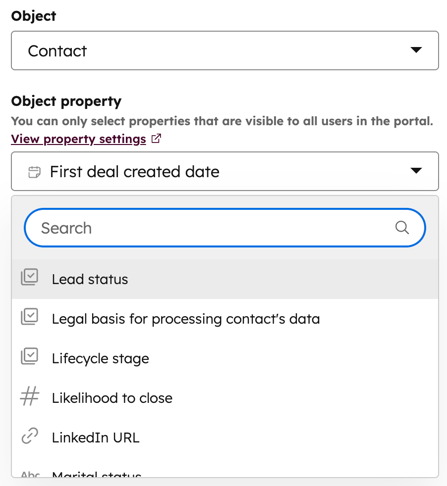
- 연산자를 선택하십시오.
- 연산자는 속성 값 변경을 언제 추적할지 결정합니다.
- 예를 들어, ‘
Buying Role’ 연락처 속성을 선택하고 ‘is any of’ 연산자를 선택하면, 해당 속성이 특정 값으로 업데이트된 모든 시점을 확인할 수 있습니다. ‘is any of End User’를 선택하면 속성이 ‘End User’로 설정된 모든 사례를 확인할 수 있습니다 .
- '다음'을 클릭합니다.
- 이벤트 이름과 설명(선택 사항) 을 입력합니다.
- 이벤트에 대한 기본 이벤트 속성이 생성됩니다.
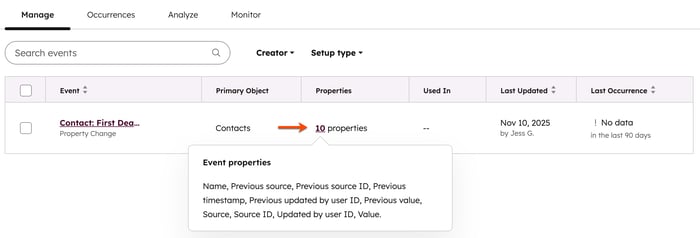
- 라이프사이클 단계와 같이 채움률이 높은 속성의 경우, 추적되는 각 업데이트가 총 횟수에 포함되므로 이 한도를 더 빨리 초과할 수 있습니다.
- 속성 변경 이벤트를 생성할 때, HubSpot은 사용자가 정보에 기반한 선택을 할 수 있도록 각 속성의 채움률 백분율을 표시합니다.
사용 사례: 속성 변경 이벤트 구현
is_verified 에 대한 속성 변경 이벤트를 생성한 후에는, 편집기의 세부 정보를 기록하기 위해 ‘노코드 방식’ 또는 ‘사용자 정의 코딩 방식’ 중 하나를 선택할 수 있습니다.
노코드 방식
이벤트를 생성한 후:
- HubSpot 계정에서 더 보기를 클릭한 다음 데이터 관리 > 이벤트 관리로 이동하세요. 더 보기가 계정에 표시되지 않으면 바로 데이터 관리 > 이벤트 관리로 이동하세요.
- 이벤트 위에 마우스를 올려놓습니다. ‘작업’을 클릭한 다음 ‘사용 위치’를 선택합니다. 드롭다운 메뉴에서 ‘보고’를 선택합니다. HubSpot은 다음 정보를 자동으로 캡처합니다:
- 타임스탬프: 값이 변경된 시점
- 시작자: 변경을 수행한 특정 사용자 또는 통합 기능.
사용자 정의 코딩 방법
외부 통합에서 사용할 목적으로 편집자의 이름을 연락처 레코드에 직접 저장해야 하는 경우, 워크플로우에서 사용자 정의 코딩 작업을 사용하십시오.
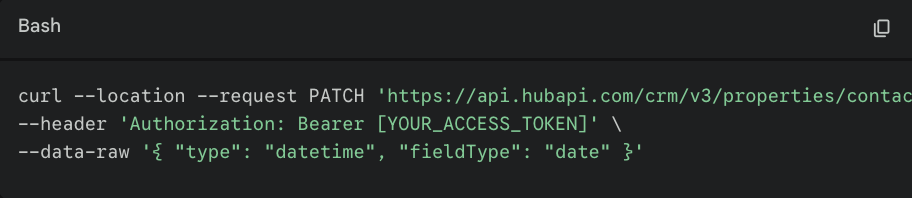
- 타임스탬프 속성 변환: 표준 HubSpot 날짜 속성은 자정 타임스탬프만 지원합니다. 정확한 분/초를 지원하려면 API를 통해 ‘
verified_at’ 속성을 업데이트하십시오:
- 워크플로우 코드 사용: ‘
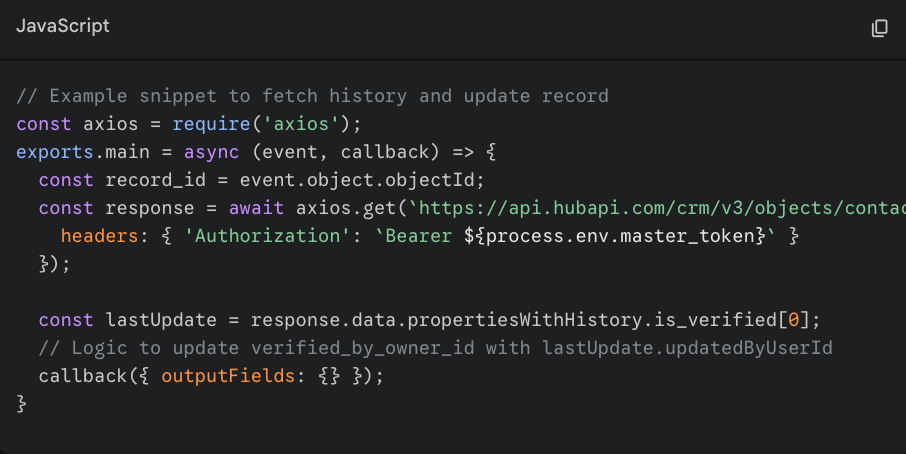
is_verified’가 수정되면 연락처를 등록합니다. 이 스크립트를 사용하여 속성 기록에서 ‘updatedByUserId’를 가져오고, ‘verified_by_owner_id’에 타임스탬프를 찍으십시오.
부동산 변경 이벤트 데이터 사용
속성 변경 이벤트가 생성된 후 생성된 기본 속성은 목록, 워크플로 및 보고 기능 전반에서 사용할 수 있습니다.
- HubSpot 계정에서 더 보기를 클릭한 다음 데이터 관리 > 이벤트 관리로 이동하세요. 더 보기가 계정에 표시되지 않으면 바로 데이터 관리 > 이벤트 관리로 이동하세요.
- 이벤트 위에 마우스를 올려놓고 ‘작업’을 클릭합니다. 그런 다음 ‘사용 위치’를 선택합니다. 표시되는 옵션에서 이벤트 데이터를 사용할 도구를 선택합니다.
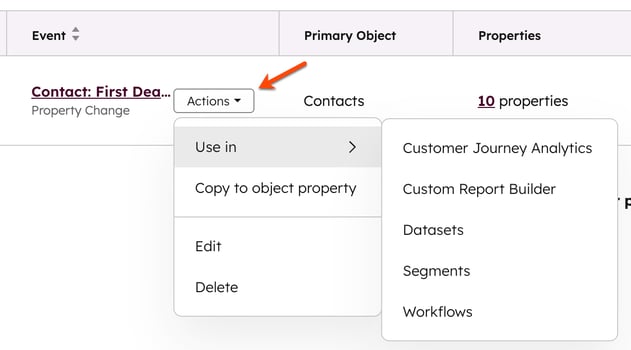
- 선택한 도구로 이동하게 되며, 해당 도구에서 설정을 구성할 수 있습니다.
