
Laatst bijgewerkt: 7 september 2026
Beschikbaar met elk van de volgende abonnementen, behalve waar vermeld:

Nadat
je
je Facebook-advertentieaccount aan HubSpot
hebt
gekoppeld, kun je via de HubSpot-advertentietool leadadvertenties en advertenties voor websiteverkeer maken.
Als je een LinkedIn-advertentieaccount of een Google Ads-account hebt gekoppeld, kun je ook rechtstreeks in HubSpot LinkedIn-advertenties en Google-zoekadvertenties maken.
Let op: automatisering is beschikbaar voor advertenties die zowel in Facebook als in HubSpot zijn aangemaakt, maar is niet beschikbaar voor dynamische leadadvertenties of advertentieseries.
Om een nieuwe advertentiecampagne aan te maken:- Klik in je HubSpot-account op Meer en navigeer vervolgens naar Marketing > Advertenties. Als Meer niet in je account verschijnt, navigeer dan direct naar Marketing > Advertenties.
- Klik op ‘Advertentiecampagne aanmaken’ en selecteer vervolgens een advertentietype:
- Engagementadvertentie: maak engagementadvertenties om bezoekers te stimuleren om met je advertentie te interageren.
-
- Websitebezoekadvertentie: maak websitebezoekadvertenties om uw website te promoten en bezoekers ernaartoe te leiden. U kunt ook een websitebezoekadvertentie maken op basis van een van uw HubSpot-landingspagina's:
- Klik in je HubSpot-account op Meer en navigeer vervolgens naar Content > Landingspagina's. Als Meer niet in je account verschijnt, navigeer dan direct naar Content > Landingspagina's.
- Klik op denaam van de landingspagina waarvan je een advertentie wilt maken.
- Klik rechtsboven opPromoten> Advertentie voor websiteverkeer maken.
- Selecteer in het rechterpaneel Facebook.
- Websitebezoekadvertentie: maak websitebezoekadvertenties om uw website te promoten en bezoekers ernaartoe te leiden. U kunt ook een websitebezoekadvertentie maken op basis van een van uw HubSpot-landingspagina's:
-
- Advertentie voor leadgeneratie: als u de toegangsrechten voor 'Marketingcontacten' hebt, kunt u advertenties voor leadgeneratie maken om informatie van bezoekers te verzamelen via een Facebook-formulier.
- Klik rechtsboven op 'Volgende'.
- Om een naam voor je advertentie in te voeren, klik je op het potloodpictogram bovenaan de pagina.
Advertentie-ontwerp instellen
Op het tabblad ‘Advertentie’ kunt u in het rechterpaneel een voorbeeld van uw advertentie bekijken. Bij advertenties voor leadgeneratie kunt u op de knoppen of klikken om te schakelen tussen uw advertentie, het formulier en het bedankgedeelte. Stel in het linkerpaneel uw advertentie in:
- Advertentieaccount: selecteer het advertentieaccount voor de advertentie.
- Facebook-pagina: selecteer de Facebook-pagina voor de advertentie.
- Facebook-campagne: voer een naam in voor de campagne van je advertentie of selecteer een bestaande advertentiecampagne.
- Toevoegen aan marketingcampagne:koppel de advertentiecampagne aan een HubSpot-marketingcampagne. Meer informatie overcampagnes.
- URL van de webpagina: als je een campagne voor websiteverkeer maakt, kun je een bestaande HubSpot-pagina selecteren of de URL van je webpagina handmatig invoeren.
- Afbeelding/video: upload een afbeelding of video voor je advertentie.
- Tekst/hoofdtekst: voer tekst in voor je advertentie. Je kunt ook AI-assistenten gebruiken om tekst voor je advertentie te genereren. Lees hoe je AI-assistenten kunt gebruiken bij het maken van advertentiecampagnes.
- Kop: voer een kop in voor je advertentie. Nadat je de tekst/hoofdtekst hebt ingesteld, kun je ook AI-assistenten gebruiken om een kop te genereren op basis van de inhoud van de tekst/hoofdtekst .
- Oproep tot actie: selecteer een oproep tot actie voor je advertentie.
Let op: als een van je pagina’s niet wordt weergegeven zoals verwacht, raadpleeg dan de Facebook -handleiding voor probleemoplossing om te controleren of je over de juiste machtigingen voor je gekoppelde pagina’s beschikt.

- Facebook-formulier: als u een leadadvertentiecampagne maakt, selecteert u een bestaand formulier of maakt u een nieuw formulier aan. Wanneer gebruikers op de call-to-action-knop in uw advertentie klikken, vraagt Facebook hen een formulier in te vullen om aanvullende informatie te verstrekken.
- Om een bestaand formulier van je Facebook-pagina te gebruiken, klik je op het vervolgkeuzemenu ‘Facebook-formulier’ en selecteer je vervolgens een van je formulieren.
- Om een nieuw formulier aan te maken, klik je op het vervolgkeuzemenu ‘Facebook-formulier ’ en vervolgens op ‘Nieuw Facebook-formulier aanmaken’. Configureer in het rechterpaneel de volgende formuliergegevens en klik op ‘Aanmaken’.
- Formuliernaam: voer een naam in voor het formulier.
- Taal van het formulier: selecteer een taal voor het formulier.
- Intro (optioneel): voer een kop en een beschrijving voor het formulier in. Dit is optioneel en kan leeg worden gelaten.
- Formuliervelden: selecteer de formuliervelden die bezoekers moeten invullen en bepaal de volgorde ervan. Om een formulierveld toe te voegen, klikt u op + Veld toevoegen; om een verborgen veld ter referentie toe te voegen, klikt u op + Verborgen veld toevoegen. Verborgen velden worden niet aan bezoekers getoond.
- Link naar privacybeleid: voer een link naar uw privacybeleid in.
- Kennisgeving en toestemming: selecteer een optie voor kennisgeving en toestemming om gebruikers op de hoogte te houden van hoe u hun gegevens zult gebruiken, en voer de bijbehorende tekst in die u aan gebruikers wilt tonen. Als u wilt dat gebruikers akkoord gaan met meerdere toestemmingsvragen, kunt u op ‘Vinkvakje toevoegen’ klikken om een extra vraag en vinkvakje toe te voegen.
- Bedankt: stel de vervolgtekst in die wordt weergegeven nadat gebruikers uw formulier hebben verzonden
Let op: nadat u uw formulier hebt aangemaakt, kunt u het niet meer bewerken of wijzigen. Als u fouten hebt gemaakt of het formulier wilt aanpassen nadat het is aangemaakt, maakt u een nieuw formulier aan met de gewenste wijzigingen. Selecteer vervolgens de bijgewerkte versie voor uw advertentiecampagne.

Doelgroep specificeren
Stel op het tabblad 'Doelgroep'de doelgroep voor uw advertentie in:
- Speciale advertentiecategorie:als u een Facebook-advertentie maakt die betrekking heeft op eenspeciale categorie, zoals wonen, werk of krediet, selecteert u de categorie die het beste bij uw advertentie past.
- Doelgroep: maak een nieuwe doelgroep voor je advertentie aan of gebruik een bestaande doelgroep.
- Om een bestaande doelgroep te gebruiken, selecteert u ‘Een opgeslagen doelgroep selecteren’. Klik vervolgens op het vervolgkeuzemenu en selecteer een doelgroep.
- Om een nieuwe doelgroep te gebruiken, selecteert u 'Nieuwe doelgroep'. Configureer vervolgens het volgende:
- Locatie: voer een specifieke stad,provincie of land in.
- Leeftijdsgroep: klik op de vervolgkeuzemenu's om een leeftijdsgroep voor uw doelgroep in te stellen.
- Voldoet aan een van de volgende criteria: om uw doelgroep nog verder te verfijnen, kunt u groepen filters toevoegen.
- Klik onder het onderste EN-filter op'Filter toevoegen (OF)'.
- Om een HubSpot-doelgroep op te nemen, selecteert u 'Retargeting- en lookalike-doelgroepen'.
- Om de doelinteresses, het gedrag of de demografische gegevens voor je advertentie handmatig te selecteren, selecteer je 'Persoonlijke kenmerken'.
- Breid je doelgroep verder uit door nog een OR-filterop te geven . Jekunt je doelgroep ook beperken door op 'Doelgroep verder beperken (AND)' te klikken en vervolgens de criteria te selecteren die ook moeten overeenkomen met de bestaande criteria die je hebt geselecteerd.
- Klik onder het onderste EN-filter op'Filter toevoegen (OF)'.
- Als u wilt voorkomen dat bepaalde doelgroepen uw advertentie te zien krijgen, klikt u op 'Uitsluiting toevoegen' en vervolgens op 'Doelgroepuitsluitingen toevoegen'. Selecteer in het rechterpaneel de doelgroepen die u wilt uitsluiten.

Budget en planning invoeren
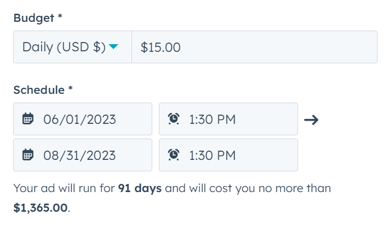
In het tabblad 'Budget en planning' stelt u de begroting en het tijdschema voor uw advertentie in:- Budget: klik op het vervolgkeuzemenu en selecteer of uw budget eendagbudget is of hettotale bedrag voor de advertentie, en voer het bedrag in.
- Planning: klik op de vervolgkeuzemenu's om de looptijd van uw advertentie in te stellen.
Automatisering instellen ( alleen Marketing
Hub Starter
,
Professional of Enterprise
)
Als uw account een Marketing Hub Starter- , Professional- of Enterprise-abonnement heeft, kunt u gebruikmaken van eenvoudige automatiseringsfuncties. Gebruik bijvoorbeeld eenvoudige automatisering om contacten die interactie hebben gehad met uw advertentie toe te voegen aan een advertentiedoelgroep of -lijst. U kunt de interactie met de advertentie ook gebruiken als trigger in een eenvoudige workflow. Lees meer over het gebruik van automatiseringen met de advertentietool.
- Klik bovenaan op het tabblad‘Automatiseringen’. Op het tabblad‘Automatiseringen ’ kunt u instellen wat er gebeurt na de interactie met de advertentie:
- Een interne e-mailmelding verzenden (alleen advertenties voor leadgeneratie): stuur een interne melding naar een gebruiker, team of de eigenaar van het contact wanneer er een contact wordt aangemaakt vanuit een advertentie.
- Contacten aan een lijst toevoegen: voeg contacten die interactie hebben gehad met je advertentie toe aan een actieve lijst.
- Maak je eigen geautomatiseerde follow-ups: gebruik een eenvoudige workflowsjabloon om contactpersonen die op je advertentie hebben gereageerd toe te voegen aan een advertentiedoelgroep, of maak je eigen eenvoudige workflow in de editor.

Publiceren of opslaan
Om je advertentie te publiceren of op te slaan:
- Klik rechtsboven op ‘Publiceren’. Als je de servicevoorwaarden voor Facebook Lead Ads nog niet hebt geaccepteerd, moet je naar je Facebook Ads-account gaan om dit te doen voordat je kunt publiceren.
- Ga naar je Facebook Ads Manager.
- Klik op'+ Maken' om een nieuwe advertentiecampagne te starten.
- Selecteer'Leadgeneratie' als campagnedoelstelling. Dit activeert campagnes waarbij de contactgegevens van gebruikers via een leadformulier worden verzameld.
- Maak je advertentieset en advertentie aan. Wanneer je een leadformulier instelt, vraagt Facebook je om de Servicevoorwaarden voor Lead Ads voor de geselecteerde pagina door te nemen.
-
- Lees in het dialoogvenster met de servicevoorwaarden voor Lead Ads zorgvuldig je verplichtingen met betrekking tot gegevensgebruik en -bescherming door. Als je akkoord gaat met alle bepalingen, klikje op‘Ik ga akkoord met de algemene voorwaarden’.
Let op: deze handeling moet worden uitgevoerd door deprimaire gekoppelde gebruiker van je Facebook-advertentieaccount. Als de primaire gekoppelde gebruiker niet in de positie is om deze voorwaarden te accepteren, kun je een andere gebruiker aanwijzen om advertentiecampagnes in HubSpot te beheren. Zo kun je de primaire gekoppelde gebruikervoor het advertentieaccount wijzigen voordat je de Servicevoorwaarden voor Lead Ads op Facebook accepteert.
- Zodra je je advertentie hebt gepubliceerd, kun je de prestaties van de advertentie analyserenvia je advertentiedashboard.
- Als je nog niet klaar bent met het bewerken van je advertentie, kun je je voortgang opslaan en later terugkeren om je advertentie af te ronden. Om je advertentie als concept op te slaan:
-
- Klik linksboven opAfsluiten.
- Klik in het dialoogvenster op'Opslaan en afsluiten'. HubSpot slaat je advertentie als concept op, zodat je deze op elk moment weer kunt bewerken.
- Om je huidige advertentiecampagnes in concept te bekijken:
-
- Klik in je HubSpot-account op Meer en navigeer vervolgens naar Marketing > Advertenties. Als Meer niet in je account verschijnt, navigeer dan direct naar Marketing > Advertenties.
- Klik in het menu in de linkerzijbalk op'Concepten'.
- Om het bewerken van een van je concepten te hervatten, klik je op denaam van de campagne.
- Om een concept te verwijderen, beweeg je de muis over de campagne en klik je op 'Verwijderen'. Voer in het dialoogvenster 'verwijderen' in. Klik vervolgens op 'Concept verwijderen'.

De plaatsing van je Facebook-advertentie bewerken
Facebook-advertenties kunnen worden weergegeven op Facebook, Instagram, Audience Networks en Facebook Messenger. Wanneer je een advertentie aanmaakt in HubSpot, optimaliseert Facebook de plaatsing automatisch. Om zelf te bepalen waar de advertentie wordt weergegeven, kun je er in plaats daarvan voor kiezen om je plaatsingen handmatig te selecteren in je Facebook Ads Manager. Lees in het Helpcentrum voor bedrijven van Facebook hoe je advertentieplaatsingen kunt kiezen.
