Laatst bijgewerkt: 11 mei 2026
Beschikbaar met elk van de volgende abonnementen, behalve waar vermeld:
-
 Content Hub
Starter, Professional, Enterprise
Content Hub
Starter, Professional, Enterprise
Genereer afbeeldingen met behulp van Breeze, HubSpot's AI, voor blogberichten, website- en landingspagina's, e-mails en sociale berichten. Bij het genereren van afbeeldingen kun je bestaande afbeeldingsbestanden als referentie gebruiken en aanwijzingen invoeren om complexe, gedetailleerde afbeeldingen te genereren.
Nadat je een afbeelding hebt gegenereerd, kun je deze verder bewerken met Adobe Express, opslaan in het bestandsgereedschap of direct toevoegen aan je inhoud.
Let op: je kunt toegang tot AI-functies beheren in je AI-instellingen en configureren welke gegevens worden gedeeld. Bekijk HubSpot's AI Trust FAQ's en AI Model Cards voor gedetailleerde informatie over AI-beveiligingscontroles, gegevensgebruik en compliance.
Voordat je begint
-
Om afbeeldingen te genereren, moet je de instelling Gebruikers toegang geven tot generatieve AI-tools en functies inschakelen. Meer informatie over het beheren van je AI-instellingen.
- Voordat je de branding van je organisatie gebruikt bij het genereren van afbeeldingen, moet je je merkidentiteit instellen.
Afbeeldingen genereren voor je inhoud
Abonnement vereist Een abonnement op Content Hub Professional of Enterprise is vereist om de merkidentiteit te gebruiken bij het genereren en beheren van afbeeldingen.
Je kunt afbeeldingen genereren met AI voor blogberichten, website- en landingspagina's, e-mails en sociale berichten:
- Navigeer in je HubSpot account naar het asset waar je een afbeelding aan wilt toevoegen.
- Voeg een afbeelding toe aan je inhoud.
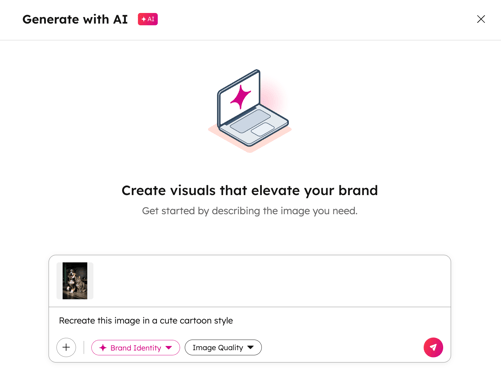
- Klik in het rechterpaneel op Genereren met AI.
- Stel je afbeelding in het dialoogvenster in:
- Voer in het tekstveld je vraag voor de afbeelding in.
- Klik op het pictogram + toevoegen om een referentieafbeelding te gebruiken bij het genereren van een nieuwe afbeelding.
- Als u een nieuwe afbeelding wilt gebruiken, klikt u op Een afbeelding uploaden.
- Om een bestaande afbeelding uit de bestandentool te gebruiken, klik je op Afbeeldingen bladeren en selecteer je een bestaande afbeelding.
- Om de huisstijl van je bedrijf te gebruiken, klik je op Merkidentiteit. Klik in het dialoogvenster op de schakelaar Merkidentiteit om deze in te schakelen.
- Om de afbeeldingskwaliteit te beheren, klik je op Afbeeldingskwaliteit en selecteer je het gewenste kwaliteitsniveau.
- Nadat je je afbeeldingsdetails hebt ingesteld, klik je op het pictogram verzenden rechtsonder.
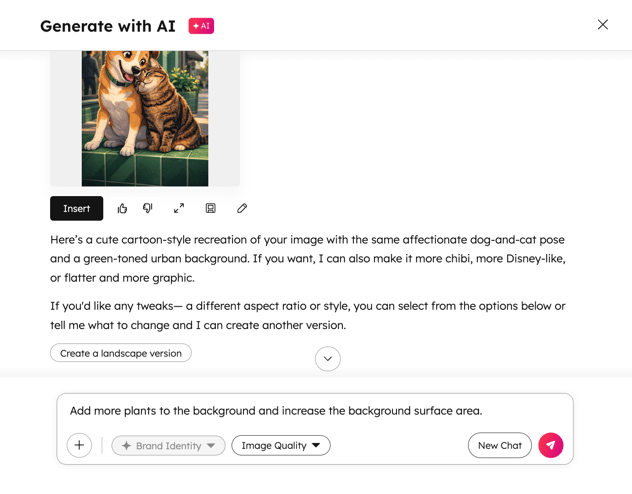
- Na het genereren van je afbeelding:
- Om een afbeelding te gebruiken, klik je op Invoegen.
- Om feedback te geven over een gegenereerde afbeelding:
- Als de afbeelding was wat u verwachtte, klikt u op het pictogram duimen omhoog.
- Als de afbeelding niet was wat u verwachtte, klikt u op hetpictogram duimen omlaag.
- Klik op hetpictogram om de afbeelding volledig te bekijken. Als u uw afbeelding wilt bijsnijden, klikt u op hetpictogram bijsnijden.
- Als je je afbeelding later wilt gebruiken, kun je op hetpictogram opslaan klikken om je afbeelding op te slaan in het bestandsgereedschap.
- Om de afbeelding te bewerken met Adobe Express, klik je op hetpictogram bewerken. Meer informatie over het bewerken van afbeeldingen met Adobe Express in HubSpot.
- Om je gegenereerde afbeelding verder te bewerken, voer je een nieuwe prompt in het tekstveld in. Klik vervolgens op het pictogram verzenden . Je wilt bijvoorbeeld meer achtergrond toevoegen of de stijl van de afbeelding wijzigen.