
Laatst bijgewerkt: 21 september 2026

Je kunt je HubSpot-account aanpassen zodat de primaire valuta van je bedrijf wordt gebruikt. Als je in meerdere valuta’s zaken doet, kun je valuta’s aan je account toevoegen en een wisselkoers instellen ten opzichte van de primaire valuta van je bedrijf, zodat je de bedragen van je deals nauwkeuriger kunt bijhouden.
De beschikbare opties voor het beheren van valuta's zijn afhankelijk van je HubSpot-abonnement:
- Je kunt de bedrijfsvaluta van het account in alle accounts bewerken.
- Accounts met een Starter-, Professional- of Enterprise-abonnement kunnen meerdere valuta's gebruiken, maar hebben verschillende limieten voor het aantal toegestane valuta's. Lees meer over de beperkingen in deHubSpot Product & Services Catalog.
 Bronnen voor ontwikkelaars
Lees meer over het bouwen van aangepaste valutaoplossingen met behulp van de Settings API.
Bestaande valuta's bekijken
Machtigingen vereist Je hebt de rechten ‘Superbeheerder’ of ‘Accountstandaarden bewerken’ nodig om de standaardvaluta van het account te wijzigen of toegevoegde valuta’s te bekijken.
- Klik in je HubSpot-account op het
instellingen-pictogram in de bovenste navigatiebalk. - Ga in het menu aan de linkerkant naarAccountinstellingen.
- Klik op het tabblad 'Valuta '.
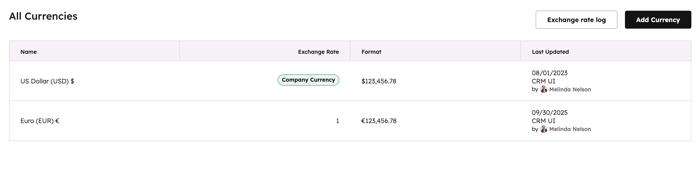
- Bovenaan ziet u de bedrijfsvaluta. Dit is de standaardvaluta bij het aanmaken van nieuwe deals en wordt gebruikt door de eigenschap 'Bedrag in bedrijfsvaluta' voor de totalen van dealbedragen en rapporten die gebruikmaken van dat veld.
- Als u meerdere valuta's hebt toegevoegd, ziet u een tabel met de valuta's die u hebt toegevoegd en hun wisselkoersen.
- Om historische wisselkoersen te bekijken, beweeg je de muis over de valuta en klik je op ‘Acties’ > ‘Valutageschiedenis bekijken’. Als je wilt dat wisselkoersen automatisch worden bijgewerkt, kun jeautomatische updates voor wisselkoersen inschakelen .
De standaardvaluta van het account wijzigen
- Klik in je HubSpot-account op het
instellingen-pictogram in de bovenste navigatiebalk. - Ga in het menu in de linkerzijbalk naarAccountstandaardinstellingen.
- Klik op het tabblad Valuta.
- Beweeg de muis over de valuta en klik op het vervolgkeuzemenu 'Acties '. Selecteer vervolgens 'Bedrijfsvaluta bewerken ' om de standaardvaluta van uw account bij te werken.
- Klik in het dialoogvenster op het vervolgkeuzemenu Bedrijfsvaluta en selecteer een valuta.
- Klik op'Doorgaan'.
- Bevestig de gegevens en klik vervolgens op 'Opslaan'.
Let op: alsu de bedrijfsvaluta hebt bijgewerkt, wordt aanbevolen om de volgende waarden bij te werken indien van toepassing:
- Voor accounts met gratis tools wordt de eigenschap 'Bedrag' bij deals niet automatisch omgerekend wanneer u de bedrijfsvaluta wijzigt. U moet daarom de waarde van bestaande deals bijwerken naar het juiste bedrag in de nieuwe valuta.
- Voor Starter-, Professional- en Enterprise-accounts met meerdere valuta's geldt het volgende: als u de bedrijfsvaluta hebt bijgewerkt naar een valuta die eerder bij deals is gebruikt, moet u de wisselkoers bij de betreffende afgesloten deals bij naar 1.
Nieuwe valuta's configureren
Abonnement vereist Een Starter-, Professional- of Enterprise-abonnement is vereist om nieuwe valuta's te configureren.
Machtigingen vereist De rechten 'Superbeheerder' of 'Facturering wijzigen en naam op contract aanpassen' zijn vereist om valuta's toe te voegen of wisselkoersen te bewerken.
Een valuta toevoegen:
- Klik in je HubSpot-account op het
instellingen-pictogram in de bovenste navigatiebalk. - Ga in het menu aan de linkerkant naarAccountinstellingen.
- Klik op het tabblad Valuta's en vervolgens opValuta toevoegen.
- Klik op het vervolgkeuzemenu 'Valuta' en selecteer uw nieuwe valuta.
- Voer in het veld Wisselkoers de wisselkoers in waarmee uw nieuwe valuta wordt omgerekend naar de valuta van uw bedrijf.
- Klik op 'Opslaan'.
Een wisselkoers bewerken:
- Klik in je HubSpot-account op het
instellingen-pictogram in de bovenste navigatiebalk. - Ga in het menu in de linkerzijbalk naar'Standaardinstellingen voor het account'.
- Klik op het tabblad'Valuta's '.
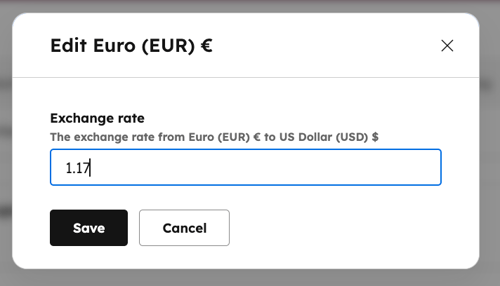
- Beweeg de muisaanwijzer over een valuta en klik op het vervolgkeuzemenu ‘Acties ’. Selecteer vervolgens‘Bedrijfsvaluta bewerken’. Voer in het dialoogvenster een wisselkoers in en klik vervolgens op ‘Opslaan’. Als u wilt dat wisselkoersen automatisch worden bijgewerkt, kunt uautomatische updates voor wisselkoersen inschakelen .
Een valuta verwijderen:
- Klik in je HubSpot-account op het
instellingen-pictogram in de bovenste navigatiebalk. - Ga in het menu in de linkerzijbalk naar'Accountinstellingen'.
- Klik op het tabblad'Valuta's '.
- Beweeg de muis over de valuta en klik op 'Archiveren'. Klik in het dialoogvenster op 'Valuta archiveren' om te bevestigen. Zodra een valuta is gearchiveerd, is deze niet langer een optie voor nieuwe deals, maar wordt deze nog wel gebruikt voor bestaande deals. Voor deze bestaande deals kunt u de eigenschap 'Valuta' handmatig bijwerken.

Meerdere valuta's gebruiken bij transacties
Abonnement vereist Een Starter-, Professional- of Enterprise-abonnement is vereist om meerdere valuta’s bij deals te kunnen gebruiken.
Zodra u meerdere valuta's hebt ingesteld, kunt u:
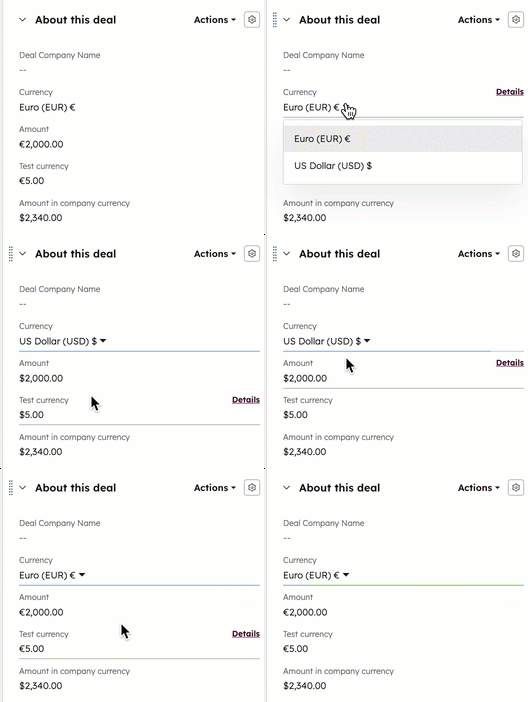
- Wijzig de valuta die wordt weergegeven in de eigenschap 'Bedrag' van een deal door de eigenschap 'Valuta' in het dealrecord te bewerken. Lees meer over hoe de eigenschap 'Valuta' van invloed is op de eigenschappen voor dealbedragen en de wisselkoersen van deals.
- Maak aangepaste eigenschappen
die verwijzen naar de valuta van elke deal in plaats van de bedrijfsvaluta.
- Stel gebruikersspecifieke voorkeursvaluta’s in voor het weergeven van dealbedragen in de bordweergave.
De eigenschap 'Valuta ' gebruiken bij deals
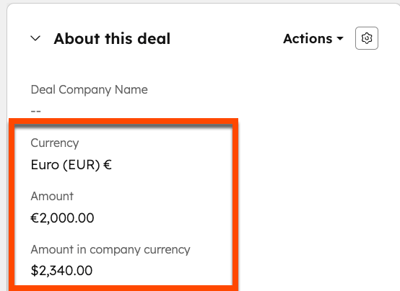
De valuta van deals instellen met behulp van de eigenschap 'Valuta' in uw dealrecords. Het bedrag wordt dan weergegeven in de geselecteerde valuta. Op basis van de wisselkoers die u voor de valuta hebt ingesteld, wordt de waarde vervolgens omgerekend naar de bedrijfsvaluta in de eigenschap 'Bedrag in bedrijfsvaluta' (bedrag x wisselkoers voor de valuta van de deal). Als het veld 'Bedrag' leeg is, is het veld 'Bedrag in bedrijfsvaluta' ook leeg. Deze eigenschap kan niet handmatig worden bewerkt en wordt als volgt berekend:
- Als een deal zich in een open pijplijnfase bevindt, wordt het bedrag in de bedrijfsvaluta de laatste wisselkoers die u voor de valuta hebt ingesteld, totdat de deal is gesloten.
- Als een deal zich in een gesloten, verloren of gewonnen pijplijnfase bevindt en een Afsluitdatum bevat, gebruikt de eigenschap Bedrag in bedrijfsvaluta de wisselkoers die gold op de opgegeven Afsluitdatum.
- Als er op dat moment geen wisselkoers van kracht was, gebruikt de eigenschap de wisselkoers die van kracht was op het tijdstip dat het dichtst bij de afsluitdatum ligt.
- Als de afsluitdatum in de toekomst ligt, wordt de eigenschap 'Bedrag in bedrijfsvaluta' bijgewerkt om nieuwe wisselkoersen weer te geven naarmate de afsluitdatumnadert.
- Als een deal zich in een afgesloten 'verloren' of 'gewonnen' pijplijnfase bevindtmaar geen afsluitdatumbevat , gebruikt de eigenschap 'Bedrag in bedrijfsvaluta' de geldende wisselkoers op het moment dat de deal als afgesloten werd gemarkeerd.
- Als er op dat moment geen wisselkoers van kracht was, gebruikt de eigenschap de wisselkoers die van kracht was op het tijdstip dat het dichtst bij het moment ligt waarop de deal als afgesloten werd gemarkeerd.
Gebruik de eigenschap ‘Wisselkoers’ bij deals
Voor transacties waarin een andere valuta dan de bedrijfsvaluta wordt gebruikt, wordt de eigenschap ‘Wisselkoers’ als volgt berekend:
- Voor open deals (bijv. deals in een open pijplijnfase) werkt HubSpot de waarde van de wisselkoers automatisch bij op basis van de meest recente wisselkoers die je voor de valuta hebt ingesteld, en kan het veld niet handmatig worden bewerkt.
- Voor afgesloten deals (bijv. deals in een afgesloten pijplijnfase) wordt de waarde van de wisselkoers niet automatisch bijgewerkt op basis van de door u ingestelde wisselkoers, historische wisselkoersen, wijzigingen in de valutacode of aanpassingen aan de bedrijfsvaluta. In plaats daarvan wordt de wisselkoers van een afgesloten deal vastgesteld op basis van de wisselkoers die gold op het moment van afsluiting. Voortaan kunnen superbeheerders of gebruikers met de bevoegdheid
multi-currency-writede waarde van de wisselkoers handmatig bijwerken voor afzonderlijke deals of voor meerdere deals tegelijk. De waarde kan ook worden bijgewerkt via workflows, integraties of API-aanroepen die niet controleren op een gebruikers-ID. - Lees hoe je de eigenschap ‘Wisselkoers’ voor een afzonderlijk record kunt bewerken.
Aangepaste valuta-eigenschappen aanmaken
Abonnement vereist Een Professional- of Enterprise-abonnement is vereist om berekende valuta-eigenschappen te kunnen gebruiken.
Als uw account transacties in verschillende valuta's bevat, kunt u aangepaste valuta-eigenschappen aanmaken die verwijzen naar de valuta van elke specifieke transactie, in plaats van naar de bedrijfsvaluta. U kunt bijvoorbeeld een aangepaste eigenschap 'Commissiebedrag' aanmaken om de commissie voor een transactie rechtstreeks in de valuta van de transactie bij te houden.
Let op: wanneer u een eigenschap instelt die de valuta van de deal gebruikt, worden de waarden van de eigenschap niet automatisch bijgewerkt op basis van wisselkoersen. Als u de valuta van een deal bijwerkt, moet u de waarde van de aangepaste valuta-eigenschap handmatig bijwerken naar het juiste bedrag. Omdat de eigenschappen geen rekening houden met wisselkoersen, wordt het afgeraden om aangepaste valuta-eigenschappen in rapporten te gebruiken.
Een eigenschap aanmaken die de valuta van een deal gebruikt:
- Klik in je HubSpot-account op het
instellingen-pictogram in de bovenste navigatiebalk. -
Ga in het menu in de linkerzijbalk naar Eigenschappen.
-
Klik op het vervolgkeuzemenu ‘Selecteer een object ’ en selecteer vervolgens ‘Transactie-eigenschappen’.
- Klik rechtsboven op Eigenschap aanmaken.
- Stel de basisgegevens van de eigenschap in en klik vervolgens op het tabblad 'Veldtype '. U kunt een getal-eigenschap of een berekeningseigenschap aanmaken:
- Getal-eigenschap:
- Klik op het vervolgkeuzemenu 'Veldtype' en selecteer vervolgens 'Getal'.
- Klik op het vervolgkeuzemenu 'Getalnotatie ' en selecteer vervolgens 'Valuta'.
- Schakel het selectievakje 'Gebruik de valuta van het record in plaats van de bedrijfsvaluta' in.
- Berekeningskenmerk:
- Klik op het vervolgkeuzemenu 'Veldtype' en selecteer 'Berekening'.
- Klik op het vervolgkeuzemenu 'Type berekende eigenschap ' en selecteer vervolgens een van de volgende opties: Aangepaste vergelijking, Min, Max, Aantal, Som, Gemiddelde, Alleen naar beneden afronden, Alleen naar boven afronden of Afronden op het dichtstbijzijnde getal.
- Klik op het vervolgkeuzemenu 'Getalnotatie' en selecteer vervolgens 'Valuta'.
- Schakel het selectievakje 'Gebruik de valuta van het record in plaats van de bedrijfsvaluta' in.
- Getal-eigenschap:
- Klik op 'Aanmaken' zodra u klaar bent.
Let op: het gebruik van een recordvaluta heeft alleen invloed op de manier waarop de waarde wordt weergegeven; er wordt niet automatisch een wisselkoers toegepast. Als je een aangepaste vergelijking maakt met de formule-editor, kun je de functies exchange_rate of dated_exchange_rate in je vergelijking opnemen om een wisselkoers toe te passen. Bijvoorbeeld: [properties.amount] * exchange_rate('CAD').
De valuta van je aangepaste eigenschap wordt bijgewerkt op basis van de waarde die voor elke deal is ingesteld bij ‘Valuta ’. Als de eigenschap al een waarde heeft voor een deal en je de valuta van die deal wijzigt, verandert het valutasymbool wel, maar wordt de waarde niet bijgewerkt. Je kunt de waarde van de eigenschap handmatig bijwerken naar het gewenste bedrag.
Stel een voorkeursvaluta in voor bedragen en prognoses per dealfase
Wanneer je deals in de bordweergave bekijkt, worden de bedragen per dealfase onderaan het bord standaard weergegeven in de bedrijfsvaluta. Bij gebruik van de prognosetool worden bedragen weergegeven in je voorkeursvaluta. Als je account meerdere valuta’s heeft, kan elke gebruiker een valuta selecteren om deze bedragen in zijn of haar voorkeursvaluta te bekijken.
- Klik in je HubSpot-account op het
instellingen-pictogram in de bovenste navigatiebalk. - Klik onder 'Uw voorkeuren' op 'Algemeen'.
- Klik op de vervolgkeuzelijst 'Voorkeursvaluta' en selecteer een valuta. Klik vervolgens op 'Opslaan'. De bedragen worden nu weergegeven in de geselecteerde valuta.
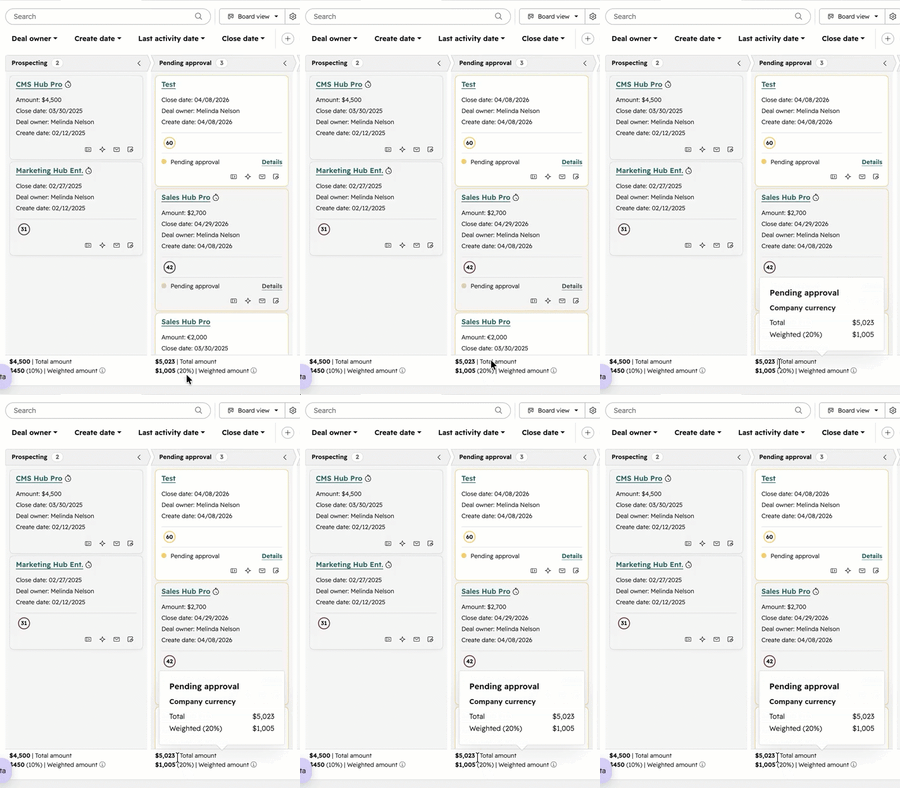
- Als je de bedragen van deals liever in de bedrijfsvaluta wilt zien, ga je in de bordweergave met de muis over de bedragen‘Totaal’ en ‘Gewogen’ en zie je de bedrijfsvaluta in het pop-upvenster.
De valuta van een regelitem bewerken
Abonnement vereist A Sales HubProfessional- of Enterprise -abonnement vereist om de valuta van een regelitem te bewerken.
Vereiste seats Er is een toegewezen Sales Hub Professional- of Enterprise-licentie vereist om de valuta van een regelitem te bewerken.
Als u producten aan uw deals koppelt, moet u de valuta van de regelitem aanpassen aan die van de deal.
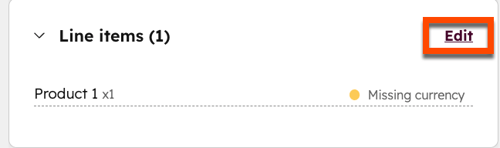
- Zoek in het dealrecord de kaart 'Regelitems '. Naast elk regelitem dat moet worden bijgewerkt, staat een waarschuwing 'Ontbrekende valuta'. Klik op Bewerken.
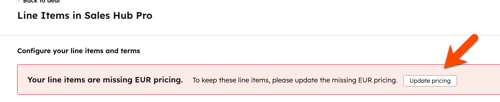
- Klik in de melding 'Bij uw regelitems ontbreekt een prijs in [valuta]' op 'Prijzen bijwerken'.
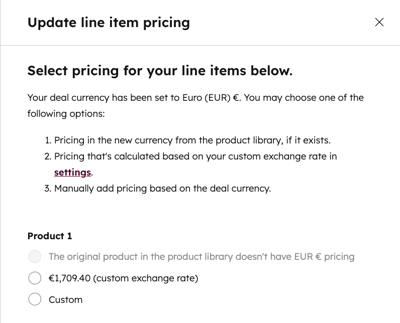
- Selecteer in het paneel 'Prijs van regelitem bijwerken ' een bijgewerkte valuta-optie.
- Klik op 'Bevestigen'.
- Klik op 'Opslaan' en ga vervolgens terug naar het dealrecord. De valuta van de regelitems zou nu moeten overeenkomen met de valuta van de deal.
