
Laatst bijgewerkt: 3 augustus 2026
Beschikbaar met elk van de volgende abonnementen, behalve waar vermeld:
-
 Sales Hub
Starter, Professional, Enterprise
Sales Hub
Starter, Professional, Enterprise
-
 Service Hub
Starter, Professional, Enterprise
Service Hub
Starter, Professional, Enterprise
Activeer automatisch acties, zoals het aanmaken van taken of het versturen van meldingen, wanneer records door pijplijnfasen of ticketstatussen lopen. Zo kan een ticketstatus bijvoorbeeld automatisch worden ingesteld op ‘In afwachting van klant’ wanneer een supportmedewerker vanuit het ticket een e-mail verstuurt. In dit artikel wordt uitgelegd hoe je automatiseringen kunt configureren op basis van pijplijnfasen en ticketstatussen.
Lees meer over het gebruik van de volledige workflow-editor.
Voordat je aan de slag gaat
Let op: raadpleeg het artikel ‘Automatiseringen instellen in de bijgewerkte bordweergave’als uw account aan een van de volgende voorwaarden voldoet:
- Aangemaakt na 30 maart 2026 en heeft een Free-of Starter-abonnement.
- Ingeschreven voor de openbare bètaversie van 'Streamlined Index & Flexible CRM Views '.
Machtigingen vereist Voor het configureren van pijplijnautomatiseringen zijn rechten van superbeheerder of voor het bewerken van workflowsvereist.
Acties automatiseren op basis van pijplijnfasen
Abonnement vereist
-
Een Professional- of Enterprise -abonnement is vereist om de volledige workflow-editor te kunnen gebruiken.
-
Er is een Enterprise -abonnement vereist om aangepaste object-pijplijnacties te gebruiken.
Let op: je account gebruikt mogelijk aangepaste namen voor elk object (bijvoorbeeld 'opportunity' in plaats van 'deal'). In dit artikel worden objecten aangeduid met hun standaardnamen in HubSpot.
Maak automatiseringen voor pijplijnfasen van deals, projecten, tickets, afspraken, cursussen, advertenties, bestellingen, diensten, gebruikers en aangepaste objecten. Maak bijvoorbeeld een taak aan of verstuur een interne melding wanneer de fase van een deal verandert.
- Klik in je HubSpot-account op het
instellingen-pictogram in de bovenste navigatiebalk. - Klik in het menu aan de linkerkant, in het gedeelte Gegevensbeheer, op Objecten.
- Klik op de pagina 'Objecten' op het vervolgkeuzemenu 'Selecteer een object' en selecteer vervolgens het object dat de pijplijn bevat die u wilt gebruiken.
- Klik op het tabblad Pipelines.
- Klik op de naam van de pijplijn die u wilt automatiseren.
- Klik op het tabblad 'Automatiseren '.
- Als het gedeelte is ingeklapt, klikt u op 'Workflows helemaal opnieuw maken' om het gedeelte uit te vouwen.
- Klik in het gedeelte 'Acties activeren wanneer een [objectnaam] naar een nieuwe fase gaat ' op 'Workflow maken ' in de fase waarin u de actie wilt uitvoeren. Als de fase al een workflow heeft, klikt u in plaats daarvan op het pictogram '+ workflowactie toevoegen '.
- Stel in het linkerpaneel een actie in, zoals:
- Interne e-mailmelding verzenden: stuur een interne melding naar gebruikers of teams wanneer een record de fase bereikt. Selecteer Interne e-mailmelding verzenden. Stel de details van de melding in en klik vervolgens op 'Opslaan'.
- Taak aanmaken: maak een taak aan wanneer een record (bijv. een project) een bepaalde fase bereikt. Selecteer Taak aanmaken. Voer de taakgegevens in en klik vervolgens op Opslaan.
- Record roteren naar eigenaar: wijs het record toe aan een gebruiker of team via round-robin, load balancing of willekeurige selectie. Configureer de gebruikers en de rotatiemethode en klik vervolgens op Opslaan.
Bestaande pijplijnautomatiseringen beheren
Bewerk, geef commentaar op of verwijder bestaande acties in je pijplijn en schakel de workflow in of uit. Je kunt de workflow ook openen in de volledige workflow-editor om meer acties toe te voegen of de workflow-instellingen te bewerken.
- Klik in je HubSpot-account op het
instellingen-pictogram in de bovenste navigatiebalk. - Klik in het menu in de linkerzijbalk, in het gedeelte Gegevensbeheer, op Objecten.
- Klik op de pagina Objecten op het vervolgkeuzemenu 'Selecteer een object' en selecteer vervolgens het object dat de pijplijn bevat die u wilt gebruiken.
- Klik op het tabblad 'Pijplijnen '.
- Klik op de naam van de pijplijn die u wilt automatiseren.
- Klik op het tabblad 'Automatiseren '.
- Als het gedeelte is ingeklapt, klikt u op 'Workflows helemaal opnieuw maken' om het gedeelte uit te vouwen.
- Om een bestaande actie te bewerken, klikt u op de actiebubbel. Breng uw wijzigingen aan in het linkerpaneel en klik vervolgens op 'Opslaan'.
- Om een opmerking voor andere gebruikers over een actie achter te laten, beweeg je de muisaanwijzer over een bestaande actie en klik je vervolgens op het opmerkingpictogram. Voer je bericht in en klik vervolgens op 'Opmerking'.
- Om een actie te verwijderen, klikt u op hetverwijderpictogram. Selecteer Alleen deze actie verwijderen om alleen de geselecteerde actie te verwijderen, of selecteer Deze actie en alle volgende acties verwijderen om de geselecteerde actie en alle acties daaronder te verwijderen.
- Om de volledige workflow-editor te openen, klik je op ‘Openen in Workflows’ onder de acties van de fase. In de workflow-editor kun je meer acties toevoegen en de instellingen van de workflow bewerken.
- Om de workflow in of uit te schakelen, zet je de schakelaar ‘Workflow is [status] ’ om.
Automatiseer acties op basis van de ticketstatus
Abonnement vereist
- Een Service Hub Starter-, Professional- of Enterprise-abonnement is vereist om automatiseringen te configureren op basis van gekoppelde e-mails of om een e-mail of interne melding te versturen.
- Een Service Hub Professional- of Enterprise -abonnement is vereist om automatiseringen in de volledige workflow-editor te configureren.
Configureer de ticketstatus op basis van gekoppelde e-mails
Je kunt de ticketstatus automatisch bijwerken wanneer e-mails die aan een ticket zijn gekoppeld, worden verzonden of ontvangen. Dit omvat zowel e-mails die vanuit het ticket worden verzonden als antwoorden van klanten op het ticket. De ticketstatus is de standaard-eigenschap van HubSpot voor het bijhouden van tickets in je pijplijn (bijvoorbeeldde status ‘Wachten op contact’ ).
- Klik in je HubSpot-account op het
instellingen-pictogram in de bovenste navigatiebalk. - Klik in het menu in de linkerzijbalk, in het gedeelte Gegevensbeheer, op Objecten.
- Klik op de pagina 'Objecten ' op het vervolgkeuzemenu 'Selecteer een object ' en selecteer vervolgens 'Tickets'.
- Klik op het tabblad'Pijplijnen'.
- Klik op de naam van de ticketpijplijn die u wilt automatiseren.
- Klik op hettabblad 'Automatiseren'.
- Als het gedeelte is ingeklapt, klikt u op 'Automatiseringen op basis van sjablonen' om het gedeelte uit te vouwen.
- Om de automatisering van de ticketstatus in te schakelen, vinkt u in het gedeelte 'Ticketstatus bijwerken' een selectievakje aan om een trigger in te schakelen:
- Er wordt een e-mail naar een klant verzonden:de ticketstatus verandert wanneer een gebruiker vanuit het ticketrecord een e-mail naar een contactpersoon verstuurt. E-mails die vanuit het contactrecord worden verzonden, leidenniettot een wijziging van de ticketstatus.
- Een klant beantwoordt een e-mail: de ticketstatus verandert wanneer een contactpersoon reageert op dezelfde thread waarin het ticket is aangemaakt. Als het ticket is gesloten en vervolgens opnieuw is geopend, zullen nieuwe threads in het ticket de ticketstatus ook bijwerken.
- Om aan te passen op welke status het ticket wordt gezet op basis van de trigger, beweeg je de muisaanwijzer over de rij en klik je vervolgens op de actie ‘Bewerken’. Klik in het rechterpaneel op het vervolgkeuzemenu ‘Status selecteren’, selecteer een status en klik vervolgens op ‘Opslaan’.
- Om de automatisering van de ticketstatus uit te schakelen, schakelt u de selectievakjes'Ticketstatus bijwerken' uit.
Let op: bij automatisering van de ticketstatus wordt het volgende gedrag verwacht:
- Automatisering van de ticketstatus ingeschakeld: als een contactpersoon reageert op een bestaande thread in een gesloten ticket, wordt de status van het ticket automatisch bijgewerkt naar de geconfigureerde status in uw pijplijn.
- Automatisering van de ticketstatus uitgeschakeld: als een contactpersoon reageert op een bestaande thread in een gesloten ticket, wordt de status van het ticket automatisch bijgewerkt naar de eerste open status in uw pijplijn.
- Ticketstatus aan of uit: destatus van een ticket verandert niet automatisch bij doorgestuurde e-mails, antwoorden op doorgestuurde e-mails, andere e-mails die door de contactpersoon zijn verzonden of antwoorden die zijn verzonden vanaf het gekoppelde persoonlijke werk-e-mailadres van een gebruiker.
De standaard-e-mails ‘Ticket ontvangen’ of ‘Ticket gesloten’ bewerken
Abonnement vereist Een Service Hub Starter-, Professional- of Enterprise-abonnement vereist om de standaard-e-mails 'Ticket ontvangen ' of 'Ticket gesloten ' te bewerken.
Machtigingen vereist Om de standaard-e-mails voor 'Ticket ontvangen' of 'Ticket gesloten' te kunnen bewerken, zijn de rechten 'Workflows bewerken ' en 'Marketing-e-mails bewerken ' of de rechten van een superbeheerder vereist.
Pas de door HubSpot geleverde e-mails'Ticket ontvangen' of'Ticket gesloten' aan, zodat ze aansluiten bij je merk en de gegevens van je ondersteuningsteam. De e-mails'Ticket ontvangen' en'Ticket gesloten' zijn transactioneel en worden verzonden naar niet-marketingcontacten.
Om de standaard geautomatiseerde ticket-e-mails aan te passen:
- Klik in je HubSpot-account op het
instellingen-pictogram in de bovenste navigatiebalk. - Klik in het menu in de linkerzijbalk, in het gedeelte Gegevensbeheer, op Objecten.
- Klik op de pagina 'Objecten ' op het vervolgkeuzemenu 'Selecteer een object ' en selecteer 'Tickets'.
- Klik op het tabblad'Pijplijnen'.
- Klik op de naam van een pijplijndie u wilt automatiseren.
- Klik op hettabblad 'Automatiseren'en klik vervolgens op 'Workflows helemaal opnieuw maken' om het gedeelte uit te vouwen.
- Klik in hetgedeelte 'Acties activeren wanneer een ticket een bepaalde status bereikt'op hetplusteken (+) om een actie aan een ticketstatus toe te voegen.
- Klik in het linkerpaneel op 'E-mail verzenden'.
- Klik op het vervolgkeuzemenu 'Geautomatiseerde e-mail ' en selecteer vervolgens 'Ticket ontvangen ' of 'Ticket gesloten'.
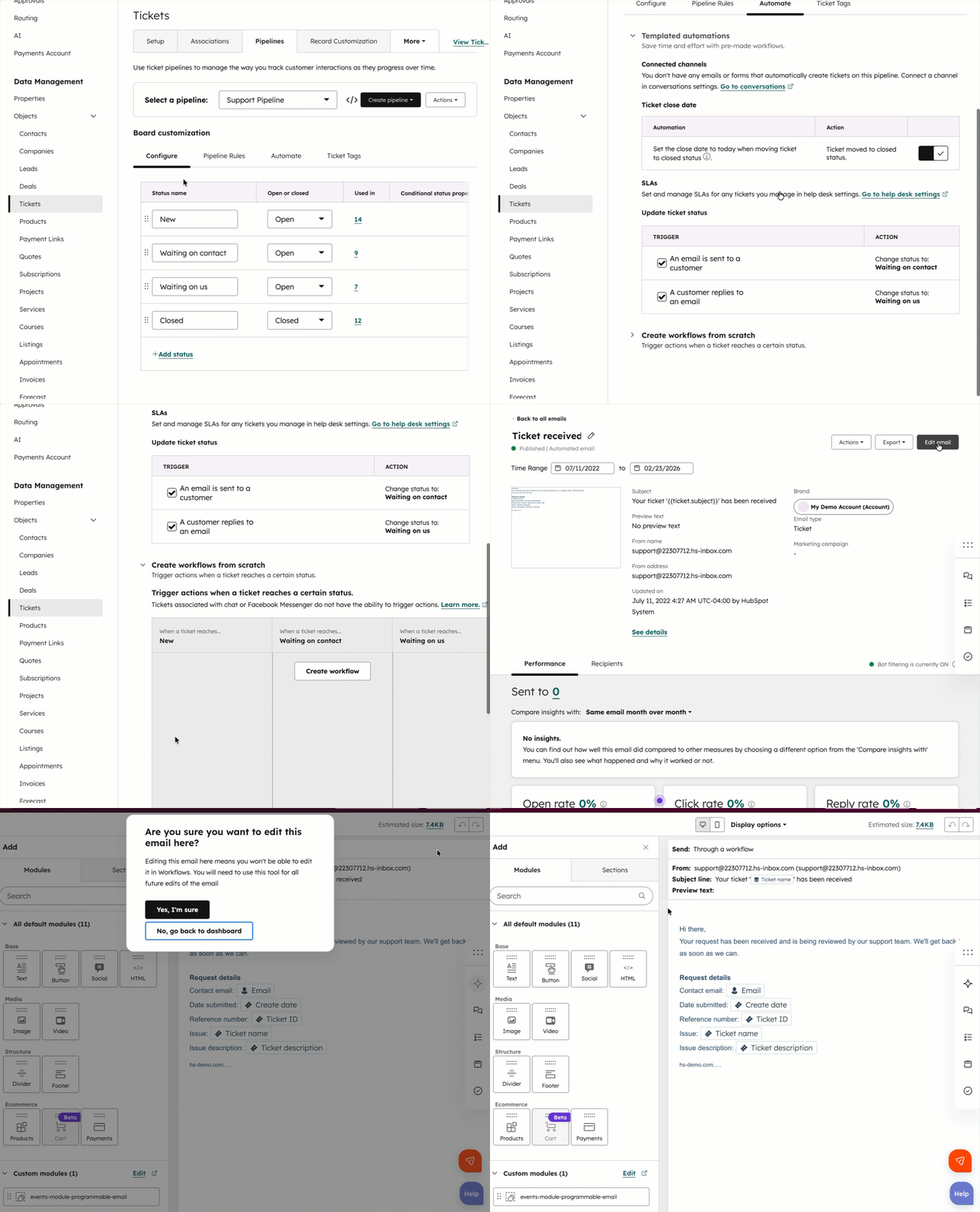
- Klik op 'Bewerken' om de inhoud, opmaak, stijl en het afzenderadres van de e-mail aan te passen in de editor voor marketing-e-mails.
Let op: gebruik een verzendadres dat is gekoppeld aan de helpdesk, zodat de geautomatiseerde e-mail in de tijdlijn van de helpdesk-conversatie verschijnt. 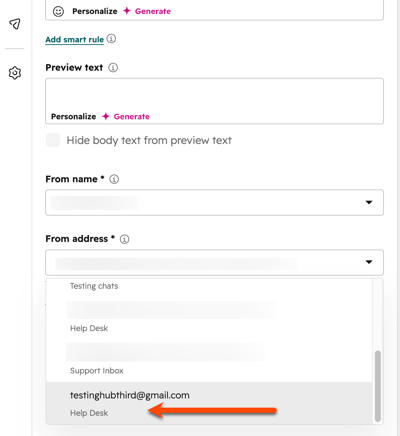
Aangepaste automatische ticket-e-mails maken
Abonnement vereist A Service Hub Professional-of Enterprise -abonnement vereist om aangepaste automatische e-mails voor tickets te maken.
Machtigingen vereist Je hebt de rechten 'Workflows bewerken' en 'Marketing-e-mails bewerken ' of 'Superbeheerder'-rechten nodig om aangepaste automatische ticket-e-mails te maken.
Maak aangepaste e-mails voor de ticketpijplijn zonder een Marketing Hub Professional- of Enterprise-abonnement of een add-on voor transactionele e-mails. Dit betekent dat aangepaste geautomatiseerde ticket-e-mails worden verzonden naar niet-marketingcontacten.
Een aangepaste geautomatiseerde e-mail voor de ticketpijplijn maken:
- Klik in je HubSpot-account op het
instellingen-pictogram in de bovenste navigatiebalk. - Klik in het menu in de linkerzijbalk, in het gedeelte Gegevensbeheer, op Objecten.
- Klik op de pagina 'Objecten ' op het vervolgkeuzemenu 'Selecteer een object ' en selecteer vervolgens 'Tickets'.
- Klik op het tabblad'Pijplijnen'.
- Klik op de naam van een pijplijn.
- Klik op hettabblad 'Automatiseren'.
- Als het gedeelte is ingeklapt, klikt u op 'Workflows helemaal opnieuw maken' om het gedeelte uit te vouwen.
- Klik in hetgedeelte 'Acties activeren wanneer een ticket een bepaalde status bereikt'op hetplusteken (+) om een actie aan een ticketstatus toe te voegen.
- In het linkerpaneel:
- Selecteer'E-mail verzenden'.
- Klik op het vervolgkeuzemenu'Geautomatiseerde e-mail ' en selecteer vervolgens'Nieuwe e-mail maken'. Er wordt een nieuw tabblad geopend met de editor voor marketing-e-mails.
- Stel de inhoud van de e-mail in.
- Stel het onderwerp en het afzenderadres van de e-mail in. Gebruik een afzenderadres dat is gekoppeld aan de helpdesk, zodat de geautomatiseerde e-mail in de tijdlijn van de helpdesk-conversatie verschijnt.

- Rond het configureren van de e-mail af.
- Ga terug naar het tabblad 'Ticketautomatiseringspijplijn'.
- Klik op het vervolgkeuzemenu'Geautomatiseerde e-mail ' en selecteer vervolgens de e-mail die u zojuist hebt aangemaakt.
- Klik op'Opslaan'.

Configureer aangepaste acties voor de ticketpijplijn
Abonnement vereist Een Professional- ofEnterprise-abonnement is vereist om geavanceerde acties te kunnen gebruiken in de volledige workflow-editor.
Machtigingen vereist Je hebt de toegangsrechten 'Superbeheerder' of 'Account' nodig om aangepaste automatisering voor de fasen van de ticketpijplijn in te stellen.
Stel aangepaste automatisering in op basis van wijzigingen in de waarde van de ticketstatus, zoals het verzenden van een e-mail of interne melding. U kunt ook geavanceerde acties gebruiken, zoals vertakkingen en vertragingen, om records door verschillende acties te leiden.
Om acties op basis van ticketstatussen te configureren:
- Klik in je HubSpot-account op het
instellingen-pictogram in de bovenste navigatiebalk. - Klik in het linkerzijbalkmenu, in het gedeelte 'Gegevensbeheer ', op 'Objecten'.
- Klik op de pagina 'Objecten ' op het vervolgkeuzemenu 'Selecteer een object ' en selecteer 'Tickets'.
- Klik op het tabblad Pipelines.
- Klik op de naam van een pijplijn die u wilt automatiseren.
- Klik op het tabblad 'Automatiseren' en klik vervolgens om het gedeelte 'Workflows helemaal zelf maken' uit te vouwen.
- Klik in het gedeelte 'Acties activeren wanneer een ticket een bepaalde status bereikt' op hetplusteken (+) om een actie aan een ticketstatus toe te voegen.
- Stel in het linkerpaneel een workflowactie in (bijv. een interne e-mailmelding verzenden).
- Schakel de schakelaar 'Workflow is [status] ' in of uit om de workflow in of uit te schakelen.
- Nadat je acties zijn ingesteld, kun je leren hoe je je pijplijnautomatiseringen beheert.
Let op: standaard zijn de bovenstaande geautomatiseerde acties niet van toepassing op live chat- of Facebook Messenger-gesprekken. Om ticketautomatisering voor live chat of Facebook Messenger in te schakelen, kunt u een workflow maken en aanpassen en de inschrijvingstriggers van de workflow zo aanpassen dat gesprekken worden meegenomen waarvan de bron gelijk is aan Chat.
