
Laatst bijgewerkt: 7 april 2026
Beschikbaar met elk van de volgende abonnementen, behalve waar vermeld:

Op de indexpagina van een object kun je de records van het object bekijken en filteren. Er zijn standaard gefilterde weergaven van HubSpot (bijv. Mijn [records], Marketingcontacten, Nieuwe deals deze maand) en je kunt ook aangepaste weergaven maken met je eigen filters. Stel zichtbaarheid in voor iedereen, je team of alleen voor jezelf.
Let op: als je account is gemaakt na 30 maart 2026 en een Free- of Starter-abonnement heeft, raadpleeg dan het artikel Bewaarde weergaven maken en beheren in de bijgewerkte indexpagina.
Een opgeslagen weergave maken
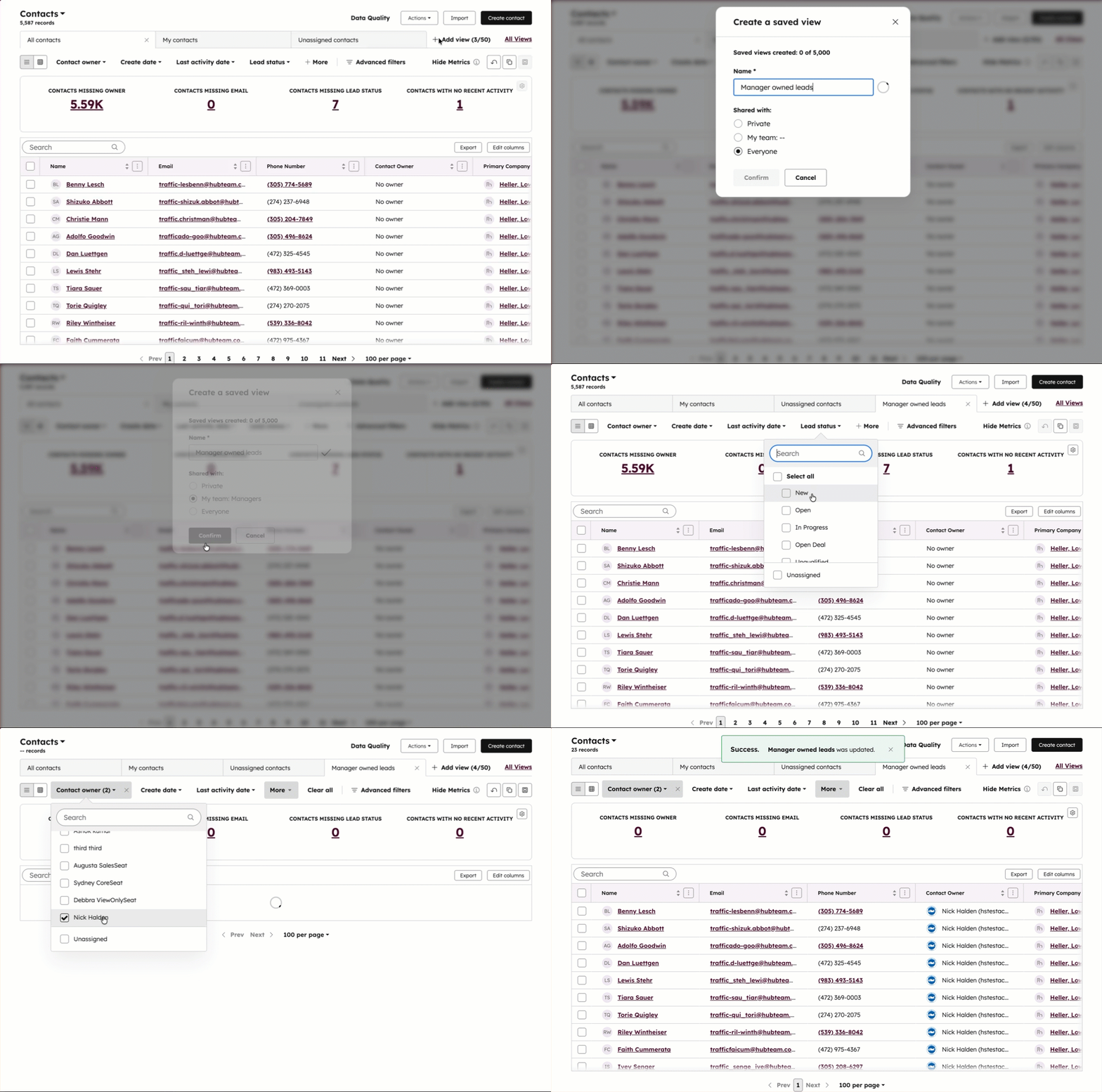
Een aangepaste weergave opslaan:
- Navigeer naar je records.
- Klik op + Weergave toevoegen en vervolgens op Nieuwe weergave maken.
- Voer een naam in voor de weergave.
- Selecteer een zichtbaarheidsinstelling:
- Privé: alleen jij hebt toegang tot de weergave.
- Mijn team: leden van je team hebben toegang tot de weergave.
- Iedereen: elke gebruiker in je account heeft toegang tot de weergave.
- Klik op Bevestigen.
- Stel filters in voor de weergave en klik vervolgens op het pictogram Opslaan.
Als je een weergave hebt opgeslagen, lees je meer over het in bulk bewerken van records.
Een opgeslagen weergave bewerken
Zodra je een weergave hebt gemaakt, kun je de naam, filters, kolommen, sorteervolgorde en zichtbaarheidsinstellingen bewerken. Alleen Superadmins of de gebruiker die de weergave oorspronkelijk heeft gemaakt, kunnen wijzigingen opslaan. Superadmins kunnen echter alleen filters, kolommen en sorteervolgorde bewerken.
- Navigeer naar je records.
- De filters van een weergave bewerken:
- Klik op het tabblad van de weergave die je wilt bewerken. Als het niet als tabblad wordt weergegeven, klik je op + Weergave toevoegen en selecteer je de weergave.
- Klik op de vervolgkeuzemenu's voor eigenschappen of op Geavanceerde filters en bewerk de filters.
- Klik op het pictogram Opslaan.
- Om de sorteervolgorde van een weergave te bewerken, klikt u op de kolomkop waarop u wilt sorteren.
- Klik op Kolommen bewerken om de kolommen van een weergave te bewerken.
- Klik op Alle weergaven om de naam van een weergave te bewerken. Beweeg de muis over de weergave en klik op Meer > Naam wijzigen. Voer een nieuwe naam in voor de weergave en klik op Bevestigen.
- Als u wilt bewerken wie toegang heeft tot een weergave, klikt u op Alle weergaven. Beweeg de muisaanwijzer over de weergave en klik op Meer > Delen beheren. Selecteer een nieuwe zichtbaarheidsinstelling en klik op Opslaan. Superadmins kunnen een weergave met elk team delen. View-eigenaars kunnen Aangepast selecteren om een combinatie van teams en individuele gebruikers te selecteren, en individuele gebruikers van elk team.
Tabbladen voor weergaven configureren
Je kunt instellen welke weergaven worden weergegeven als tabbladen op je objectindexpagina's en een standaardweergave instellen die als eerste wordt geopend telkens wanneer je naar het object navigeert. Als je de eigenschappen van je weergaven wilt instellen, leer dan hoe je kolommen of boardcards op je indexpagina kunt aanpassen.
Als je een Super Admin bent, leer dan hoe je indexpagina's kunt configureren voor alle gebruikers.
Weergaven openen, opnieuw ordenen of sluiten
Bepalen welke weergaven worden geopend als tabbladen en de volgorde van de tabbladen:
- Klik op + Weergave toevoegen rechts van uw tabbladen en selecteer vervolgens een weergave in het vervolgkeuzemenu om een bestaande opgeslagen weergave te openen. Eenmaal geopende tabbladen blijven automatisch vastgepind op de indexpagina, tenzij u ze sluit. U kunt ook alle beschikbare weergaven bekijken, inclusief standaard- en aangepaste weergaven, door op Alle weergaven te klikken.
- Klik en sleep een tabblad naar een nieuwe positie om de volgorde van uw weergaven te wijzigen. Als je een tabblad naar de meest linkse positie sleept, wordt het de standaardweergave.
- Klik op de X op het tabblad van de weergave om een weergave te verbergen. Je kunt de weergave opnieuw openen via het vervolgkeuzemenu + Weergave toevoegen of de pagina Alle weergaven.
De standaardweergave instellen
Om de standaardweergave in te stellen die wordt geopend wanneer je naar de indexpagina van een object navigeert:
- Navigeer naar je records.
- Als de weergave verborgen is, klik je op + Weergave toevoegen en selecteer je de weergave om deze te openen.
- Klik en sleep de tab van de weergave naar de meest linkse positie.
Voor deals, tickets en aangepaste objecten wordt de standaardweergave ingesteld voor zowel de lijstweergave als de bordweergave. Deze weergave is het eerste tabblad dat verschijnt wanneer je naar de indexpagina navigeert en is alleen van toepassing op je gebruikersprofiel.
Een weergave klonen
Om een nieuwe weergave te maken met dezelfde filters en instellingen als een bestaande weergave:
- Navigeer naar je records.
- Als de weergave geopend is, klikt u op het pictogram Klonen boven de tabel. Als de weergave verborgen is, klikt u op Alle weergaven, gaat u met de muis over de weergave en klikt u vervolgens op Meer > Klonen.
- Voer in het dialoogvenster een weergavenaam in, selecteer een zichtbaarheidsinstelling en klik op Bevestigen.
De weergave wordt gemaakt met dezelfde filters als het origineel.
Een weergave verwijderen
Weergaven kunnen worden verwijderd door de gebruiker die de weergave heeft gemaakt en de superbeheerders van de account. Een weergave verwijderen:
- Navigeer naar je records.
- Klik op Alle weergaven.
- Beweeg de muis over de weergave en klik op Meer > Verwijderen.
- Klik in het dialoogvenster op Verwijderen om te bevestigen. De weergave wordt verwijderd, maar de records in de weergave worden niet verwijderd.
