
Laatst bijgewerkt: 13 augustus 2026
Beschikbaar met elk van de volgende abonnementen, behalve waar vermeld:

Zodra je taken hebt aangemaakt, kun je deze op verschillende plekken in je HubSpot-account bewerken of verwijderen.
Lees meer over hoe je:
Als je een mobiel apparaat gebruikt, lees dan hoe je taken kunt gebruiken in de mobiele HubSpot-app.
Machtigingen vereist Je hebt bewerkingsrechten voor taken nodig om taken te bewerken of te verwijderen.
Taken bewerken of verwijderen op de takenoverzichtspagina
- Klik in je HubSpot-account op Meer en navigeer vervolgens naar CRM > Taken. Als Meer niet in je account verschijnt, navigeer dan direct naar CRM > Taken.
- Ga naar een takenoverzicht of filter de taken die je wilt bekijken.
- Om een afzonderlijke taak te bewerken:
- Beweeg de muis over de taak en klik op het pictogram ' preview task'.
- Breng in het rechterpaneel wijzigingen aan in de taakgegevens en klik vervolgens op 'Opslaan'.
- Om dezelfde eigenschap voor meerdere taken te bewerken:
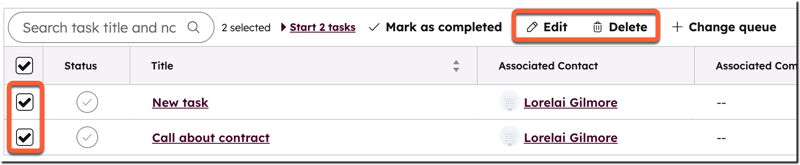
- Vink de selectievakjes naast de taken aan.
- Klik bovenaan de tabel op 'Bewerken'. Als 'Bewerken' niet wordt weergegeven, klikt u op 'Meer' en selecteert u vervolgens 'Bewerken'.
- Klik in het dialoogvenster op het vervolgkeuzemenu 'Eigenschap bijwerken' en selecteer de eigenschap die u wilt bewerken.
- Voer de bijgewerkte waarde in of selecteer deze en klik op 'Opslaan'. Dezelfde eigenschapswaarde wordt voor alle geselecteerde taken ingesteld.
- Taken verwijderen:
- Vink de selectievakjes naast de taken aan.
- Klik bovenaan de tabel op 'Verwijderen'. Als 'Verwijderen' niet wordt weergegeven, klikt u op 'Meer' en selecteert u vervolgens 'Verwijderen'.
- Klik in het dialoogvenster op 'Verwijderen' om te bevestigen.
Taken bij een record bewerken of verwijderen
Terwijl u een ander record (bijvoorbeeld een contactpersoon) bekijkt, kunt u een bijbehorende taak bewerken of verwijderen.
- Ga naar uw records (bijv. Klik in je HubSpot-account op Meer en navigeer vervolgens naar CRM > Contactpersonen. Als Meer niet wordt weergegeven in je account, navigeer dan direct naar CRM > Contactpersonen.).
- Klik op de naam van het record.
- Klik op het tabblad Activiteiten.
- Klik boven de tijdlijn op het tabblad 'Taken '.
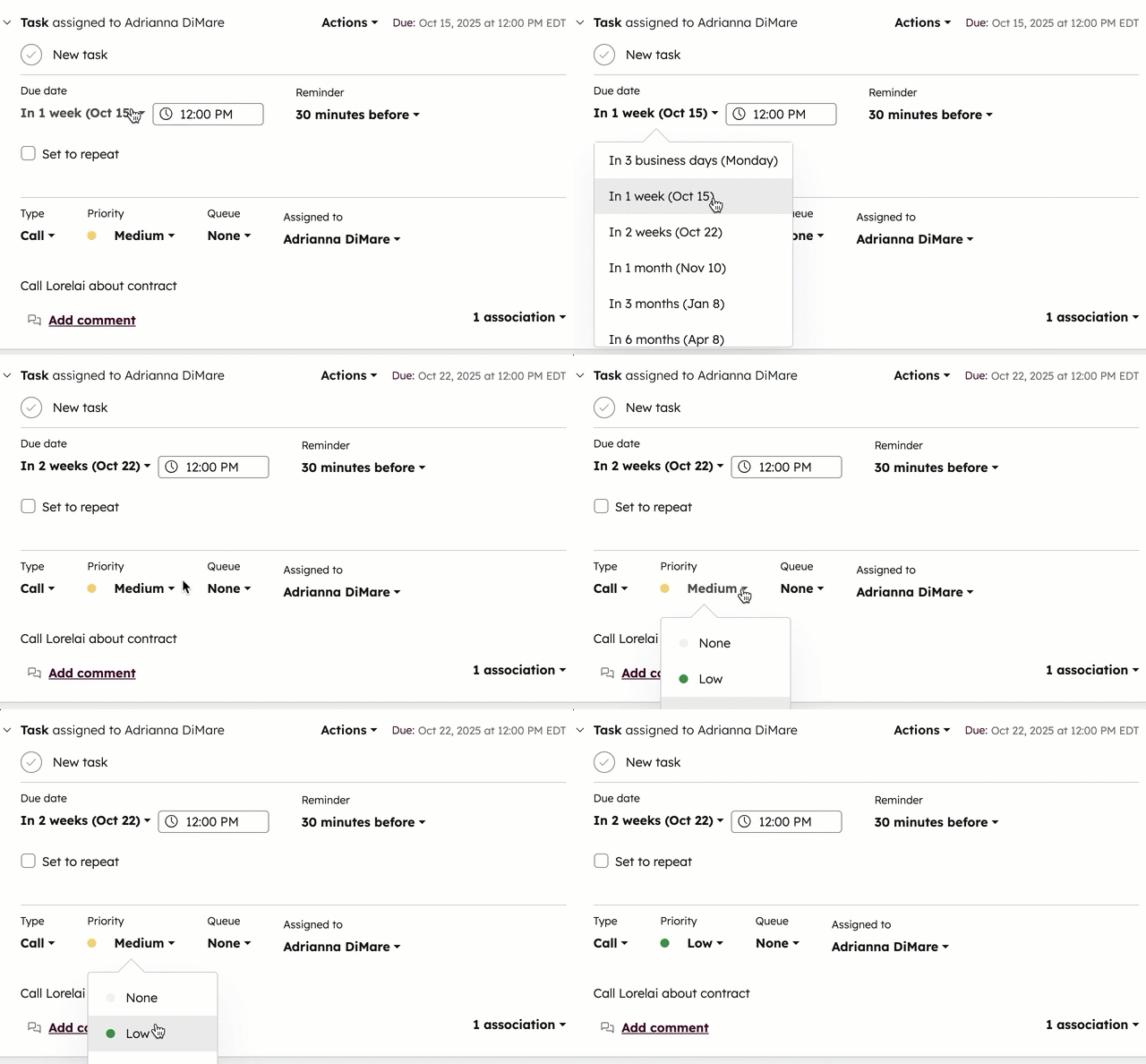
- Zoek de taak waarmee u wilt werken. Als de taakdetails zijn ingeklapt, klikt u op de naam van de taak om deze uit te vouwen.
- Om de taakkenmerken te bewerken:
- Klik in de taak op elk veld of vervolgkeuzemenu om de taakdetails te bewerken.
- Uw wijzigingen worden automatisch opgeslagen.
- De taak verwijderen:
- Klik op 'Acties' en selecteer vervolgens 'Verwijderen'.
- Klik in het dialoogvenster op 'Verwijderen' om te bevestigen.
- Om andere acties uit te voeren:
- Opmerking: noem andere gebruikers of teams. Klik onderaan de taak op 'Opmerking toevoegen'.
- Vastzetten: zet de taak bovenaan de activiteitentijdlijn vast. Klik op 'Acties' en selecteer vervolgens 'Vastzetten'.
- De eigenschapsgeschiedenis bekijken: bekijk de eigenschapsgeschiedenis van de taak. Klik op 'Acties' en selecteer vervolgens 'Geschiedenis'.
Taken in je Gmail-inbox bewerken of verwijderen
Je kunt taken in Gmail bewerken of verwijderen als je de HubSpot Sales Chrome-extensie hebt gekoppeld .
- Meld je aan bij Gmail.
- Klik aan de rechterkant van je Gmail-inbox op hettandwielpictogram ' '.
- Klik op het tabblad 'Taken'.
- Om een taak te bewerken, klik je op de taak en werk je de details bij. Klik vervolgens op 'Opslaan'.
- Om een taak in je HubSpot-account te bekijken, beweeg je de muis over de taak, klik je op 'Acties' en selecteer je vervolgens 'Bekijken in HubSpot'.
- Om een taak te verwijderen, beweeg je de muisaanwijzer over de taak, klik je op ' ' en vervolgens op 'Acties' en selecteer je 'Verwijderen'.
