Laatst bijgewerkt: 14 mei 2026
Beschikbaar met elk van de volgende abonnementen, behalve waar vermeld:
-
 Marketing Hub
Professional, Enterprise
Marketing Hub
Professional, Enterprise
-
 Service Hub
Professional, Enterprise
Service Hub
Professional, Enterprise
Nadat je een berichtensjabloon hebt aangemaakt in de WhatsApp Account Manager van Meta, kun je de gesynchroniseerde sjablonen rechtstreeks in HubSpot bekijken en aanpassen. Sjablonen die in je WhatsApp Business-account zijn aangemaakt, worden automatisch gesynchroniseerd met HubSpot, waar je ze kunt aanpassen, in workflows kunt gebruiken of naar contactpersonen kunt sturen via het record, de inbox met gesprekken of de helpdesk.
Je kunt ook de prestaties van sjablonen analyseren en statistieken bijhouden, zoals bezorging, betrokkenheid, klikken en fouten bij het verzenden van berichten.
Let op: als je een superbeheerder bent, kun je je account aanmelden voor de bètaversie van WhatsApp Home.
Voordat u aan de slag gaat
Houd rekening met het volgende wanneer uw account is aangemeld voor de WhatsApp Home-bèta :
- U moet een WhatsApp Business-account hebben gekoppeld als kanaal in de inbox voor gesprekken of de helpdesk. Als u hetzelfde WhatsApp Business-telefoonnummer tegelijkertijd in zowel de WhatsApp Business-app als HubSpot wilt gebruiken, leest u meer over het gebruik van WhatsApp-coëxistentie.
- Als een account is aangemeld voor de bètaversie, worden er automatisch twee WhatsApp-sjablonen aangemaakt op de WhatsApp-vermeldingspagina.
- Deze sjablonen hebben toewijzingen die zijn ingesteld op dezelfde status als vóór de aanmelding voor de bètaversie.
- Er wordt één sjabloon aangemaakt voor elke verzendmethode: Gepubliceerd voor automatiseringof Gepubliceerd voor CRM.
- Als u hetzelfde bericht voor een andere verzendmethode wilt gebruiken, kloon dan het berichten selecteer de juiste verzendoptie.
- WhatsApp v2-berichttemplates worden momenteel niet ondersteund in de mobiele HubSpot-app. U kunt geen WhatsApp-berichten versturen via de mobiele app.
Sjablonen die vanuit Meta zijn gesynchroniseerd en die aanpassingen bevatten, verschijnen onder WhatsApp-berichten. Alle andere sjablonen verschijnen onder Meta-sjablonen.
Beperkingen
- HubSpot ondersteunt momenteel geen synchronisatie van berichttemplates die gebruikmaken van een locatie-header offlow-knoptypes.
- U kunt geen aangepaste standaardwaarden voor sjablonen definiëren binnen uw WhatsApp Business-account. Stel in plaats daarvan een algemene standaardwaarde in of voeg een fallback-waarde toe. Lees meer over het maken van standaardwaarden voor personalisatietokens.
- Alleen personalisatietokens voor contacten en bedrijven worden ondersteund in WhatsApp-sjabloonberichten. Tokens voor deals, tickets en aangepaste objecten kunnen niet worden gebruikt.
- Voorbeeldsjablonen van WhatsApp (bijv. sample_purchase_feedback, sample_issue_resolution, sample_shipping_confirmation, enz.) worden automatisch gegenereerd door WhatsApp en worden niet gesynchroniseerd met HubSpot. HubSpot synchroniseert alleen sjablonen die u of een andere gebruiker in uw account hebt gemaakt in uw WhatsApp Business-account.
Let op:je moet verifieerbare opt-in-toestemming verkrijgen om een bericht te verzenden via een op contacten gebaseerde workflow. Lees meer over het verkrijgen van opt-in-toestemming voor je WhatsApp-gesprekken.
Sjabloonvariabelen en componenten invoegen en externe media configureren
Terwijl je je sjabloon bewerkt in je WhatsApp Business-account, kun je variabelen invoegen en eventuele externe media specificeren die in je sjabloon zijn opgenomen. Deze kun je later aanpassen in je HubSpot-account:
- Sjabloonvariabelen: terwijl u de hoofdtekst van uw sjabloon bewerkt, kunt u onder het tekstinvoervak op Variabele toevoegen klikken om een variabele in te voegen. Deze variabele verschijnt als een numerieke tijdelijke waarde (bijv. 1), totdat deze later wordt vervangen door dynamische inhoud uit uw HubSpot-account. Nadat u uw sjabloon hebt gepubliceerd en deze is gesynchroniseerd met uw HubSpot-account, kunt u de dynamische inhoud van de variabele aanpassen met behulp van personalisatietokens voor contactpersonen of bedrijven.
- Externe media: in ondersteunde secties van je sjabloon, zoals de kop- of voettekst, kun je het type media selecteren dat je wilt opnemen. Nadat je sjabloon is goedgekeurd en gesynchroniseerd, kun je het specifieke mediabestand rechtstreeks uit je HubSpot-bestanden kiezen.
Gebruik knoppen met bijgehouden URL
Meta ondersteunt het toevoegen van dynamische URL-knoppen aan je WhatsApp-berichtensjabloon in de WhatsApp Account Manager. Knoppen met getraceerde URL's kunnen linken naar HubSpot-pagina's, formulieren, vergaderingen, de betaalpagina of een externe URL.
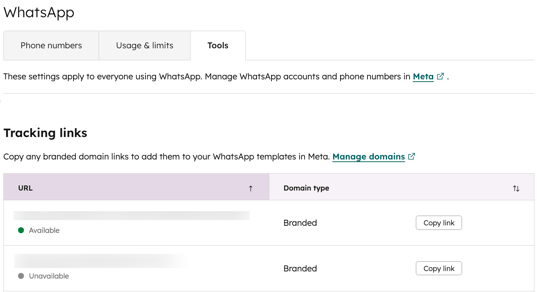
HubSpot-trackinglink kopiëren
- Klik in je HubSpot-account op het
instellingen-pictogram in de bovenste navigatiebalk. - Klik in het menu aan de linkerkant op WhatsApp.
- Klik op het tabblad Tools.
- Klik op Link kopiëren.
Een knop voor een traceerbare URL maken in Meta
- Voeg in Meta een knop van het type 'Bezoek website ' toe.
- Klik op het vervolgkeuzemenu voor het URL-type en selecteer 'Dynamisch'.
- Plak in het veld Website-URL de branded of gedeelde trackinglink uit WhatsApp. Bijvoorbeeld: https://thisisalink.com/hs/m
- Voer in het veld Voorbeeld-URL een voorbeeldlink in. Bijvoorbeeld: https://thisisalink.com/hs/m/voorbeeld
- Sla je sjabloon op.
De sjabloon wordt automatisch gesynchroniseerd met HubSpot, waar u deze kunt aanpassen en beheren.
Een WhatsApp-berichtensjabloon aanpassen in HubSpot
- Ga in je HubSpot-account naar CRM > Berichtentemplates.
- Klik op Berichtensjablonen.
- Klik op het tabblad WhatsApp.
- Klik rechtsboven op Bericht maken.
- Voer in het rechterpaneel de naam van je WhatsApp-bericht in.
- Klik op Maken.
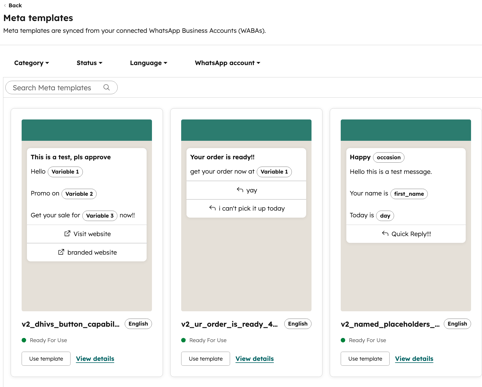
- Bekijk op de pagina Meta-sjablonen de sjablonen die zijn gesynchroniseerd vanuit je gekoppelde WhatsApp Business-accounts. Klik op Sjabloon gebruiken om een sjabloon te selecteren.
- Pas op het tabblad Bewerken de inhoud aan die je in je berichtensjabloon hebt opgenomen:
- Als je van plan bent om media in je sjabloon op te nemen (bijvoorbeeld een afbeelding in de koptekst), kun je het bijbehorende mediatype uit je HubSpot-bestanden invoegen, of je kunt ook een nieuw document, een nieuwe afbeelding of een nieuwe video uploaden.
- Om sjabloonvariabelen aan te passen, klik je op 'Personaliseren' onder de variabele om deze aan een personalisatietoken te koppelen. Elke variabele verschijnt in de volgorde waarin je deze in je WhatsApp Business-account hebt ingevoegd. De eerste sjabloonvariabele die bijvoorbeeld als
1in de hoofdtekst van je berichtensjabloon verschijnt, wordt in HubSpot weergegeven als Variabele 1. - Als je sjabloon eencall-to-action-knop bevat die een gebruiker vraagt om je website te bezoeken, en je hebt gekozen voor een dynamische website-URL, kun je het laatste deel van de URL na de afsluitende backslash aanpassen door een waarde in platte tekst in te voeren.
- Klik op het tabblad Verzenden.
- Klik op het vervolgkeuzemenu Hoe wilt u dit bericht verzenden en selecteer een optie:
- Publiceren voor automatisering: selecteer deze optie om berichten te verzenden met behulp van de workflows-tool.
- Publiceren voor CRM: selecteer deze optie om berichten te verzenden vanuit het record, de inbox met gesprekken of de helpdesk.
- Zodra u klaar bent met het bewerken van uw sjabloon, klikt u rechtsboven op Controleren en publiceren.
- Klik in het rechterpaneel op 'Bericht publiceren'.
- Klik in het dialoogvenster op Bericht publiceren.
WhatsApp-berichten verzenden in HubSpot
Nadat je je sjabloon hebt gemaakt en aangepast, kun je deze verzenden naar contacten die zich hebben aangemeld via de workflows-tool of vanuit het contactrecord, de conversatie-inbox of de helpdesk.
Een WhatsApp-bericht verzenden in een workflow
Raadpleeg dit artikel voor meer informatie over het verzamelen en beheren van toestemming voor WhatsApp-conversaties. Om een op contacten gebaseerde workflow te configureren die een WhatsApp-bericht verzendt:
- Ga in je HubSpot-account naar Automatisering > Workflows.
- Klik rechtsboven op 'Workflow maken' en selecteer vervolgens 'Vanaf nul'.
- Stel in het linkerpaneel de triggers voor de inschrijving op de workflow in.
- Klik rechtsboven op Volgende.
- Klik op het plusteken (+).
- Selecteer in het linkerpaneel, onder Communicatie, WhatsApp-bericht verzenden:
- Klik op het vervolgkeuzemenu Doelcontact en selecteer een contactoptie.
- Klik op het vervolgkeuzemenu WhatsApp-bericht en selecteer een bericht. U kunt alleen berichten selecteren die zijn gepubliceerd voor automatisering.
- Klik op het vervolgkeuzemenu 'Verzendend telefoonnummer' en selecteer een telefoonnummer. U kunt alleen een telefoonnummer selecteren dat op hetzelfde WhatsApp Business-account staat als de gebruikte sjabloon.
- Klik rechtsboven op 'Opslaan'.
- Ga door met het bewerken van uw workflow, klik vervolgens op 'Controleren en inschakelen'.
Een WhatsApp-bericht verzenden vanuit de tijdlijn van het record
Om een bericht rechtstreeks vanuit de tijdlijn van het record te maken:
- Ga naar de startpagina van uw gekoppelde records:
- Ga in je HubSpot-account naar CRM > Contactpersonen.
- Ga in je HubSpot-account naar CRM > Bedrijven.
- Ga in je HubSpot-account naar CRM > Deals.
- Ga in je HubSpot-account naar CRM > Tickets.
- Klik op de naam van een record.
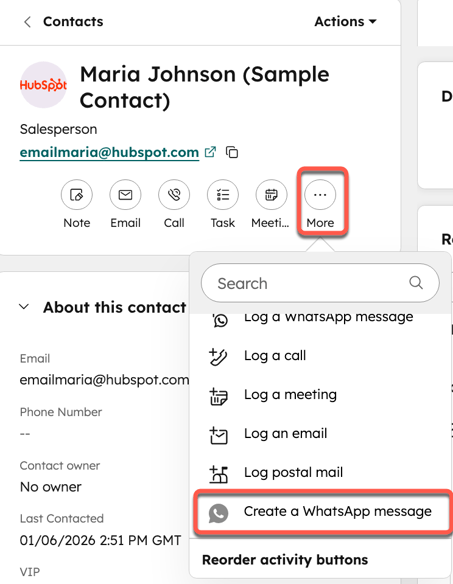
- Klik in het linkerpaneel op het WhatsApp-pictogram. Als het WhatsApp-pictogram niet onder de naam van het record verschijnt, klik dan op het pictogram met de drie puntjes en selecteer vervolgens Een WhatsApp-bericht maken.
- Stel in het pop-upvenster uw bericht op:
- Klik op het vervolgkeuzemenu Van en selecteer een gekoppeld WhatsApp-telefoonnummer.
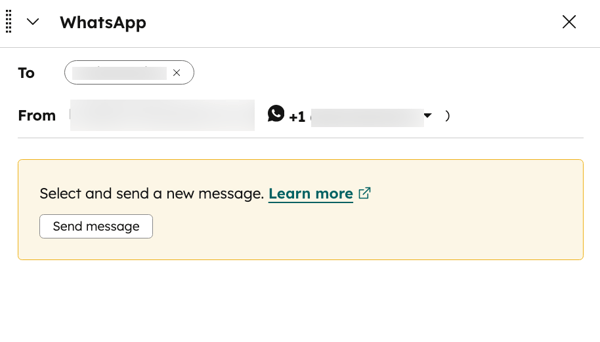
- Als de contactpersoon uw bedrijf de afgelopen 24 uur geen WhatsApp-bericht heeft gestuurd, kunt u alleen een bericht sturen dat door uw bedrijf wordt geïnitieerd door een van uw berichtensjablonen te selecteren.
-
- Klik op 'Bericht verzenden'.
- Zoek je sjabloon en klik vervolgens op 'Sjabloon gebruiken'.
- Klik rechtsonder op 'Bericht verzenden'.
- Mogelijk wordt u gevraagd om naar de inbox met gesprekken te gaan om op berichten te reageren als er al een bestaande thread met de contactpersoon is.
WhatsApp-berichten verzenden en beantwoorden in de inbox met
gesprekken
of
de helpdesk
U kunt WhatsApp-gesprekken direct vanuit de inbox met
gesprekken
starten.
Inkomende WhatsApp-berichten maken een nieuwe thread aan in de inbox met gesprekken of de helpdesk en starten een WhatsApp-sessie. U en uw team kunnen WhatsApp-berichten beantwoorden in de inbox met gesprekken zolang de sessie duurt.
WhatsApp-sessies blijven 24 uur open na het laatste antwoord van de contactpersoon. Zodra een bestaande WhatsApp-sessie is gesloten, kun je de thread opnieuw starten door een sjabloonbericht naar de contactpersoon te sturen. Als de contactpersoon op je sjabloonbericht reageert, wordt er een nieuwe sessie van 24 uur geopend waarin je WhatsApp-berichten kunt sturen die niet op een sjabloon zijn gebaseerd.
WhatsApp-berichten beheren
Bekijk alle berichten die in HubSpot zijn aangemaakt met behulp van gesynchroniseerde WhatsApp-sjablonen.
- Ga in je HubSpot-account naar CRM > Berichtentemplates.
- Klik op Berichttemplates.
- Klik op het tabblad WhatsApp.
- Klik bovenaan de pagina op eenweergave om sjablonen op status te filteren:
-
- Alle WhatsApp-berichten: allesjablonen, ongeacht hun status.
- Concepten: sjablonen die nog niet zijn gepubliceerd.
-
- Actie vereist: de sjabloon is onbruikbaar en vereist actie. De sjabloon is bijvoorbeeld mogelijk verwijderd of gewijzigd in WhatsApp.
- Gepubliceerd: het sjabloon is goedgekeurd door WhatsApp en eventuele personalisatieopties zijn opgegeven.
- Gearchiveerd: sjablonen die zijn gearchiveerd.
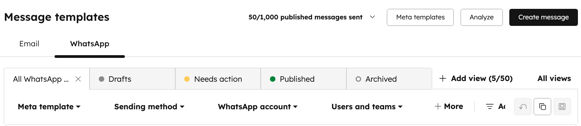
- Klik bovenaan de tabel op de vervolgkeuzemenu's om je sjablonen te filteren. Je kunt ook snelfilters of geavanceerde filters gebruiken. Lees meer over het filteren van objecten in HubSpot.
- Om een bericht te bewerken, beweeg je de muis eroverheen en klik je op Bewerken. Lees meer over het aanpassen van je sjabloon.
- Om een bericht te dupliceren, beweeg je de muis eroverheen en klik je op Klonen.
- Om de berichtdetails te bekijken, inclusief waar het wordt gebruikt en de prestaties ervan, klik je op Details bekijken.
- Klik op Bericht bekijken om een voorbeeld van het bericht te bekijken.
- Om te bepalen wie toegang heeft tot de sjabloon, klik je op Toegang beherenToegang beheren, selecteer een optie voor delenen klik op Opslaan.
- Klik op Archiveren om het bericht te archiveren . Klik in het dialoogvenster op Archiveren.
- Om het bericht te verwijderen, klik je op Verwijderen. Klik in het dialoogvenster op Verwijderen.
Meer informatie over het toevoegen en beheren van weergaven in HubSpot.
Gesynchroniseerde WhatsApp-sjablonen bekijken
- Ga in je HubSpot-account naar CRM > Berichtentemplates.
- Klik op Berichtensjablonen.
- Klik op het tabblad WhatsApp.
- Klik rechtsboven op Metasjablonen.
- Klik op Sjabloon gebruiken om het sjabloon te gebruiken .
- Klik op Details bekijken om meer informatie over de sjabloon te bekijken .
WhatsApp-berichten analyseren
- Klik op Berichtensjablonen.
- Klik op het tabblad WhatsApp.
- Klik rechtsboven op Analyseren.
- Gebruik de filters linksboven om het dashboard te filteren. Zodra een filter is toegepast, wordt deze toegepast op alle rapporten op het dashboard.
- U kunt de volgende rapporten bekijken:
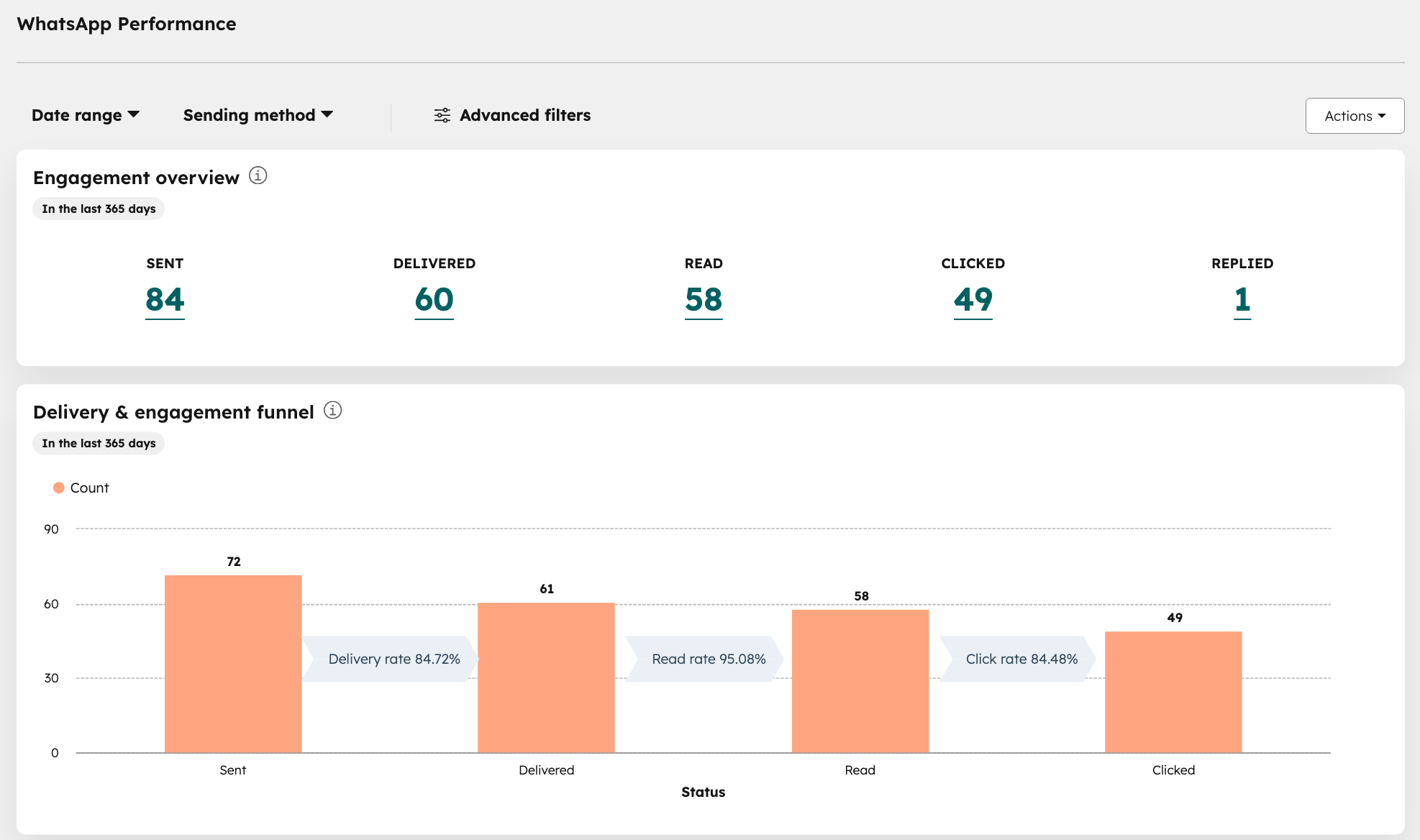
- Overzicht van interacties: statistieken over interacties voor WhatsApp-berichten. Bijvoorbeeld het aantal verzendingen, bezorgingen, klikken, openingen en reacties.
- Leverings- en engagementtrechter: volgt de prestaties van WhatsApp-berichten in de verschillende leverings- en engagementfasen en toont het aantal berichten bij elke stap.
- Tijdreeksvergelijking: vergelijk gebeurtenissen per dag, zoals het aantal berichten dat is verzonden, afgeleverd, gelezen, enz.
- Opt-outs in de loop van de tijd: het aantal contacten dat ervoor heeft gekozen zich af te melden voor WhatsApp-berichten in een bepaalde periode, naast het totale aantal berichten dat is afgeleverd.
- Fouten bij verzending en bezorging: het aantal WhatsApp-berichten dat niet kon worden verzonden, samen met de reden voor elke verzendfout.
- Locaties van ontvangers: aantal afgeleverde ontvangers uitgesplitst naar regio's van telefoonnummers van ontvangers.
- CRM, verzendingen per gebruiker: het aantal CRM-WhatsApp-berichten dat door elke gebruiker in uw portaal is verzonden.