
Laatst bijgewerkt: 3 augustus 2026
Beschikbaar met elk van de volgende abonnementen, behalve waar vermeld:
-
 Marketing Hub
Professional, Enterprise
Marketing Hub
Professional, Enterprise
-
 Sales Hub
Professional, Enterprise
Sales Hub
Professional, Enterprise
-
 Service Hub
Professional, Enterprise
Service Hub
Professional, Enterprise
-
 Data Hub
Professional, Enterprise
Data Hub
Professional, Enterprise
-
 Smart CRM
Professional, Enterprise
Smart CRM
Professional, Enterprise
-
 Revenue Hub
Professional, Enterprise
Revenue Hub
Professional, Enterprise
Automatiseer het aanmaken van Trello-kaarten met HubSpot-workflows.
Voordat u begint
Machtigingen vereist Je hebt Super Admin- of bewerkingsrechten voor workflows nodig om workflows aan te maken en te bewerken.
-
Voordat je Trello-kaarten kunt aanmaken met workflows, moet je Trello koppelen aan je HubSpot-account. Je kunt de app koppelen via de App Marketplace of vanuit een workflow.
Maak Asana-taken aan met workflows
- Klik in je HubSpot-account op Meer en navigeer vervolgens naar Automatisering > Workflows. Als Meer niet in je account verschijnt, navigeer dan direct naar Automatisering > Workflows.
- Klik op de naam van een bestaande workflow of maak een nieuwe workflow aan.
- Klik op hetplusteken (+) om een workflowactie toe te voegen.
- Selecteer in het linkerpaneel onder het gedeelte 'Geïntegreerde apps ' de optie 'App installeren'.
- Zoek naar de Trello -sectie en open deze. Selecteer vervolgens 'Kaart aanmaken'.
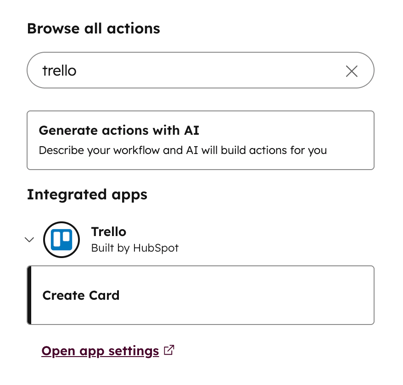 .
.
- Stel in het linkerpaneel de gegevens van je kaart in:
- Selecteer een bord: selecteer het bord waaraan je de kaart wilt toevoegen.
- Selecteer een lijst: selecteer de lijst waaraan u de kaart wilt toevoegen.
- Samenvatting: voer een samenvatting voor de kaartin . Om recordspecifieke gegevens aan de Trello-kaart toe te voegen, gebruikt u het vervolgkeuzemenu 'Token' om personalisatietokens in te voegen.
- Beschrijving: voer indien nodig een beschrijving voor de kaartin . Gebruik het dropdownmenu ‘Token’ om personalisatietokens in te voegen en zo recordspecifieke details aan de Trello-kaart toe te voegen.
- Klik op ‘Opslaan’.
