Laatst bijgewerkt: 14 april 2026
Beschikbaar met elk van de volgende abonnementen, behalve waar vermeld:
-
 Marketing Hub
Professional, Enterprise
Marketing Hub
Professional, Enterprise
-
 Sales Hub
Professional, Enterprise
Sales Hub
Professional, Enterprise
-
 Service Hub
Professional, Enterprise
Service Hub
Professional, Enterprise
-
 Data Hub
Professional, Enterprise
Data Hub
Professional, Enterprise
-
 Smart CRM
Professional, Enterprise
Smart CRM
Professional, Enterprise
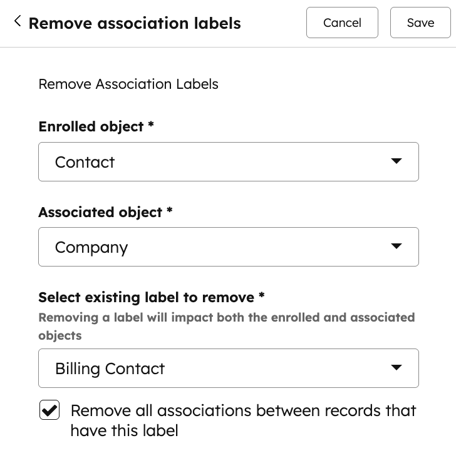
Gebruik workflows om nieuwe koppelingen tussen records te maken. Je kunt ook koppelingslabels voor je records toepassen, bijwerken en verwijderen. Wanneer je koppelingslabels verwijdert, kun je ook alle koppelingen met het geselecteerde label verwijderen.
Beperkingen begrijpen
-
Koppelingsacties zijn alleen beschikbaar voor de volgende objecttypen: contactpersoon, bedrijf, deal, ticket, lead, afspraken, cursussen, vermeldingen, diensten, factuur, bestelling, betaling, abonnement, contract (BETA), creditnota en workflows voor aangepaste objecten.
-
Deze acties kunnen niet worden gebruikt met andere objecten, zoals producten, offertes, enz.
Nieuwe koppelingen tussen records maken
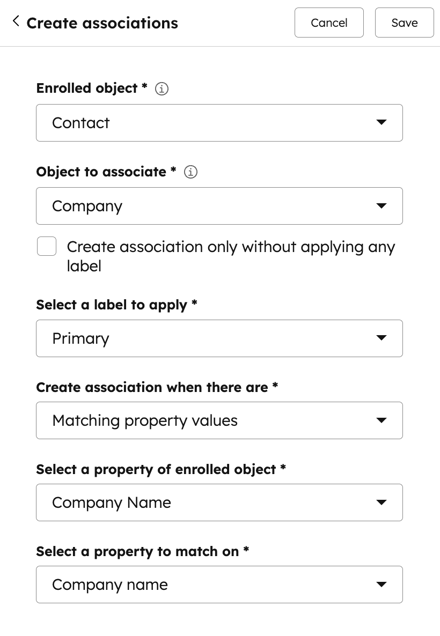
Gebruik deze actie om nieuwe koppelingen binnen CRM-records te maken. U kunt bijvoorbeeld koppelingen maken tussen contactpersonen en bedrijven wanneer ze overeenkomende waarden voor de eigenschap Bedrijfsnaam hebben.
Bij het maken van koppelingen wordt aanbevolen om koppelingslabels te gebruiken, zodat u meer beheeropties hebt vanuit de workflow-tool. U kunt bijvoorbeeld koppelingen tussen records verwijderen met de actie Koppelingslabels verwijderen, maar dit is niet mogelijk voor records zonder koppelingslabels.
Een nieuwe koppeling maken:
- Ga in je HubSpot-account naar Automatisering > Workflows.
- Klik op denaam van een bestaande workflow of maak een nieuwe workflow aan.
- Stel uw inschrijvingstriggers in.
- Klik op het plusteken (+) om een actie toe te voegen.
- Klik in het linkerpaneel om het CRM-gedeelte uit te vouwen. Klikvervolgens op Associaties aanmaken.
- Configureer de details van uw actie 'Associaties aanmaken':
-
- Objecten om koppelingen mee te maken: dit wordt standaard ingesteld op het objecttype van de workflow. U kunt ook koppelingen maken voor gekoppelde records van het geregistreerde record. In plaats van het geregistreerde contact kunt u bijvoorbeeld koppelingen maken tussen het gekoppelde bedrijf van het contact en deals op basis van overeenkomende eigenschappen van deze andere objecttypen. Hierbij kunt u kiezen uit de volgende targetingopties voor andere objecttypen:
- Alle gekoppelde records (maximaal 100 meest recent gekoppelde)
- Meest recent bijgewerkt
- Meest recent aangemaakt
- Als eerste aangemaakt
- Meest recent gekoppeld
- Eerst gekoppeld
- Gekoppelde records met een specifiek label
- Objecten om koppelingen mee te maken: dit wordt standaard ingesteld op het objecttype van de workflow. U kunt ook koppelingen maken voor gekoppelde records van het geregistreerde record. In plaats van het geregistreerde contact kunt u bijvoorbeeld koppelingen maken tussen het gekoppelde bedrijf van het contact en deals op basis van overeenkomende eigenschappen van deze andere objecttypen. Hierbij kunt u kiezen uit de volgende targetingopties voor andere objecttypen:
-
- Object om aan te koppelen aan: het objecttype van het record dat moet worden gekoppeld aan het geregistreerde record.
- U kunt koppelingen maken met andere objecten of activiteiten. U kunt bijvoorbeeld een koppeling maken tussen een contactpersoon en een deal of tussen een contactpersoon en een vergaderactiviteit.
- Als u een koppeling met een activiteit maakt, kunt u kiezen uit de volgende activiteitstypen: Notities, Taken, Vergaderingen, Telefoongesprekken, E-mails, Communicatie en Post.
- Alleen koppeling maken zonder een label toe te passen: vink dit selectievakjeaan om records te koppelen zonder een koppelingslabel toe te passen.
- Selecteer een label om toe te passen: selecteer het koppelingslabel dat moet worden toegepast op het nieuw gekoppelde record. Deze optie verschijnt alleen als u ervoor hebt gekozen om een koppeling met een koppelingslabel te maken.
- Koppeling maken wanneer er: selecteer voor de actie Koppelingen maken de optie Overeenkomende eigenschapswaarden .
- Bij het matchen van eigenschappen tussen records worden alleen eigenschapswaarden gebruikt om de match te bepalen. Over het algemeen worden het label en de interne naam van de geselecteerde eigenschappen niet gebruikt voor het matchen, behalve bij opsommingseigenschappen, waarbij de interne naam wel wordt gebruikt voor het matchen.
- Als een contactpersoon bijvoorbeeld een eigenschap 'Stad' heeft met de waarde 'Boston' en een bedrijf een eigenschap 'Locatie' heeft met de waarde 'Boston', worden de contactpersoon en het bedrijf gematcht en wordt er een koppeling gemaakt.
- Als een contactpersoon daarentegen een City -enumeratie-eigenschap heeft met het label Boston Logan International Airport en de interne naam Boston, wordt Bostongebruikt voor het matchen van eigenschapswaarden.
- Selecteer een eigenschap van het geregistreerde record: selecteer een eigenschap uit het geregistreerde record die moet worden gekoppeld aan een overeenkomstige eigenschap uit het record waarmee een koppeling moet worden gemaakt.
- Selecteer een eigenschap om op te matchen: kies een eigenschap uit het record dat moet worden gekoppeld aan een overeenkomende eigenschap uit het geregistreerde record.
- Object om aan te koppelen aan: het objecttype van het record dat moet worden gekoppeld aan het geregistreerde record.
Let op:
- U kunt alleen eigenschappen van het type tekst op één regel, tekst op meerdere regels, telefoonnummer, getal, enkelvoudig selectievakje en enkelvoudige selectie (bijv. keuzerondje) gebruiken bij het matchen van records om koppelingen te maken.
- Bij het matchen van records zijn de gebruikte eigenschapswaarden hoofdlettergevoelig en moeten ze exact overeenkomen. Als de waarde van de eigenschap Bedrijfsnaam van de contactpersoon bijvoorbeeld hubspot is, maar de waarde van de eigenschap Naam van het bedrijf HubSpot is, worden de records niet gematcht en wordt de koppeling niet gemaakt.
- Deze actie heeft een dagelijkse limiet van 5 miljoen uitvoeringen, inclusief mislukte uitvoeringen. Als u het selectievakjeAlleen koppeling maken zonder label toe te passen niet hebt geselecteerd, wordt er een koppelingslabel toegevoegd aan uw nieuw aangemaakte koppeling en telt de actie als 2 uitvoeringen voor de limiet.
Koppelingslabels toepassen op een record
Gebruik deze actie om een associatielabel toe te passen op reeds geassocieerde records. U kunt ervoor kiezen om associatielabels toe te passen op alle geassocieerde records van een bepaald objecttype of verder te verfijnen op welke geassocieerde records u het associatielabel wilt toepassen.
- Ga in je HubSpot-account naar Automatisering > Workflows.
- Klik op denaam van een bestaande workflow of maak een nieuwe workflow aan.
- Stel uw inschrijvingstriggers in.
- Klik op het plusteken (+) om een actie toe te voegen.
- Klik in het linkerpaneel om het CRM-gedeelte uit te vouwen. Klikvervolgens op Associatielabels toepassen.
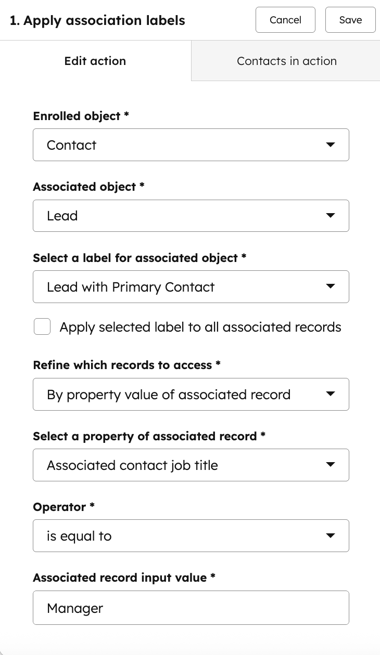
- Configureer de details van uw actie 'Toepassen van associatielabels ':
- Geregistreerd object: dit wordt standaard ingesteld op het objecttype van de workflow. Als u bijvoorbeeld een op contacten gebaseerde workflow hebt gemaakt, wordt dit ingesteld op Contact geregistreerd.
- Gekoppeld object: het objecttype van records die zijn gekoppeld aan het geregistreerde record. Alleen objecten met gedefinieerde koppelingslabels worden weergegeven.
- Label voor geassocieerd object selecteren: het associatielabel dat op de geassocieerde records moet worden toegepast.
- Toepassen van geselecteerd label op alle gekoppelde records: vink dit selectievakjeaan om het koppelingslabel toe te passen op alle records van het geselecteerde objecttype die zijn gekoppeld aan het geregistreerde record.
- Verfijn welke records je wilt openen: kies om te verfijnen op welke gekoppelde records de actie van toepassing is. Dit veld verschijnt alleen als 'Pas het geselecteerde label toe op alle gekoppelde records' niet is geselecteerd.
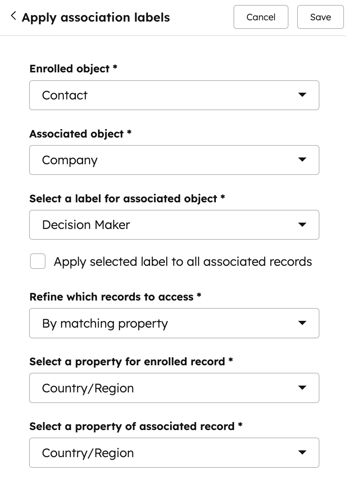
- Op basis van eigenschap: het associatielabel wordt alleen toegepast wanneer de waarde van de opgegeven eigenschap overeenkomt met de waarde van de overeenkomstige eigenschap in het geregistreerde record. U wilt bijvoorbeeld alleen een Beslisser instellen wanneer zowel het contact als het geassocieerde bedrijf dezelfde waarde voor de eigenschap Land/Regio hebben. Bij het matchen wordt bij de eigenschapswaarden rekening gehouden met hoofdletters en kleine letters.
- Selecteer een eigenschap voor het geregistreerde record: selecteer een eigenschap uit het geregistreerde record die moet worden gematcht met een overeenkomstige eigenschap uit het gekoppelde record.
- Selecteer een eigenschap van het gekoppelde record: selecteer een eigenschap uit het gekoppelde record die moet worden gematcht met een overeenkomstige eigenschap uit het geregistreerde record.
- Op basis van eigenschap: het associatielabel wordt alleen toegepast wanneer de waarde van de opgegeven eigenschap overeenkomt met de waarde van de overeenkomstige eigenschap in het geregistreerde record. U wilt bijvoorbeeld alleen een Beslisser instellen wanneer zowel het contact als het geassocieerde bedrijf dezelfde waarde voor de eigenschap Land/Regio hebben. Bij het matchen wordt bij de eigenschapswaarden rekening gehouden met hoofdletters en kleine letters.
Let op: bij het matchen van eigenschappen tussen records worden alleen de waarden van de eigenschappen gebruikt om de match te bepalen. De labelnaam en interne naam van de geselecteerde eigenschappen worden niet gebruikt voor het matchen. Over het algemeen worden de label en interne naam van de geselecteerde eigenschappen niet gebruikt voor het matchen, behalve bij opsommingseigenschappen, waarbij de interne naam wel wordt gebruikt voor het matchen. Als een contactpersoon bijvoorbeeld een City-eigenschap heeft met de waarde Boston, en een bedrijf een Location-eigenschap heeft met de waarde Boston, worden de contactpersoon en het bedrijf gematcht en wordt er een koppeling aangemaakt.
-
-
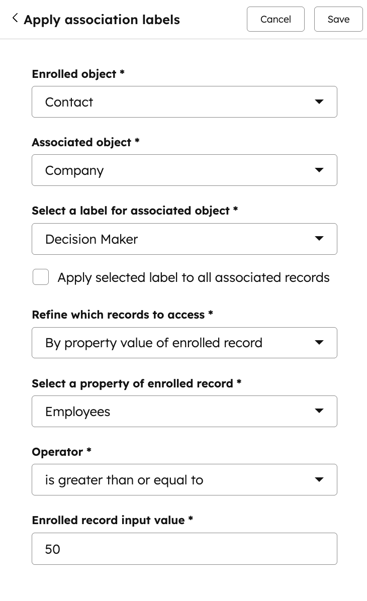
- Op basis van de eigenschapswaarde van het geregistreerde record: het associatielabel wordt alleen toegepast wanneer het geregistreerde record voldoet aan de vereisten van de opgegeven eigenschapswaarden. U wilt bijvoorbeeld alleen een associatielabel van Beslisser toepassen wanneer het geregistreerde bedrijf meer dan vijf werknemers heeft.
- Selecteer een eigenschap van het geregistreerde record: selecteer een eigenschap uit het geregistreerde record.
- Operator: kies uit de operatoren 'is gelijk aan' of 'is niet gelijk aan'
- Invoerwaarde van het geregistreerde record: selecteer of voer een eigenschapswaarde in die met de operator moet worden gebruikt.
- Op basis van de eigenschapswaarde van het geregistreerde record: het associatielabel wordt alleen toegepast wanneer het geregistreerde record voldoet aan de vereisten van de opgegeven eigenschapswaarden. U wilt bijvoorbeeld alleen een associatielabel van Beslisser toepassen wanneer het geregistreerde bedrijf meer dan vijf werknemers heeft.
-
-
-
- Op basis van de eigenschapswaarde van het gekoppelde record: het koppelingslabel wordt alleen toegepast wanneer het gekoppelde record voldoet aan de vereisten van de opgegeven eigenschapswaarden. U wilt bijvoorbeeld een koppelingslabel van 'Beslisser' alleen toepassen wanneer de eigenschap 'Functietitel' van de contactpersoon is ingesteld op 'Manager'.
- Selecteer een eigenschap van het gekoppelde record: selecteer een eigenschap uit het gekoppelde record.
- Operator: kies uit de operatoren 'is gelijk aan' of 'is niet gelijk aan'
- Invoerwaarde van het gekoppelde record: selecteer of voer een eigenschapswaarde in die met de operator moet worden gebruikt.
- Op basis van de eigenschapswaarde van het gekoppelde record: het koppelingslabel wordt alleen toegepast wanneer het gekoppelde record voldoet aan de vereisten van de opgegeven eigenschapswaarden. U wilt bijvoorbeeld een koppelingslabel van 'Beslisser' alleen toepassen wanneer de eigenschap 'Functietitel' van de contactpersoon is ingesteld op 'Manager'.
-
- Nadat u de actie Associaties maken hebt ingesteld, klikt u bovenaan op Opslaan.
De koppelingslabels van uw record bijwerken
Om uw bestaande koppelingslabel te vervangen of een nieuw koppelingslabel toe te voegen aan het gekoppelde record:- Ga in je HubSpot-account naar Automatisering > Workflows.
- Klik op denaam van een bestaande workflow of maak een nieuwe workflow aan.
- Stel uw inschrijvingstriggers in.
- Klik op het +-pictogram om een actie toe te voegen.
- Klik in het linkerpaneel om het CRM-gedeelte uit te vouwen. Klikvervolgens op Associatielabels bijwerken.
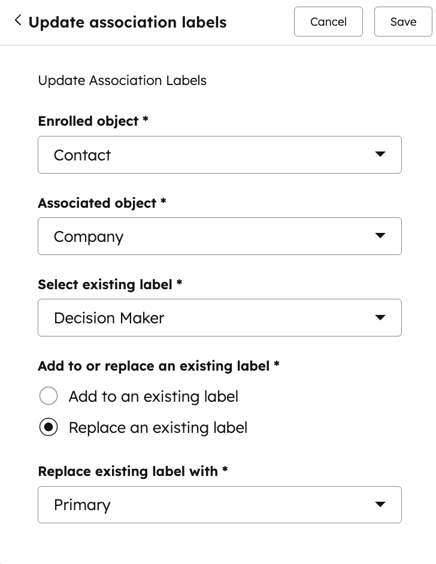
- Configureer de details van uw actie 'Associatielabels bijwerken ':
- Geregistreerd object: dit wordt standaard ingesteld op het objecttype van de workflow. Als u bijvoorbeeld een op contacten gebaseerde workflow hebt gemaakt, wordt dit ingesteld op Contact geregistreerd.
- Gekoppeld object: het object dat aan het record is gekoppeld. Alleen objecten met gedefinieerde koppelingslabels worden weergegeven.
- Bestaand label selecteren: het huidige associatielabel dat wordt gebruikt om de verschillende records aan elkaar te koppelen.
- Toevoegen aan of vervangen van bestaand label: u kunt ervoor kiezen om het bestaande associatielabel aan te vullen of te vervangen.
- Toevoegen aan bestaand label: voeg een koppelingslabeltoe aan het bestaande koppelingslabel. Als een contactpersoon bijvoorbeeld momenteel het koppelingslabel 'Primair' heeft, worden de contactpersonen die aan de geregistreerde records zijn gekoppeld bijgewerkt naar de koppelingslabels 'Primair' en 'Beslisser' wanneer u het koppelingslabel 'Beslisser' toevoegt.
- Bestaand label vervangen: verwijder het bestaande associatielabel en voeg een nieuw associatielabel toe. Als een contactpersoon bijvoorbeeld momenteel het associatielabel 'Primair contact' heeft, worden de contactpersonen die aan de geregistreerde records zijn gekoppeld, bij het kiezen van deze actie met het associatielabel 'Beslisser' alleen bijgewerkt naar het associatielabel 'Beslisser '.
- Label selecteren om toe te voegen aan of bestaand label vervangen door: selecteer het nieuwe associatielabel om toe te voegen aan of ter vervanging van het bestaande associatielabel.
- Nadat u uw actie 'Associatielabel bijwerken ' hebt ingesteld, klikt u bovenaan op 'Opslaan'.
Verwijder de koppelingslabels en koppelingen van uw record
Gebruik deze actie om uw bestaande koppelingslabels te wissen. Wanneer u dit doet, kunt u ook koppelingen tussen records met dit label verwijderen.
Het is echter niet mogelijk om koppelingen zonder label te verwijderen met behulp van workflows. In plaats daarvan wordt aanbevolen om de API-eindpunten 'Een koppeling verwijderen' of 'Meerdere koppelingen tussen CRM-objecten verwijderen' te gebruiken om koppelingen in bulk te verwijderen.
- Ga in je HubSpot-account naar Automatisering > Workflows.
- Klik op denaam van een bestaande workflow of maak een nieuwe workflow aan.
- Stel uw inschrijvingstriggers in.
- Klik op het plusteken (+) om een actie toe te voegen.
- Klik in het linkerpaneel om het CRM-gedeelte uit te vouwen. Klikvervolgens op 'Koppelingslabels verwijderen'.
- Configureer de details van uw actie 'Koppelingslabels verwijderen ':
- Geregistreerd object: dit wordt standaard ingesteld op het objecttype van de workflow. Als u bijvoorbeeld een op contacten gebaseerde workflow hebt gemaakt, wordt dit ingesteld op Contact geregistreerd.
- Gekoppeld object: het object dat aan het record is gekoppeld. Alleen objecten met gedefinieerde koppelingslabels worden weergegeven.
- Selecteer bestaande labels om te verwijderen: selecteer de koppelingslabels die u wilt verwijderen uit zowel de geregistreerde als de gekoppelde objecten.
- Bestaande koppelingen met dit label verwijderen: vink dit selectievakjeaan om de koppelingen tussen de records te verwijderen.
- Nadat u uw actie 'Koppelingslabel bijwerken ' hebt ingesteld, klikt u bovenaan op Opslaan.
Let op: voor deze actie geldt een dagelijkse limiet van 5 miljoen uitvoeringen, inclusief mislukte uitvoeringen.