
Doorgaan naar artikel
Let op: De Nederlandse vertaling van dit artikel is alleen bedoeld voor het gemak. De vertaling wordt automatisch gemaakt via een vertaalsoftware en is mogelijk niet proefgelezen. Daarom moet de Engelse versie van dit artikel worden beschouwd als de meest recente versie met de meest recente informatie. U kunt het hier raadplegen.

Inzicht krijgen in de verschillende soorten workflow-objecten

Laatst bijgewerkt: 28 juli 2026

Beschikbaar met elk van de volgende abonnementen, behalve waar vermeld:

Kies bij het aanmaken van een workflow uit de weergegeven typen workflowobjecten. Bij het bepalen welk objecttype u wilt gebruiken, kunt u voorbeelden van gebruiksscenario’s bekijken. Het wordt ook aanbevolen om de bibliotheek met workflow-sjablonen te gebruiken en workflow-sjablonen toe te passen , of deworkflow-bibliotheek van de community te raadplegen om te zien op welke verschillende manieren je je processen in HubSpot kunt automatiseren.

Typen workflowobjecten

Bij het aanmaken van workflows kunt u, afhankelijk van uw abonnement, kiezen uit de volgende objecttypen:

Beschikbaar voor alle hierboven genoemde abonnementen Er zijn extra abonnementen nodig
  • Oproepen
  • Contacten
  • Bedrijven
  • Gesprekken
  • Aanbiedingen
  • E-mails (uitsluitend één-op-één-e-mails)
  • Doelen
  • Facturen
  • Media
  • Vergaderingen 
  • Betalingen
  • Projecten
  • Abonnementen
  • Taken
  • Gebruikers


  • Aangepaste objecten( alleenEnterprise )
  • Campagnes (alleenMarketing Hub Professional of Enterprise
  • Sociale berichten (BETA) (alleen voorMarketing Hub Professional of Enterprise )
  • Leads(Sales Hub Professional of Enterprise)
  • Ingediende feedback (Service Hub Professional of Enterprise)
  • Tickets (Service Hub Professional of Enterprise)
  • Offertes
  • Bestellingen (Revenue Hub Professional of Enterprise
  • Creditnota’s (Revenue Hub Professional of Enterprise
  • Contracten (BETA) (Revenue Hub Professional of Enterprise

Voorbeeldgebruiksgevallen

De volgende voorbeelden laten zien op welke verschillende manieren u workflows kunt gebruiken om uw processen te automatiseren. Voor meer voorbeelden kunt u de bibliotheek met workflow-sjablonen raadplegen en workflow-sjablonen gebruiken om uw automatiseringsproces te stroomlijnen. Het wordt ook aanbevolen om bij het opzetten van workflows de workflowbibliotheek van de community te raadplegen voor ideeën.

  • Op contacten gebaseerde workflows: 

    • Maak een nieuwe deal aan wanneer een contactpersoon een offerteaanvraagformulier indient.

    • Stel een reeks informatieve e-mails op voor wanneer een contactpersoon een formulier via een CTA invult.

    • Pas de levenscyclusfase en eigenschappen van een contactpersoon aan op basis van interacties met je content.

    • Een extern Google-spreadsheet wordt bijgewerkt zodra een contactpersoon een formulier indient.

  • Bedrijfsgebaseerde werkprocessen: 

    • Werk de eigenschapswaarden bij op basis van de bijbehorende contactrecords.

    • Begin met het volgen van intentiesignalen zodra het bedrijf een doelaccount wordt.

    • Vul bedrijfsgegevens in met behulp van agentacties.

  • Op deals gebaseerde workflows:

    • Maak taken aan op basis van de fase waarin je deal zich bevindt.

    • Stuur een melding naar bepaalde gebruikers wanneer een deal een bepaalde fase bereikt.

  • Op campagnes gebaseerde workflows: 

    • Trigger waarschuwingen wanneer een campagne haar budget overschrijdt.

    • Taken aanmaken op basis van de campagne-eigenaar of het team.

    • Gebruik Record bewerken workflow-actie om de gegevens van je campagne bij te werken.

  • Op citaten gebaseerde workflows: 

    • Stuur een e-mail of een melding in de app wanneer een potentiële klant een offerte bekijkt.

    • Verzenden automatische e-mails om op te volgen wanneer een offerte niet is geopend.

    • Stuur een automatisch gegenereerde e-mail wanneer een offerte is ondertekend.

  • Op vergaderingen gebaseerde werkprocessen: 

    • Stel een workflow in om de status van een deal na een vergadering automatisch bij te werken.

    • Stel een workflow in om telkens wanneer er een demo-afspraak wordt geboekt een dealrecord aan te maken. Wijs de deal vervolgens automatisch toe aan de organisator van de vergadering.

    • Gebruik de actie ‘Record bewerken ’ om vergadergegevens bij te werken, zoals de status van de vergadering , van ‘Gepland ’ naar ‘Voltooid’.

  • Workflows op basis van posts op sociale media (BETA):

    • Stuur een melding naar een Slack-kanaal of verstuur een interne e-mail wanneer er een bericht wordt gepubliceerd, zodat je team het bericht kan delen en onder de aandacht kan brengen.

    • Zorg ervoor dat vervolgacties via andere kanalen (bijv. e-mail, advertenties) worden gecoördineerd en in gang gezet zodra een bericht op sociale media wordt gepubliceerd.

    • Stuur meldingen via de app of interne e-mailberichten om belanghebbenden op de hoogte te brengen wanneer geplande inhoud wordt gepubliceerd, zodat deze voor hen zichtbaar wordt.


Bepaal specifieke soorten workflow-objecten 

Wanneer je een workflow helemaal vanaf nul opzet, wordt over het algemeen aangeraden om eerst je triggers in te stellen . Er zijn echter gevallen waarin je wellicht eerst het type inschrijvingsobject voor je workflow wilt selecteren. Je wilt bijvoorbeeld een workflow op basis van een contactpersoon of een bedrijf aanmaken en daarna de relevante triggers instellen.

Let op: zodra u het recordtype voor de workflow hebt geselecteerd, kunt u het workflowtypeniet meer wijzigen.

  1. Klik in je HubSpot-account op Meer en navigeer vervolgens naar Automatisering > Workflows. Als Meer niet in je account verschijnt, navigeer dan direct naar Automatisering > Workflows.
  2. Klik rechtsboven op ‘Workflow aanmaken ’ en selecteer ‘Vanaf nul’. 
  3. Klik onderaan het linkerpaneel op ‘Trigger overslaan’ en selecteer de in aanmerking komende records.
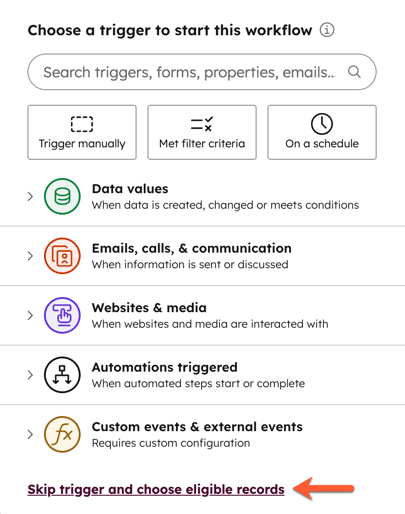
workflows-triggers-overslaan

  1. Zoek onder het veld ‘Kies een type record dat kan worden geregistreerd ’ het gewenste objecttypevoor uw geregistreerde records en selecteer dit.
    • Als u bijvoorbeeld een op contactpersonen gebaseerde workflow wilt maken, selecteert u ‘Contactpersoon’. 
    • Zodra u het recordtype voor de workflow hebt geselecteerd, kunt u het workflowtype niet meer wijzigen.
    • In het rechtervenster wordt op de registratietriggerkaart de tekst „Registratie voor [objecttype] activeren“ weergegeven .
  2. Klik bovenaan op ‘Opslaan en doorgaan’. 
  3. Ga verder met het instellen van je workflow.
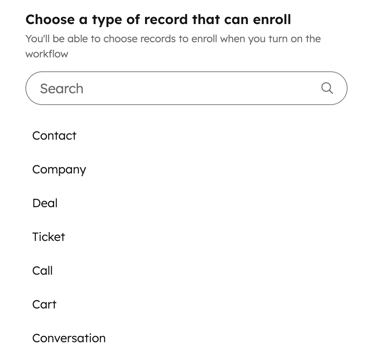
workflows-triggers-overslaan-records-selecteren

Was dit artikel nuttig?
Dit formulier wordt alleen gebruikt voor feedback op documentatie. Ontdek hoe je hulp krijgt met HubSpot.





