
Laatst bijgewerkt: 9 maart 2026
Beschikbaar met elk van de volgende abonnementen, behalve waar vermeld:
-
 Marketing Hub
Professional, Enterprise
Marketing Hub
Professional, Enterprise
-
 Sales Hub
Professional, Enterprise
Sales Hub
Professional, Enterprise
-
 Service Hub
Professional, Enterprise
Service Hub
Professional, Enterprise
-
 Data Hub
Professional, Enterprise
Data Hub
Professional, Enterprise
-
 Smart CRM
Professional, Enterprise
Smart CRM
Professional, Enterprise
-
 Commerce Hub
Professional, Enterprise
Commerce Hub
Professional, Enterprise
Gebruik Op basis van een schema workflow inschrijf triggers om je workflow acties te centreren op een ingestelde frequentie. Je kunt een workflow instellen om slechts één keer terug te komen, of op een jaarlijks, maandelijks, wekelijks of dagelijks schema.
U kunt bijvoorbeeld een workflow maken om één keer per jaar een feestelijke e-mail te versturen op basis van een eigenschap gebaseerd op de verjaardagsdatum van een contactpersoon.
Begrijp beperkingen en vereisten
- Bij het instellen van een Op basis van een planning workflow inschrijftrigger, worden de geconfigureerde datums en tijden gebaseerd op de tijdzone-instellingen van uw account.
- Dit inschrijftriggertype kan worden gebruikt voor alle workflowobjecttypen en met aanvullende filtercriteria voor inschrijvingen.
- Een Data Hub Professional of Enterprise abonnement is vereist om de workflow in te stellen op een maandelijks, wekelijks of dagelijks schema.
Uw op schema gebaseerde inschrijftrigger instellen
- Ga in je HubSpot-account naar Automatisering > Workflows.
- Klik op de naam van de workflow. Of maak een nieuwe workflow.
- Als u een nieuwe workflow maakt, selecteert u In een schema in het linkerpaneel.
- Als u aan een bestaande workflow werkt:
- Klik in de workfloweditor op de kaart Triggerinschrijving voor [object] .
- Als er bestaande workflowtriggers zijn, klikt u in het linkerpaneel op Starttrigger wijzigen. Hierdoor worden alle huidige inschrijftriggers gewist.
- Klik in het dialoogvenster op Bevestigen.
- Selecteer in het linkerpaneel Gebaseerd op een schema.
- Als u een nieuwe workflow maakt, klikt u op het vervolgkeuzemenu Inschrijven om een objecttype voor uw workflow te selecteren. Als u een bestaande workflow bijwerkt, is het niet mogelijk om het objecttype van de workflow te wijzigen.
- Ga verder met het instellen van uw aanmeldingscriteria op basis van de frequentie die u wilt gebruiken.
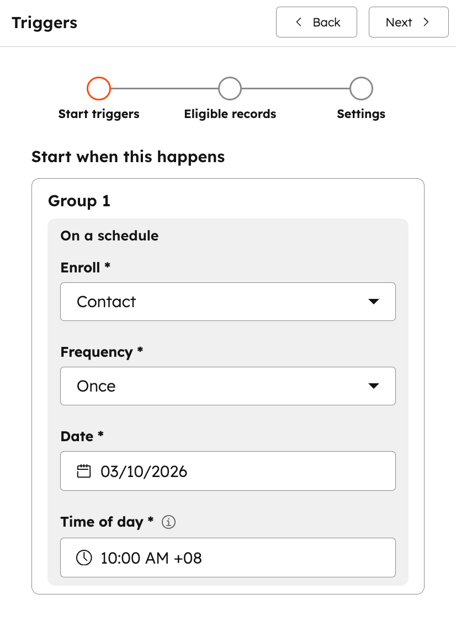
Stel uw workflow zo in dat deze slechts eenmaal terugkomt
- Stel uw Op basis van een schema workflow inschrijftrigger in.
- Klik in het linkerpaneel op het vervolgkeuzemenu Frequentie en selecteer Eenmalig.
- Ga verder met het instellen van de trigger:
- Datum: selecteer een datum of datumeigenschap waarop uw workflow moet worden uitgevoerd.
- Om een vaste datum te selecteren, klikt u op de datumkiezer en selecteert u een datum.
- Om een datum-eigenschap te selecteren, klikt u op de datumkiezer en selecteert u een eigenschap in het gegevenspaneel. Selecteer vervolgens Op datum, Voor datum of Na datum.
- Tijdstip: selecteer een tijdstip waarop uw workflow moet worden geactiveerd. De workflow begint pas de volgende dag records te registreren. Tijdens het geselecteerde venster wordt de workflow uitgevoerd op een tijdstip waarop de systemen van HubSpot optimale prestaties leveren.
- Je kunt 's ochtends, overdag of 's nachts selecteren.
- Je kunt ook een specifieke tijd instellen waarop de workflow moet plaatsvinden. Klik dan op het dropdown menu en selecteer je tijd.
- Datum: selecteer een datum of datumeigenschap waarop uw workflow moet worden uitgevoerd.
Stel uw workflow zo in dat deze jaarlijks terugkeert
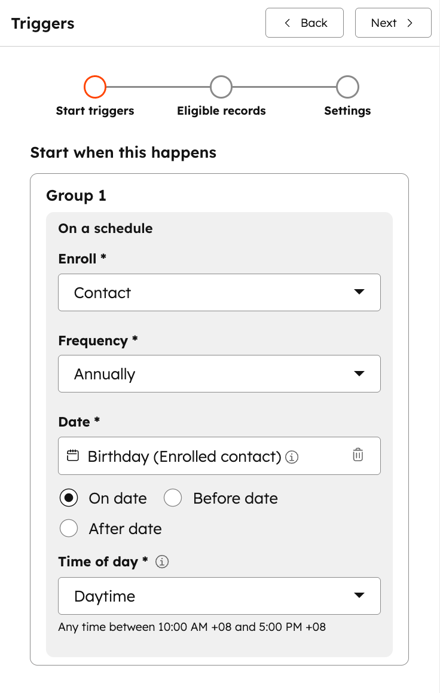
Gebruik deze frequentie om records in te schrijven op een specifieke datum per jaar, of op basis van een datumeigenschap, zoals de sluitingsdatum van een deal of de verjaardag van een contactpersoon. Voor een jaarlijkse verjaardagse-mail of herinnering stelt u de frequentie in opJaarlijks. Vervolgens kunt u criteria toevoegen zoalsVerjaardag is bekend om alleen records met een waarde in te schrijven.- Stel uw Op basis van een schema workflow inschrijftrigger in.
- Klik in het linkerpaneel op het vervolgkeuzemenu Frequentie en selecteer Jaarlijks.
- Ga verder met het instellen van uw trigger:
- Datum: selecteer een datum of datumeigenschap waarop uw workflow moet worden uitgevoerd.
- Om een vaste datum te selecteren, klikt u op de datumkiezer en selecteert u een datum. Alleen de dag- en maandopties verschijnen.
- Om een datum-eigenschap te selecteren, klikt u op de datumkiezer en selecteert u een eigenschap in het gegevenspaneel. Selecteer vervolgens Op datum, Voor datum of Na datum. Er wordt alleen rekening gehouden met de dag en de maand van de datum-eigenschap.
- Tijd van de dag: selecteer een tijd waarop uw workflow moet worden geactiveerd. De workflow begint pas de volgende dag records te registreren. Tijdens het geselecteerde venster wordt de workflow uitgevoerd op een tijdstip waarop de systemen van HubSpot optimale prestaties leveren.
-
- Je kunt 's ochtends, overdag of 's nachts selecteren.
- Je kunt ook een specifieke tijd instellen waarop de workflow moet plaatsvinden. Klik dan op het dropdown menu en selecteer je tijd.
-
- Datum: selecteer een datum of datumeigenschap waarop uw workflow moet worden uitgevoerd.
Uw workflow instellen om maandelijks terug te komen
Abonnement vereist Een Data Hub Professional of Enterprise abonnement is vereist om de workflow zo in te stellen dat deze maandelijks terugkeert.
- Stel de trigger voor de workflowinschrijvingop basis van een schema in.
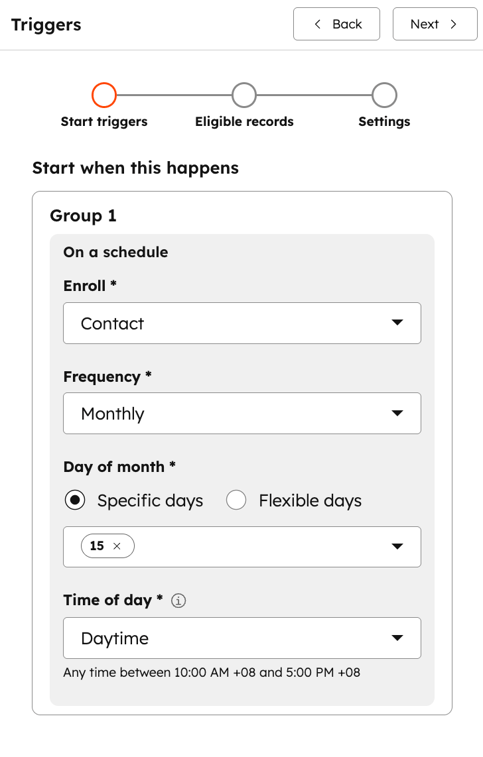
- Klik in het linker paneel op het vervolgkeuzemenu Frequentie en selecteer Maandelijks.
- Ga verder met het instellen van uw trigger:
- Dag van de maand:
- Specifieke dagen: selecteer specifieke dagen van de maand waarop de workflow moet terugkomen. U kunt bijvoorbeeld elke 15e van de maand een factuurherinnering sturen.
- Flexibele dagen: wanneer u deze optie selecteert, kunt u de eerste maandag van de maand of de laatste dag van de maand selecteren. De specifieke dag van de maand kan variëren bij het selecteren van deze optie.
- Tijdstip van de dag: selecteer een tijdstip waarop uw workflow moet worden geactiveerd. De workflow begint pas de volgende dag records te registreren. Tijdens het geselecteerde venster wordt de workflow uitgevoerd op een tijdstip waarop de systemen van HubSpot optimale prestaties leveren.
- Je kunt 's ochtends, overdag of 's nachts selecteren.
- Je kunt ook een specifieke tijd instellen waarop de workflow moet plaatsvinden. Klik dan op het dropdown menu en selecteer je tijd.
- Dag van de maand:
Stel je workflow in om wekelijks terug te komen
Abonnement vereist Een Data Hub Professional of Enterprise abonnement is vereist om de workflow zo in te stellen dat deze wekelijks terugkomt.
- Stel de trigger voor de workflowinschrijvingop basis van een schema in.
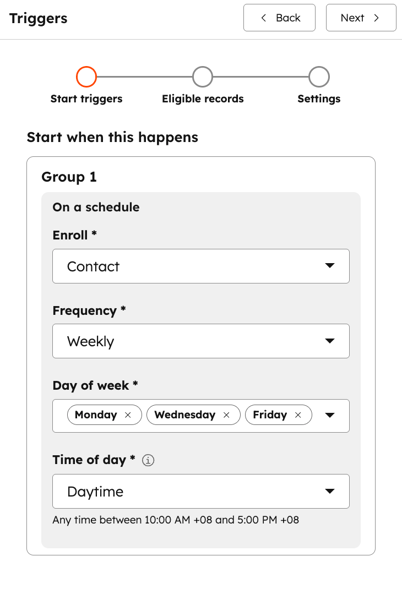
- Klik in het linker paneel op het vervolgkeuzemenu Frequentie en selecteer Wekelijks.
- Ga verder met het instellen van de trigger:
- Dag van de week: selecteer een dag van de week waarop de workflow moet terugkomen. U wilt gebruikers bijvoorbeeld elke dinsdag een herinnering sturen om alle openstaande deals in een specifieke dealfase te beoordelen.
- Tijdstip: selecteer een tijdstip waarop uw workflow moet worden geactiveerd. De workflow begint pas de volgende dag records te registreren. Tijdens het geselecteerde venster zal de workflow worden uitgevoerd op een tijdstip waarop de systemen van HubSpot optimale prestaties leveren.
- Je kunt 's ochtends, overdag of 's nachts selecteren.
- Je kunt ook een specifieke tijd instellen waarop de workflow moet plaatsvinden. Klik dan op het dropdown menu en selecteer je tijd.
Stel je workflow zo in dat deze dagelijks terugkeert
Abonnement vereist Een Data Hub Professional of Enterprise abonnement is vereist om de workflow zo in te stellen dat deze dagelijks terugkeert.
- Stel de trigger voor de workflowinschrijvingop basis van een schema in.
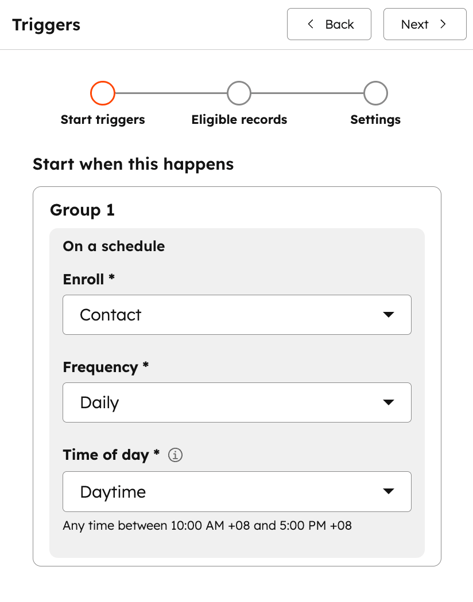
- Klik in het linker paneel op het vervolgkeuzemenu Frequentie en selecteer Dagelijks.
- Ga verder met het instellen van de trigger:
- Tijdstip van de dag: selecteer een tijdstip waarop uw workflow moet worden geactiveerd. De workflow begint pas de volgende dag met het registreren van records. Tijdens het geselecteerde venster wordt de workflow uitgevoerd op een tijdstip waarop de systemen van HubSpot optimale prestaties leveren.
- Je kunt 's ochtends, overdag of 's nachts selecteren.
- Je kunt ook een specifieke tijd instellen waarop de workflow moet plaatsvinden. Klik dan op het dropdown menu en selecteer je tijd.
- Tijdstip van de dag: selecteer een tijdstip waarop uw workflow moet worden geactiveerd. De workflow begint pas de volgende dag met het registreren van records. Tijdens het geselecteerde venster wordt de workflow uitgevoerd op een tijdstip waarop de systemen van HubSpot optimale prestaties leveren.
Voltooi het instellen van je inschrijftrigger
Na het toevoegen van je inschrijftrigger en het instellen van je inschrijffrequentie:
- Klik in de sectie Alleen [records] inschrijven die aan de voorwaarden voldoen op + Voorwaarden toevoegen. Stel vervolgens filtercriteria in om de records te definiëren die je in de workflow wilt inschrijven. Op elke geplande datum en tijd zullen alle records die aan deze criteria voldoen zich inschrijven en de workflow doorlopen.
- Als er geen filtercriteria zijn ingesteld, worden records niet automatisch aangemeld voor de workflow. Alleen handmatig aangemelde records worden aangemeld.
- Als een record handmatig wordt geregistreerd, volgt het niet het ingestelde schema en wordt het automatisch geregistreerd op volgende geplande data, tenzij het aan de triggercriteria voldoet. Handmatig ingeschreven records zullen de workflow onmiddellijk uitvoeren.
- Als u de workflow voor de eerste keer instelt, klikt u bovenaan op Volgende. Voltooi vervolgens het instellen van uw aanmeldingscriteria.
- Als u een bestaande workflow bijwerkt, klikt u op Opslaan.
- Ga verder met het instellen van uw workflow.
