
Sist oppdatert: 2 april 2026
Tilgjengelig med et av følgende abonnementer, unntatt der det er angitt:
-
 Markedsføring Hub
Professional, Enterprise
Markedsføring Hub
Professional, Enterprise
-
 Salg Hub
Professional, Enterprise
Salg Hub
Professional, Enterprise
-
 Service Hub
Professional, Enterprise
Service Hub
Professional, Enterprise
-
 Data Hub
Professional, Enterprise
Data Hub
Professional, Enterprise
-
 Content Hub
Professional, Enterprise
Content Hub
Professional, Enterprise
-
 Smart CRM
Professional, Enterprise
Smart CRM
Professional, Enterprise
-
 Commerce Hub
Professional, Enterprise
Commerce Hub
Professional, Enterprise
Bruk Breeze, HubSpots samling av AI-verktøy, til å tilpasse generert eller skrevet innhold til din merkevares spesifikke stemme. Verktøyene analyserer tekstenes personlighet og tone.
Brand Voice er tilgjengelig for brukere med en Professional-eller Enterprise-konto, men noen funksjoner er kun tilgjengelige med visse abonnementer. Les mer om hvilke funksjoner abonnementet ditt gir tilgang til i produkt- og tjenestekatalogen.
Brand Voice kan brukes på engelsk, spansk, portugisisk, fransk, tysk og japansk. Når funksjonen er aktivert, kan du bruke den på blogger, casestudier, markedsførings-e-poster,sider,SMS og innhold på sosiale medier i de tilhørende redigeringsprogrammene. Brand Voice blir ikke automatisk brukt på eksisterende innhold.
Merk: Du kan administrere tilgang til AI-funksjoner i AI-innstillingene dine og konfigurere hvilke data som deles. Se HubSpots vanlige spørsmål om AI-tillit og AI-modellkort for detaljert informasjon om AI-sikkerhetskontroller, databruk og overholdelse.
Før du begynner
- Brukere i Marketing Hub Enterprise -kontoer med tilleggsfunksjonen Brands kan konfigurere en merkevarestemme for flere merkevarer.
- Gjennomgå et nettsted og oppdater merkevarestemmen basert på disse dataene ved å velge Ja, oppdater merkevarestemmen min når du starter gjennomsøkingen.
Tillatelser påkrevd Du må ha tillatelser som superadministrator ellertil å redigere standardinnstillinger for kontoen for å kunne opprette, redigere eller slette merkevarestemmen.
Konfigurer merkevarestemmen
- Gå til Innhold > Varemerke i HubSpot-kontoen din.
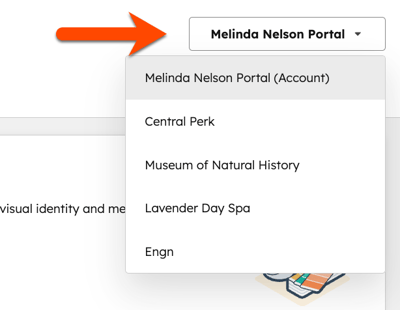
- Hvis du bruker tilleggsfunksjonen Merker, klikker dupå rullegardinmenyen øversttil høyre og velger et merke.
- Under«Brand Voice» klikker du på«Generer merkevarestemme».
- I feltet Last opp et skriveeksempelkan du laste opp en fil, skanne eksisterende innhold eller lime inn et skriveeksempel som bruker merkevarestemmen din. Skriveeksemplet bør være på minst 500 ord og inneholde begynnelsen, midten og slutten av innholdet ditt. Slik legger du til et eksempel:
- For å laste opp et eksempel, klikk på Last opp fil, og velg deretter filen.
- For å skanne eksisterende innhold (f.eks. blogginnlegg, nettsider, eksisterende filer, URL-er), klikker du på «Bla gjennom eksisterende innhold» og velger deretter innholdstypen i panelet til høyre. Velg [fil/side/innlegg] eller skriv inn sidens URL, og klikk deretter på «Legg til».
- For å lime inn et eksempel, klikk på Lim inn et skriveeksempel, og lim deretter inn teksten din.
- Klikk på Neste.
- Klikk på rullegardinmenyen Type eksempel ogvelg dentypen somgjelder for teksten din. Hvis du har valgt et blogginnlegg eller en nettside, blir dette angitt automatisk.
- IMålgruppe for eksempel angir du enbeskrivelse avmålgruppen for innholdet ditt.
- Klikk på Generer merkevarestemme.
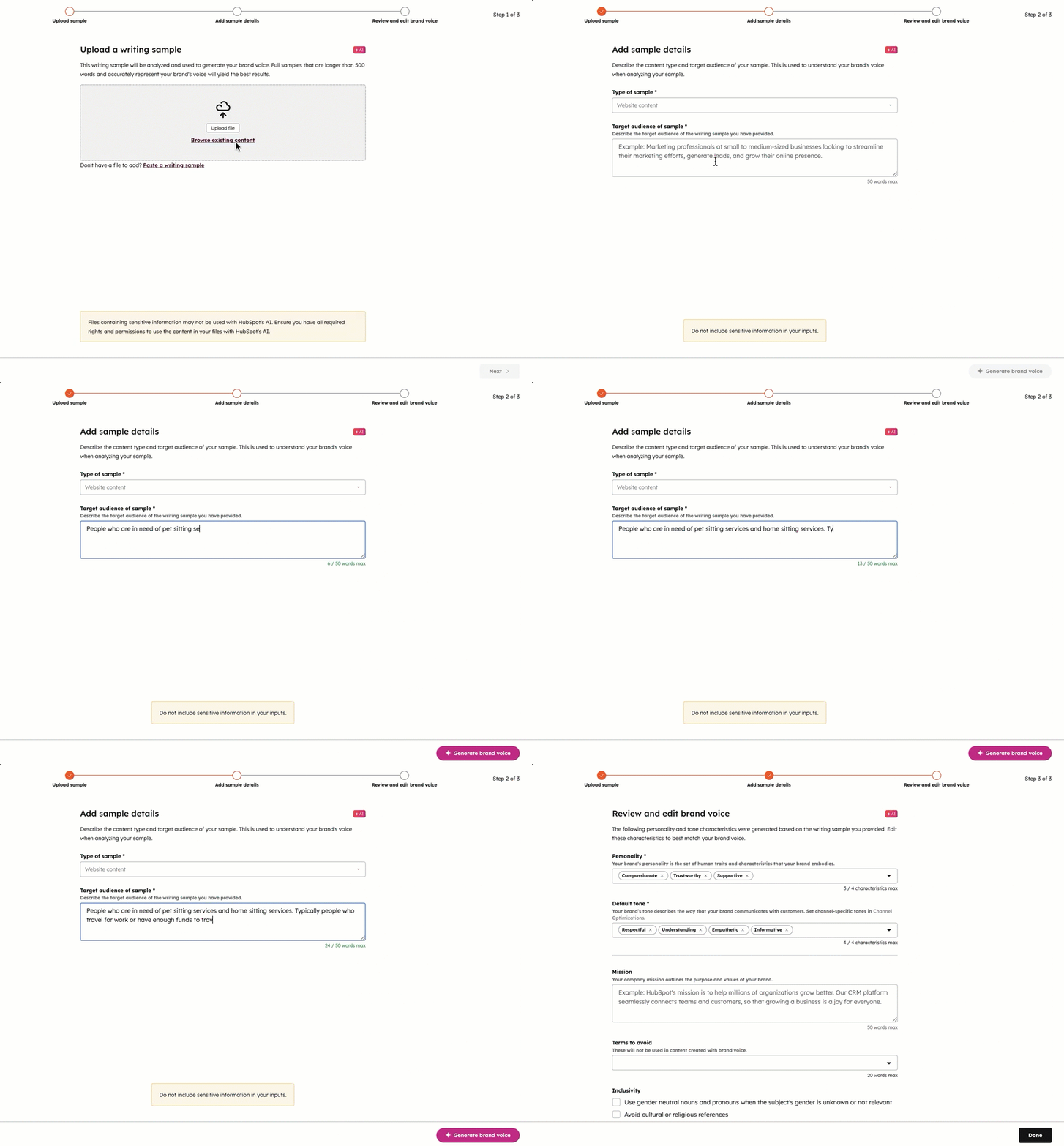
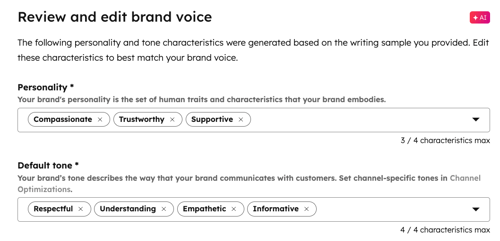
- Tilpass personligheten og tonen til merkevarestemmen som er angitt av AI-verktøyene:
- For å legge til flere egenskaper, klikk på rullegardinmenyen og velg enegenskap.
- For å fjerne en egenskap, klikk på X ved siden av navnet.
- Du kan ha opptil fire egenskaper.
- Skriv inn bedriftens formål.
- Skriv inn eventuelle uttrykk som skal unngås.
- I delen Inkluderingmerker du av iboksen ved sidenav hver innstilling for inkludering for å bruke dem på merkevarestemmen din.
- Klikk på Ferdig.
Bruk merkevarestemmen på innlegg og sider
Du kan bruke merkevarestemmen til å omskrive innhold på blogger og sider i innholdsredigereren. Når den er konfigurert, vil merkevarestemmen brukes til kommandoene for omskriving, utvidelse og forkortelse.
- Hvis kontoen bruker merkevarer, velger du merkevaren din fra navigasjonsmenyen.
-
Naviger til innholdet ditt:
- Nettsider: Gå til Innhold > Nettstedssider i HubSpot-kontoen din.
- Landingssider: Gå til Innhold > Landingssider i HubSpot-kontoen din.
- Blogg: Gå til Innhold > Blog i HubSpot-kontoen din.
- Hold musepekeren over et innlegg eller en side og klikk på Rediger.
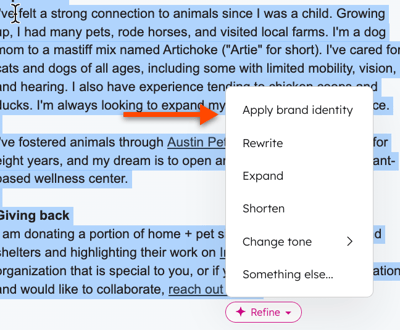
- I innholdsredigereren markerer du innholdet, klikker deretter på ikonet for intelligens-AI-assistenten og velger Bruk merkevareidentitet. Hvis du bruker Merkevarer, vil identiteten til den valgte merkevaren bli brukt.
- I panelet til høyre kan du se gjennom det omskrevne innholdet, og deretter klikke på Erstatt for åerstatte det nåværende innholdet, Finjuster for å finjustere det ytterligere, eller Kopier for å kopiere det omskrevne innholdet.
Bruk merkevarestemmen på casestudier
Du kan bruke merkevarestemmen til å opprette og omskrive innhold i casestudier i casestudieditoren:
- Hvis kontoen bruker Merker, velger du merket ditt fra navigasjonsmenyen.
- Naviger til Innhold > Casestudier på din HubSpot-konto.
- Hvis dette er første gang du oppretter en casestudie:
- For å bruke AI til å lage en casestudie, klikker du på Start med AI øverst til høyre og følger trinnene for å lage casestudien.
- Klikk påStart fra bunnen av for å starte uten AI.
- Hvis du har eksisterende casestudier:
- For å bruke AI til å lage casestudien, klikk påStart med AI øverst til høyre og følg trinnene for å lage casestudien.
- For å bruke Breeze Assistant til å hjelpe deg med å lage en casestudie:
-
- For å opprette en ny casestudie, klikk påOpprett øverst til høyre, eller for å redigere en eksisterende casestudie, klikk pånavnet på casestudien.
- Bruk Breeze Assistant-veiledningentil å oppdatere casestudien din.
-
- Din merkevarestemme vil bli innarbeidet i AI- og Breeze Assistant-forslagene. Hvis du bruker Brands, vil identiteten til det valgte merket bli brukt.
Bruk merkevarestemmen i markedsførings-e-poster
Du kan bruke merkevarestemmen til å omskrive innholdet i markedsførings-e-poster i e-postredigereren:
- Hvis kontoen bruker Brands, velger du merkevaren din fra navigasjonsmenyen.
- Gå til Markedsføring > E-post i HubSpot-kontoen din.
- Hold musepekeren over en e-post og klikk på Rediger.
- I innholdsredigereren markerer du innholdet, klikker deretter på ikonet for ig intelligens-assistenten og velger Bruk merkevareidentitet. Hvis du bruker Merker, vil identiteten til det valgte merket bli brukt.
- I panelet til høyre kan du se gjennom det omskrevne innholdet, og deretter klikke på Erstatt for åerstatte det nåværende innholdet, Finjuster for å finjustere det ytterligere, eller Kopier for å kopiere det omskrevne innholdet.
Bruk merkevarestemmen på innlegg i sosiale medier
Du kan bruke merkevarestemmen til å omskrive innlegg på sosiale medier:
- Hvis kontoen bruker Merker, velger du merket ditt fra navigasjonsmenyen.
- Gå til Markedsføring > Social i HubSpot-kontoen din.
- Klikk på«Opprett innlegg på sosiale medier» øverst til høyre.
- I redigeringsfeltet i sidepanelet klikker du på rullegardinmenyen Velg kontoerog merker av iboksen ved sidenav hvert sosiale nettverk.
- Skriv inn teksten din ifeltet Utkast.
- Marker teksten, klikk på Refine» og velg «Apply brand identity». Hvis du bruker «Brands», vil identiteten til det valgte merket bli brukt.
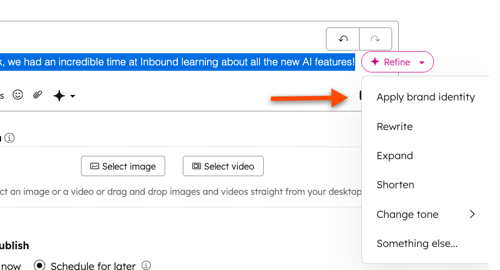
- I panelet til høyre kan du se gjennom det omskrevne innholdet, og deretter klikke på Erstatt for åerstatte det nåværende innholdet, Forbedre for å forbedre det ytterligere, eller Kopier for å kopiere det omskrevne innholdet.
Bruk merkevarestemmen i SMS-meldinger
Hvis kontoen din har tilleggsfunksjonen Markedsførings-SMS, kan du bruke merkevarestemmen i SMS-meldingene dine.
- Hvis kontoen bruker Brands, velger du merkevaren din fra navigasjonsmenyen.
- I HubSpot-kontoen din navigerer du tilMarkedsføring > SMS.
- Hold musepekeren over en melding og klikk på Rediger.
- Marker teksten, klikk på Refineog velg Apply brand identity. Hvis du bruker Brands, vil identiteten til det valgte merket bli brukt.
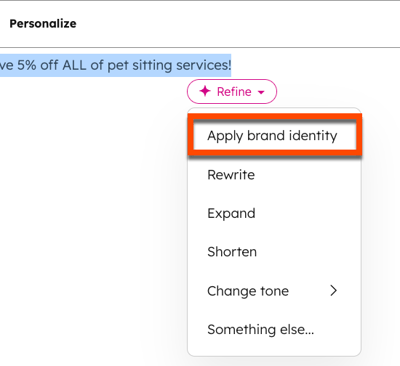
- I panelet til høyre kan du se gjennom det omskrevne innholdet, og deretter klikke på Erstatt for åerstatte det nåværende innholdet, Finjuster for å finjustere det ytterligere, eller Kopier for å kopiere det omskrevne innholdet.
Rediger eller slett merkevarestemmen
Når du har konfigurert merkevarestemmen, kan du administrere innstillingene, inkludert personlighet, tone og bruk, eller slette merkevarestemmen for å starte på nytt.
- I HubSpot-kontoen din går du til Innhold > Merke.
- Hvis du bruker tilleggsfunksjonen Brands, klikker dupå rullegardinmenyen øverst til høyre og velgermerkevaren.
- Klikk påmerkevareegenskapen (f.eks.Personlighet). I panelet til høyre kan du legge til eller fjerne egenskapen, og deretter klikke påOppdater.
- Som standard vil merkevarestemmen din brukes i blogginnlegg, e-poster, sider, innlegg på sosiale medier og SMS-meldinger. Slik redigerer du innstillingene for merkevarestemmen for en kanal:
- Klikk på fanen Kanaloptimaliseringer.
- For å slå av merkevarestemmen for en kanal, slå avbryteren ved siden av den aktuelle kanalen.
- For å angi en annen tone for en kanal, velgBruk en annen tone for [kanal]. Klikk på rullegardinmenyen og velg opptil fireegenskaper.
- Klikk på Lagre.
- For å slette merkevarestemmen din, klikker du på knappen Slett merkevarestemmen min under Merkevareoversikt, under Merkevarestemme. I dialogboksen klikker du påSlett for å bekrefte.
