Sist oppdatert: 3 august 2026
Tilgjengelig med et av følgende abonnementer, unntatt der det er angitt:
-
 Markedsføring Hub
Professional, Enterprise
Markedsføring Hub
Professional, Enterprise
Opprett oppgaver som hjelper deg og teamet ditt med å holde markedsføringskampanjene på rett spor og godt organisert.
Tillatelser påkrevd Du må ha Superadmin-rettigheter eller rettigheter til å publisere kampanjer og opprette oppgaver for å kunne opprette og gjennomgå oppgaver i kampanjeverktøyet.
Opprett en oppgave
Slik oppretter du en oppgave fra kampanjeverktøyet:- I HubSpot-kontoen din klikker du på Mer og navigerer deretter til Markedsføring > Kampanjer. Hvis Mer ikke vises i kontoen din, navigerer du direkte til Markedsføring > Kampanjer.
- Klikk på fanen Oppgaver øverst.
- Klikk på Opprett oppgave øverst til høyre.
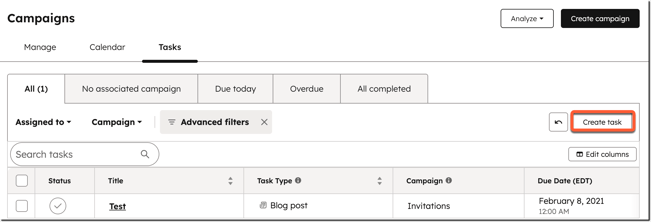
- I panelet til høyre angir du oppgavens detaljer:
- Tittel: skriv inn en tittel for oppgaven. Dette er et obligatorisk felt.
- Type: Velg en innholdstype for oppgaven.
- Kampanje: Velg en eksisterende kampanje som oppgaven skal knyttes til.
- Tildelt til: Velg en HubSpot-bruker for oppgaven. Hvis den tildelte brukeren har slått påvarsler for«Oppgaver tildelt til deg», vil vedkommende få beskjed om oppgavetildelingen når den opprettes.
- Forfallsdato: Angi enforfallsdato for oppgaven.
- Klokkeslett: Angi et klokkeslett for oppgaven.
- Merknader: Skriv inn eventuelle tilleggsmerknader for oppgaven.
- Klikk på «Lagre» nederst på siden. Oppgaven vil vises både på oversiktssiden for oppgaver og i markedsføringskalenderen din.
Fullfør, rediger eller slett oppgaver
Slik redigerer eller sletter du en oppgave:
- I HubSpot-kontoen din klikker du på Mer og navigerer deretter til Markedsføring > Kampanjer. Hvis Mer ikke vises i kontoen din, navigerer du direkte til Markedsføring > Kampanjer.
- Klikk på fanen Oppgaver øverst.
- For å fullføre en oppgave, klikk på haken ved siden av oppgaven.
- Slik redigerer du en oppgave:
- Hold musepekeren over oppgaven i tabellen og klikk på «Rediger».
- I panelet til høyre kan du redigere oppgavens detaljer.
- Klikk på «Lagre» nederst.
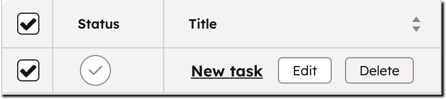
- For å slette en bestemt oppgave, hold musepekeren over oppgaven og klikk på Slett. Klikk deretter på Slett oppgave.
- Slik sletter du flere oppgaver samtidig:
- Merk av i boksene ved siden av oppgavene du vil slette.
- Klikk på Slett øverst i tabellen.
- I dialogboksen klikker du på «Slett oppgaver».
Filtrer og organiser oppgaver
Slik filtrerer og organiserer du oppgavene dine i oppgavetabellen:
- I HubSpot-kontoen din klikker du på Mer og navigerer deretter til Markedsføring > Kampanjer. Hvis Mer ikke vises i kontoen din, navigerer du direkte til Markedsføring > Kampanjer.
- Klikk på fanen Oppgaver øverst.
- For å filtrere oppgavene etter forfallsdato eller fullføringsstatus, klikker du øverst på fanen «Forfaller i dag», «Forfalt» eller «Alle fullført ». For å se oppgaver som ikke er knyttet til en kampanje, klikker du på fanen «Ingen tilknyttet kampanje ».
- For å tilpasse flere oppgavefiltre, klikk på «Avanserte filtre».
- Som standard er dette satt til å inkludere alle oppgaver knyttet til en kampanje som ikke er fullført. Du kan oppdatere filtrene for å inkludere andre oppgaver, for eksempel oppgaver som er opprettet direkte i oppgaveverktøyet.
- I panelet til høyre kan du konfigurere oppgavefiltrene dine.
- For å redigere kolonnene i tabellen, klikk på «Rediger kolonner», og tilpass deretter kolonnene i dashbordet i dialogboksen:
-
- I venstre panel merker du av i boksene ved siden av kolonnene du vil legge til i tabellen.
- I det høyre panelet klikker du på X ved siden av kolonnene du vil fjerne fra tabellen.
- Når du har tilpasset kolonnene, klikker du på «Lagre».
Les mer om hvordan du administrerer kolonner på indekssiden.
Administrer oppgaver i markedsføringskalenderen
Slik administrerer du en oppgave direkte i markedsføringskalenderen:
- I HubSpot-kontoen din klikker du på Mer og navigerer deretter til Markedsføring > Kampanjer. Hvis Mer ikke vises i kontoen din, navigerer du direkte til Markedsføring > Kampanjer.
- Klikk på fanen Kalender øverst.
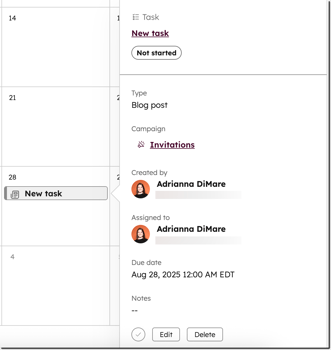
- Bare oppgaver som er opprettet i kampanjeverktøyet, vises i kalenderen. Klikk på navnet på oppgaven.
- For å åpne kampanjen i en ny nettleserfane, klikk på [kampanjenavn].
- For å merke oppgaven som fullført, klikk på haken nederst til venstre.
- For å redigere oppgaven i kalenderen, klikk på «Rediger».
- For å slette oppgaven, klikk på Slett.
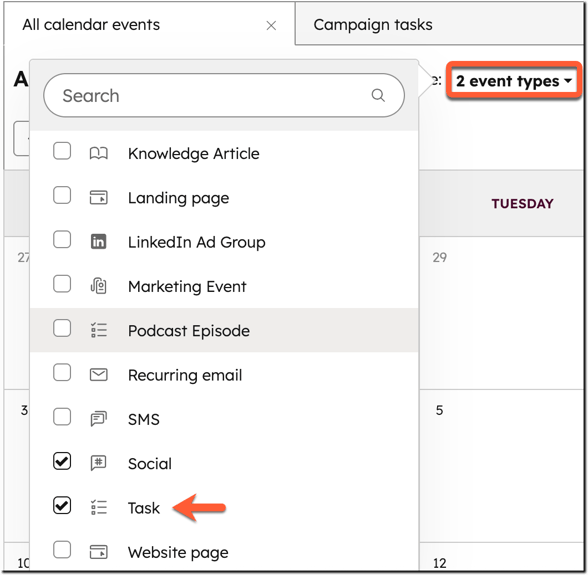
- Hvis du har bekreftet at tillatelsene dine for Oppgaver er riktige, må du sørge for at du har valgt de riktige filtrene for kampanje og hendelsestype.
Merk: Hvis du merker av for «Gjentakende e-post», kan du se e-poster om bloggabonnement og RSS i kalenderen, men automatiserte e-poster som du har opprettet ved hjelp av arbeidsflytverktøyet, vil ikke bli inkludert .