
Sist oppdatert: 3 desember 2025
Tilgjengelig med et av følgende abonnementer, unntatt der det er angitt:

-
 Seter er påkrevd for enkelte funksjoner
Få tilgang til HubSpot-salgsverktøyene direkte i innboksen din når du skriver e-poster med HubSpot Sales Outlook-tillegget installert.
Denne artikkelen beskriver hvordan du bruker følgende HubSpot-salgsverktøy med Outlook-tillegget:
- Utdrag
- Maler
- Dokumenter
- Møter
- Sekvenser (Salgssenter eller Service Hub Professional eller Enterprise )
Hvis du bruker Office 365-tillegget, kan du lære hvordan du bruker HubSpot-salgsverktøyene i innboksen din i denne veiledningen: Bruk salgsverktøy med HubSpot Sales Office 365-tillegget.
Merk: På grunn av de betydelige endringene som Microsoft har innført som en del av dennye Outlook for Windows, vil HubSpot ikke lenger aktivt utvikle eller forbedreHubSpot Sales Outlook-tillegget for datamaskiner. Selv omHubSpot Sales Outlook-tillegget for datamaskiner fortsatt er tilgjengelig i den klassiske Outlook for Windows og fortsatt vil støttes, anbefales det på det sterkeste at du aktiverer HubSpot Sales Office 365-tillegget i stedet. Hvis du bruker Outlook-tillegget for datamaskiner, vil HubSpot Sales Office 365-tillegget automatisk installeres hvis du bytter til den nye Outlook for Windows. Les mer i dette innlegget i HubSpot-fellesskapet.
Før du begynner
- For å kunne bruke møteverktøyet i Outlook må du ha en tilkoblet kalender.
- For å kunne bruke sekvensverktøyet i Outlook må du ha en tilkoblet personlig e-postadresse.
Utdrag
Slik setter du inn utdrag i e-postene dine ved hjelp av Outlook-tillegget for datamaskiner:
- Skriv en ny e-post i Outlook og legg til en mottaker.
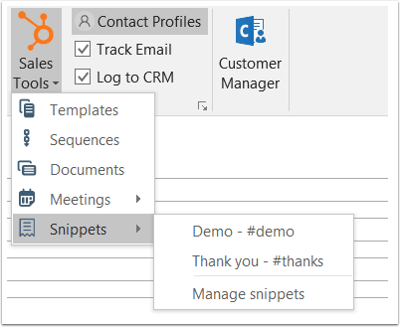
- I meldingsbåndet klikker du på Salgsverktøy > Utdrag, og velger deretter et utdrag. Klikk på Administrer utdrag for å gå til utdrag-dashbordet i HubSpot-kontoen din.
- Eller høyreklikk i e-postteksten og velg Utdrag, og velg deretter utdraget du ønsker å sette inn.
Maler
Slik setter du inn en mal ved hjelp av Outlook-tillegget for datamaskiner:
- Skriv en ny e-post og legg til en mottaker.
- I meldingslinjen klikker du på Salgsverktøy > Maler.
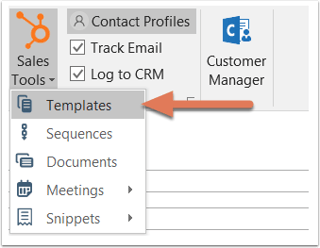
- Øverst i dialogboksen kan du bruke søkefeltet til å søke etter en mal etter navn, eller klikke på rullegardinmenyen ved siden av søkefeltet for å filtrere malene dine etter Alle, Opprettet av teamet mitt, Opprettet av meg og Nylige.
- Kolonnen Sist brukt er brukerspesifikk, så den viser malene som sist ble sendt av brukeren som viser modalen. Du kan sortere malene dine etter kolonnen Sist brukt eller Opprettet.
- Hold musepekeren over malen du vil bruke, og klikk på Velg.
Dokumenter
Slik setter du inn et dokument ved hjelp av Outlook-skrivebordsprogrammet:
- Skriv en ny e-post og legg til en mottaker.
- I meldingsbåndet klikker du på Salgsverktøy > Dokumenter.
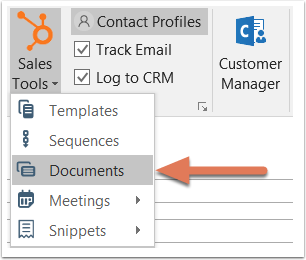
- I dialogboksen kan du søke etter et dokument etter navn eller klikke på rullegardinmenyen ved siden av søkefeltet for å filtrere dokumentene dine etter Alle, Opprettet av teamet mitt, Opprettet av meg og Nylige.
- Kolonnen Sist brukt på er brukerspesifikk, så den viser dokumentene som sist ble brukt av brukeren som viser modalen. Du kan sortere dokumentene dine etter kolonnen Sist brukt på eller Opprettet på .
- Merk av for Krev e-postadresse fra alle andre visere hvis du vil samle inn e-postadresser fra andre enn den opprinnelige mottakeren som viser dokumentet.
- Hold musepekeren over dokumentet du vil bruke, og klikk på Velg.
- En lenke til dokumentet vil bli satt inn i e-posten din.
Møter
Slik setter du inn en møtelink ved hjelp av Outlook-skrivebordsprogrammet, slik at en kontakt kan få tilgang til planleggingssiden din:
- Skriv en ny e-post i Outlook og legg til en mottaker.
- I meldingsbåndet klikker du på Salgsverktøy > Møter, og velger deretter en av planleggingssidene dine. Klikk på Administrer lenker for å gå til møtedashbordet ditt i HubSpot. Du kan også sette inn foreslåtte tidspunkter direkte i e-posten, slik at kontaktene dine kan velge et ledig tidsvindu direkte fra e-posten.
- Alternativt kan du høyreklikke i e-postteksten og velge Møter, og deretter velge planleggingssidendu ønsker å sette inn.
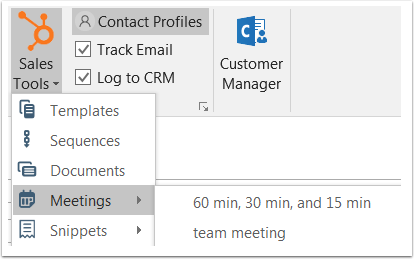
Navnet på møtet ditt vil vises i e-posten din. Det vil være en hyperkobling, så når en potensiell kunde klikker på den, blir de ført til bookingsiden din.
Sekvenser
Abonnement påkrevd A Salgssenter eller Service HubProfessional eller Enterprise -abonnement er nødvendig for å registrere kontakter i en sekvens.
Seter påkrevd Det kreves en tildelt salgs- eller servicesete for å registrere kontakter i en sekvens.
Slik registrerer du en kontakt i en sekvens ved hjelp av Outlook-tillegget for datamaskiner:
- Skriv en ny e-post og legg til en mottaker.
- I meldingsbåndet klikker du på Salgsverktøy > Sekvenser.
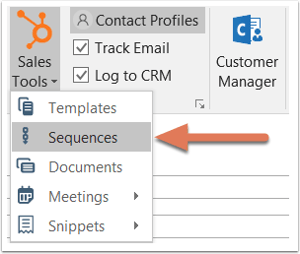
- I dialogboksen kan du bruke søkefeltet til å søke etter en sekvens etter navn, eller klikke på rullegardinmenyen ved siden av søkefeltet for å filtrere sekvensene dine etter Alle, Opprettet av teamet mitt, Opprettet av meg og Nylige.
- Kolonnen Sist brukt på er brukerspesifikk, så den viser sekvensene som sist ble sendt av brukeren som viser modalen. Du kan sortere sekvensene dine etter kolonnen Sist brukt på eller Opprettet på .
- Hold musepekeren over sekvensen du vil registrere kontakten din i, og klikk på Velg.
- I den neste dialogboksen redigerer du innholdet og innstillingene for sekvensen. Klikk på rullegardinmenyen Start og velg det første trinnet i sekvensen. Angi starttidspunktet for den første e-postsendingen, og klikk deretter på rullegardinmenyen Avanserte innstillinger for å angi når hver påfølgende e-post i sekvensen skal sendes.
- Klikk på Start sekvens for å registrere kontakten.
