
Sist oppdatert: 15 juli 2026
Tilgjengelig med et av følgende abonnementer, unntatt der det er angitt:
-
 Markedsføring Hub
Professional, Enterprise
Markedsføring Hub
Professional, Enterprise
-
 Service Hub
Professional, Enterprise
Service Hub
Professional, Enterprise
-
 Content Hub
Professional, Enterprise
Content Hub
Professional, Enterprise
Etter at du har lastet opp en video, kan du administrere nøkkelord, kapitler, bildetekster, miniatyrbilder og mer. Se på videoens ytelse, ytterligere detaljer om videofilen og eventuelle varianter som er opprettet i klippredigereren.
Du kan også aktivere avanserte funksjoner for videofilene dine, for eksempel å spore videoens ytelse, legge til videoen i HubSpot-innholdet ditt og bruke undertekster.
Etter at du har lastet opp og administrert videofilen din, kan du lære hvordan du redigerer videofilene dine og legger til videoer i HubSpot-innholdet ditt. Du kan også dele og legge inn videoer ved hjelp av videofilens URL, på eksterne nettsteder eller i e-poster, eller gjennom innlegg på sosiale medier.
Merk: Du kan administrere tilgang til AI-funksjoner i AI-innstillingene dine og konfigurere hvilke data som deles. Se HubSpots vanlige spørsmål om AI-tillit og AI-modellkort for detaljert informasjon om AI-sikkerhetskontroller, databruk og overholdelse.
Forstå AI-funksjonene som er tilgjengelige i videoverktøyet
For å bruke AI-funksjonene må du aktivere funksjonene «Generativ AI»og «Fildata» i AI-innstillingene dine. Les mer om hvordan du administrerer AI-innstillingene dine.
Hvilke funksjoner som er tilgjengelige i videodetaljene, avhenger av HubSpot-abonnementet ditt. Dette kan endres. Se vår produkt- og tjenestekatalog for den mest oppdaterte informasjonen om priser og pakker:
| Funksjon | Content Hub | Marketing Hub | Service Hub |
| Videometadata | ✓ | ✓ | ✓ |
| AI-genererte metadata | ✓ | ||
| Støtte for videokapitler | ✓ | ||
| Lastede opp undertekster | ✓ | ✓ | ✓ |
| AI-genererte undertekster | ✓ | ||
| Oversatte undertekster | ✓ | ||
| Ytelsesrapporter for nettinnhold | ✓ | ✓ | ✓ |
| Ytelsesrapporter for innhold på sosiale medier | ✓ | ||
| Håndtering av klippvariasjoner | ✓ |
Gå til videodetaljene
Etter at du har redigert videoklippet, blir du sendt videre til siden med videodetaljer for det aktuelle klippet. Du kan også gå til videodetaljene fra filverktøyet eller videoverktøyet.
Slik går du til videodetaljene fra filverktøyet:
- I HubSpot-kontoen din klikker du på Mer og navigerer deretter til Innhold > Filer. Hvis Mer ikke vises i kontoen din, navigerer du direkte til Innhold > Filer.
- Fra filverktøyet søker du etter og velger navnet på videofilen.
- I panelet til høyre kan du se gjennom videodetaljene.
Hvis du har et Content Hub Professional- eller Enterprise -abonnement, kan du gå til videodetaljene fra videoverktøyet slik:
- I HubSpot-kontoen din klikker du på Mer, og så navigerer du til Innhold > Video. Hvis Mer ikke vises i kontoen din, navigerer du direkte til Innhold > Video.
- Søk etter og velg navnet på videofilen. Du blir sendt videre til siden med videodetaljer.
Angi tittel, nøkkelord, SEO-beskrivelse, kapitler og miniatyrbilde for videoen
Konfigurer videodetaljene fra fanen Optimalisering:
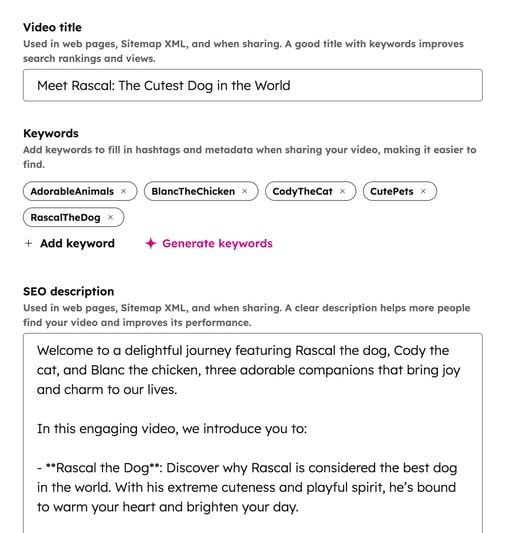
- Videotittel: skriv inn entittel for videoen din, som skal brukes på nettsider, i XML-sitemapet og når du deler videoen.
- Nøkkelord: Legg til nøkkelord for å fylle ut hashtags og metadata når du deler videoen.
- For å legge til et nøkkelord manuelt, klikk på Legg til nøkkelord. Skriv inn nøkkelordet i dialogboksen og klikk på Lagre.
- Hvis du har et Content Hub Professional- eller Enterprise-abonnement, kan du klikke på AI-ikonet for å generere nøkkelord automatisk ved hjelp av AI. AI-genererte nøkkelord vises automatisk i nøkkelordseksjonen.
- SEO-beskrivelse: Skriv inn en SEO-beskrivelse som skal brukes på nettsider, i XML-sitemap og ved deling. For å generere en SEO-beskrivelse automatisk basert på videoinnholdet, klikker du påAI-ikonet .
- Kapitler ( kun Content Hub Professional eller Enterprise ): Klikk for å slå på bryteren for kapitler, slik at du kan legge til kapitler og la seerne hoppe til ulike deler av videoen.
- Når du bruker kapitler, må du være oppmerksom på følgende:
- Kapitler vises kun i spilleren på støttede plattformer.
- Du kan opprette opptil 20 kapitler per video.
- Slik administrerer du kapitlene dine:
- For å forhåndsvise et kapittel, klikk på tidskoden ved siden av hvert kapittel.
- For å redigere kapitelnavnet, hold musepekeren over kapitlet og klikk på Rediger. Skriv deretter inn det nye kapitelnavnet og klikk på Lagre.
- For å slette et kapittel, hold musepekeren over kapittelet og klikk på «Slett».
- For å legge til et nytt kapittel, skriv inn et tidsstempel for å markere når kapittelet begynner. Skriv deretter inn kapittelnavnet og klikk på «Lagre». Kapittelet avsluttes ved starttidspunktet for det neste kapittelet i rekken.
- Når du bruker kapitler, må du være oppmerksom på følgende:
- Miniatyrbilde: Velg eller rediger miniatyrbildet for videoen din. Du kan velge mellom følgende alternativer:
- Velg et øyeblikk fra videoen: Bruk et bilde fra et bestemt punkt i videoen som miniatyrbilde. I dialogboksen kan du bla gjennom videoen for å finne det øyeblikket du vil bruke som miniatyrbilde. Klikk deretter på Angi som miniatyrbilde.
-
- Last opp fra biblioteket: Bruk et bilde fra filverktøyet ditt som miniatyrbilde for videoen.
- Beskjær og endre størrelse: Beskjær og endre størrelsen på det eksisterende miniatyrbildet.
- Rediger med Adobe Express: Rediger det eksisterende videominiatyrbildet med Adobe Express. Du kan for eksempel legge til flere clipart-elementer eller en tittel på miniatyrbildet. Les mer om hvordan du redigerer bilder med Adobe Express i HubSpot.

Gjennomgå ytelsesrapportene for videoen din
Fra fanen«Ytelse» kan du gjennomgå følgende ytelsesrapporter for videoen din:- Videoytelse per innlegg på sosiale medier (kunMarketing Hub Professional eller Enterprise ):antall videoer visninger,interaksjoner og kommentarer fordelt på sosiale nettverk. Målingen for videovisninger gjelder ikke for videoer på X.
- Videomålinger: Totalt antall avspillinger og unike seere for videoen.
- Avspillinger: Hver videoavspilling spores så snart avspillingen starter.
- Unike seere: Hver unike seer telles i henhold til HubSpot-sporingskoden. Hvis en besøkende sletter informasjonskapslene sine, vil vedkommende bli regnet som en ny besøkende og tildeles en ny informasjonskapsel. Les mer om sporing av besøkende i HubSpot.
- Visninger over tid: antall avspillinger per dag.
- Videoretensjon: Retensjonsmålingene for videoen din, inkludert gjennomsnittlig visningstid, gjennomsnittlig prosentandel av varigheten og kvalifiserte visninger .
- Gjennomsnittlig visningstid: gjennomsnittlig tid en video blir sett, i minutter.
- Gjennomsnittlig % av varigheten: den gjennomsnittlige fullføringsprosenten for en video.
- Kvalifiserte visninger: antall kvalifiserte visninger der minst 75 % av videoen ble sett.
- Videoresultater per side: Videoresultatene per webside.
- Engasjement per kontakt: videoens engasjement fordelt på sporte kontakter.
Legg til og administrer undertekster til videoene dine
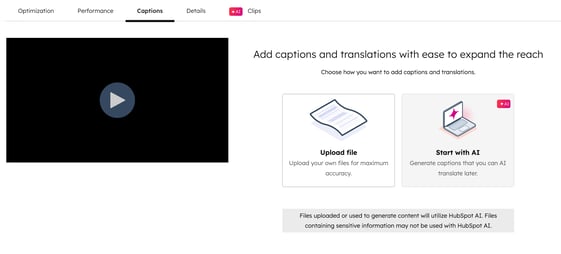
I fanen «Undertekster» kan du laste opp egne undertekster eller bruke AI til å generere undertekster. Du kan også legge til AI-oversatte undertekster direkte på videoklipp fra videoredigereren.
- Slik laster du opp en undertekst manuelt:
- Klikk på Last opp fil.
- I panelet til høyre klikker du på rullegardinmenyen Språk og velger et språk for undertekstene dine. Klikk deretter på Velg fil.
- Hvis du har et Content Hub Professional- eller Enterprise-abonnement, klikker du på «Start med AI» for å legge til en AI-generert teksting.
- Hvis du har et Content Hub Professional- eller Enterprise-abonnement, kan du også oversette de genererte undertekstene ved hjelp av AI. Les mer om hvilke språk som er tilgjengelige for oversettelse.
- Klikk på «AI-oversettelse» øverst til høyre.
- I panelet til høyre klikker du på rullegardinmenyen «Oversett til » og merker av for språkene du ønsker å oversette til.
- Klikk på «Translate» nederst på siden.
- For å laste opp en annen undertekst manuelt, klikker du på «Last opp undertekster» øverst til høyre.
Administrer opplastede eller AI-genererte undertekster
Etter at du har lagt til underteksten, kan du se gjennom, redigere og slette den direkte fra siden med videodetaljer.
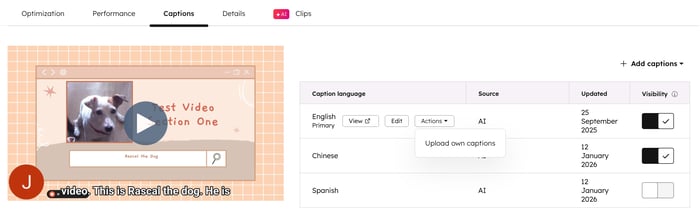
Du kan også slå hver undertekst på og av for å kontrollere hvilke språkundertekster som vises i videospilleren din. Du kan for eksempel ønske å skjule AI-genererte undertekster helt, mens du fortsatt bruker dine egne opplastede undertekstfiler.
- For å slå en undertekst på eller av, klikker du for å veksle bryteren til høyre for underteksten. Dette avgjør om underteksten vises for seerne i videoen eller ikke.
- For å se gjennom en undertekst, hold musepekeren over underteksten og klikk på Vis.
- For å erstatte en AI-generert undertekst, hold musepekeren over underteksten. Klikk deretter på «Handlinger » og velg «Last opp egne undertekster».
- For å angi en annen undertekst som hovedspråk, hold musepekeren over en undertekst. Klikk deretter på «Handlinger » og velg «Angi som hovedspråk».
- For å fjerne en undertekst, hold musepekeren over underteksten. Klikk deretter på «Handlinger» og velg«Slett». Du kan bare slette undertekster som er slått av. Hvis underteksten ikke er slått av, vises ikke dette alternativet.
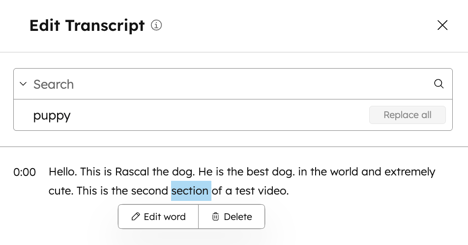
- TFor å redigere en undertekst direkte fra videodetaljene, hold musepekeren over en undertekst og klikk deretter «Rediger». I panelet til høyre kan du fortsette å redigere transkripsjonen:
-
- For å redigere bestemte ord i transkripsjonen, klikk på ordet du vil endre, og velg Redigerordet. I popup-vinduet skriver du inn det nye ord og klikk på Lagre.
- For å slette et ord, klikk på ordet du vil fjerne, og velg Slett.
- Slik finner og erstatter du alle forekomster av et bestemt ord i transkripsjonen:
- Øverst til høyre søker du etter ordet du vil finne og erstatte.
- Klikk på «Finn og erstatt» for å utvide seksjonen.
- I Erstatt -feltet, skriv inn ordet du vil erstatte med.
- Klikk på Erstatt alle. Alle forekomster av ordet vil bli erstattet i transkripsjonen din.
-
- Når du har oppdatert transkripsjonen, klikker du på «Lagre» nederst på siden.
Gjennomgå detaljene for videofilen din og administrer innstillingene for videoens avanserte funksjoner
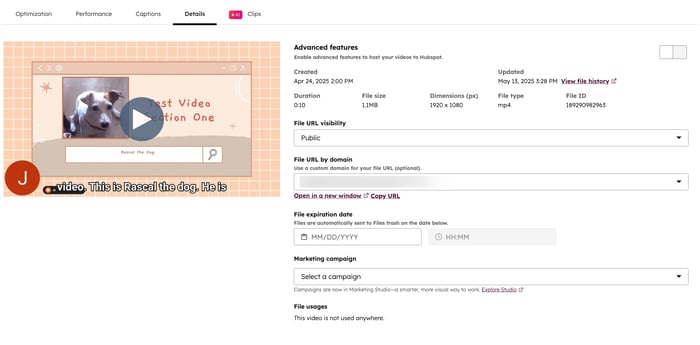
. Fra fanen«Detaljer» kan du gjennomgå filinformasjonen, for eksempel:- Avanserte funksjoner: Velg om du vil slå avanserte funksjoner for videoen på eller av. Les mer om hvordan du bruker avanserte funksjoner i HubSpot-videoer.
- Opprettet: datoen da videoen ble opprettet.
- Oppdatert: den siste datoen videoen ble redigert.
- Varighet: lengden på videoen.
- Filstørrelse: størrelsen på videofilen.
- Dimensjoner: de visuelle dimensjonene til videoen i piksler.
- Filtype: Filtypen , for eksempel mp4, mov og mer.
- Filbruk: annet HubSpot-innhold der filen brukes.
- Synlighet for fil-URL: endre synligheten og tilgjengeligheten til filen din. Du kan velge mellom følgende synlighetsalternativer. Les mer om hvordan du administrerer synligheten til fil-URL-en din.
- Offentlig: Videoen vil være offentlig tilgjengelig for alle som har eller gjetter seg til nettadressen. Søkemotorer vil kunne indeksere videoens URL.
- Offentlig – noindex: videoen vil være offentlig tilgjengelig for alle som har eller gjetter nettadressen. Søkemotorer blir bedt om ikke å indeksere fil-URL-en.
- Privat: Fil-URL-en vil være privat og kreve en URL for å få tilgang. Søkemotorer vil ikke kunne indeksere fil-URL-en. Brukere må være logget inn på sin HubSpot-konto for å få tilgang til videoen. Dette er best egnet for internt innhold.
- Alle med lenken: Videoen vil være tilgjengelig for alle som har den unike URL-adressen. Det kreves ingen pålogging, og søkemotorer blir bedt om ikke å indeksere filens URL-adresse. Dette anbefales for én-til-én-salgs-e-poster og direkte deling med kunder. Videoens URL-adresse vil være beskyttet av et token som ikke kan gjettes.
- Fil-URL etter domene: For å oppdatere filens URL-domene, klikk pårullegardinmenyen ogvelg et avde tilknyttede underdomenene dine.
- Som standard ligger filene på domenet til HubSpots innholdsleveringsnettverk, og«f.hubspotusercontent»vises i domenet til filens URL.
- Du kanoppdatere innstillingene dineslik at alle filer lagres på et avde tilknyttede underdomenene dine.
- Filens utløpsdato: Angidato og klokkeslett for når filen skal utløpe.
- For å fjerne utløpsdatoen for en fil, velgdatovalgog klikk påAvbryt. Hvis det ikke er angitt noen utløpsdato, vil filen bli oppbevart på ubestemt tid.
- Når filen har utløpt, blir den automatisk sendt tilpapirkurven.
- Markedsføringskampanje: knytt filen din til en kampanje. Les mer om hvordan du bruker kampanjer i HubSpot.
Forstå avanserte videofunksjoner
For hver video i filverktøyet kan du velge om du vil aktivere avanserte funksjoner. Vær oppmerksom på følgende:
- Antallet videoer med avanserte funksjoner i kontoen din avhenger av HubSpot-abonnementet ditt. For å øke antallet videoer med avanserte funksjoner kan du kjøpe tilleggsfunksjonen for økt videobegrensning.
- Hvis du har et Content Hub Enterprise -abonnement, kan du aktivere avanserte funksjoner for opptil 500 videoer.
- Hvis du har et Content Hub Professional -abonnement, kan du aktivere avanserte funksjoner for opptil 150 videoer.
- Hvis du har et Service Hub eller et Marketing Hub Professional-eller Enterprise-abonnement , kan du aktivere avanserte funksjoner for opptil 50 videoer.
Se forskjellene mellom vanlige videofiler og videoer med avanserte funksjoner aktivert i tabellen nedenfor:
| Funksjon | Avanserte funksjoner aktivert | Avanserte funksjoner deaktivert |
| Legg til videoer i HubSpot-innhold i videomoduler | ✓ | |
| Spor videoresultater i HubSpot | ✓ (kun sider, blogginnlegg og kunnskapsbaseartikler) |
|
| Legg til et skjema eller en CTA sammen med videoen | ✓ (kun sider, blogginnlegg og kunnskapsbaseartikler) |
|
| Generer en direkte lenke til videoen | ✓ | |
| Tilpass synligheten til URL-en | ✓ | |
| Legg til undertekster | ✓ |
Gjennomgå varianter av videoklippet ditt
Abonnement påkrevd Du må ha et Content Hub Professional- eller Enterprise -abonnement for å få tilgang til og bruke fanen «Klipp ».
I «Klipp»-fanen kan du se gjennom de ulike redigerte variantene av den opprinnelige videoen.
- Hvis klippet ditt er lengre enn 5 minutter, vil AI automatisk generere og foreslå tre klipp samt titler for hvert klipp. Hvert foreslått klipp vil være kortere enn 90 sekunder.
- For å forhåndsvise klippet, hold musepekeren over klippet for å starte avspilling automatisk. For å slå på lyd når du forhåndsviser klippet, klikker du på lydikonet.
- For å åpne det foreslåtte klippet i redigeringsverktøyet, hold musepekeren over klippet og klikk på Rediger. Les mer om hvordan du bruker klippredigeringsverktøyet.
- For å lagre alle foreslåtte klipp, klikk på «Lagre alle som utkast». De nye klippene vises i «Klipp »-fanen når du går gjennom videofilen din.
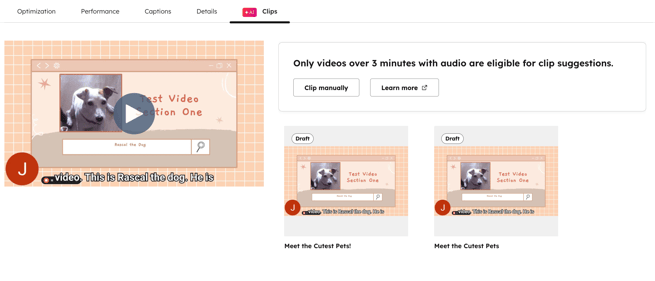
- For å fortsette å redigere et variantklipp av videoen, hold musepekeren over klippet og klikk på Rediger. Du blir da sendt videre til klippredigereren.
- For å slette et variantklipp av videoen, hold musepekeren over klippet og klikk påsletteikonet.
