
Sist oppdatert: 26 mai 2026
Tilgjengelig med et av følgende abonnementer, unntatt der det er angitt:
-
 Markedsføring Hub
Professional, Enterprise
Markedsføring Hub
Professional, Enterprise
-
 Service Hub
Professional, Enterprise
Service Hub
Professional, Enterprise
WhatsApp sameksistens gjør at du kan bruke det samme WhatsApp Business-telefonnummeret i både WhatsApp Business-appen og HubSpot samtidig. Meldinger synkroniseres i sanntid på tvers av mobil, nett og datamaskin, og kan sendes, mottas og administreres fra begge plattformene. Dette gjør det mulig for team å administrere, automatisere og spore kundesamtaler i HubSpot samtidig som de kan fortsette å bruke WhatsApp Business-appen uten å måtte bytte mellom verktøyene.
Tillatelser påkrevd Superadministratortillatelser kreves for å koble WhatsApp til HubSpot.
Før du kommer i gang
Før du kobler til WhatsApp-nummeret ditt ved hjelp av sameksistens, må du bekrefte følgende:
- Du har administratorrettigheter for bedriftens Meta Business Manager-konto.
- Telefonnummeret du vil koble til, er registrert i WhatsApp Business-appen på enheten din. Hvis nummeret allerede er koblet til HubSpot eller en annen integrasjon , må du koble det fra før du kobler til på nytt. Lær mer om hvordan du kobler fra et WhatsApp-nummer i HubSpot.
Begrensninger og hensyn
Husk følgende begrensninger når du kobler WhatsApp til HubSpot:
-
Når du kobler et WhatsApp-nummer til HubSpot ved hjelp av sameksistens, importerer HubSpot automatisk tidligere samtalehistorikk fra de siste 180 dagene.
-
Mediemeldinger, for eksempel bilder og videoer, blir ikke tilbakefylt og vil vises som plassholdere.
-
Fritekstmeldinger som sendes fra en enhet, teller ikke med i WhatsApp-samtalegrensene. Bare malmeldinger sendt fra HubSpot teller.
-
Meta tillater ikke at malmeldinger sendes fra en enhet.
-
Talebeskjeder kan ikke sendes fra HubSpot-innboksen for øyeblikket. Talebeskjeder kan fortsatt sendes fra enheten din og vil vises i HubSpot-samtaletråden.
- Maksimal sendehastighet for sameksistensnumre er 20 meldinger per sekund.
- Hvis du kobler WhatsApp til helpdesk, vil hver utfylte samtale opprette en ny ticket.
Konfigurer WhatsApp-sameksistens
For å sette opp sameksistens må du registrere nummeret ditt i WhatsApp Business-appen og koble det til HubSpot.
Registrer telefonnummeret ditt i WhatsApp Business-appen
Merk: Hvis du har et eksisterende nummer koblet til HubSpot , følger du trinnene her for å koble det fra. Innkommende meldinger vil gå tapt inntil nummeret er registrert i WhatsApp Business-appen.
- Åpne WhatsApp Business-appen på enheten din.
-
Registrer telefonnummeret du ønsker å bruke med HubSpot. Registreringen kan ta opptil 5 minutter.
Koble WhatsApp til HubSpot
- I HubSpot-kontoen din klikker du på
innstillinger-ikonet i den øverste navigasjonslinjen., - Klikk på WhatsApp i menyen i venstre sidefelt.
- Klikk på Koble til WhatsApp-nummer øverst til høyre.
- Følg WhatsApp-påloggingsflyten i popup-boksen:
-
- Skriv inn bedriftsinformasjonen din, og klikk deretter på Neste.
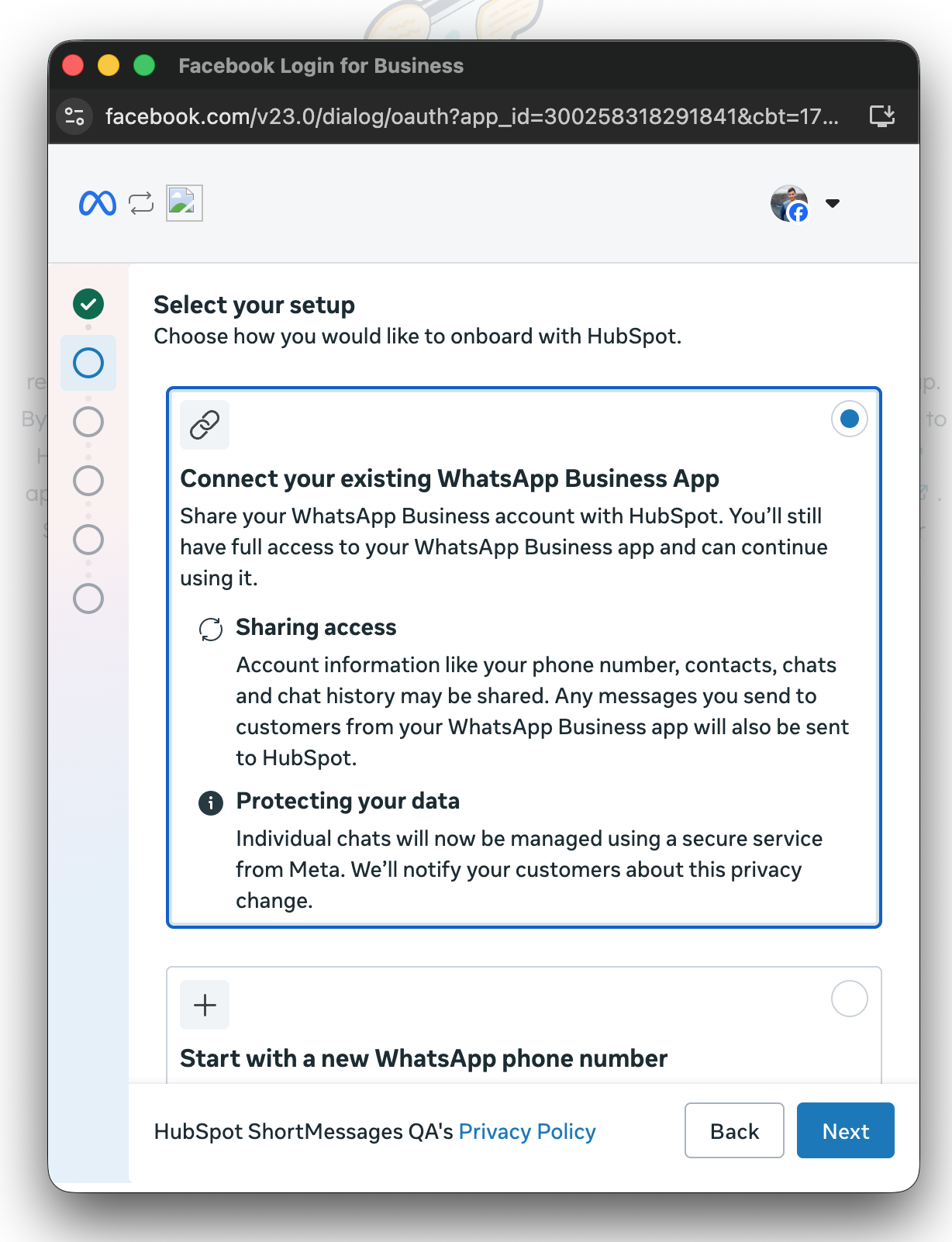
- I delen Velg oppsett velger du Koble til din eksisterende WhatsApp Business-app.
-
- Klikk på Neste.
-
- Skriv inn telefonnummeret til WhatsApp Business, og klikk deretter på Neste.
- Åpne WhatsApp Business-appen og skann QR-koden som vises i HubSpot.
- Følg instruksjonene på skjermen og skriv inn kontonavnet ditt.
- Klikk på Neste.
- Velg om du vil koble WhatsApp-nummeret til innboksen for samtaler eller helpdesk.
Når WhatsApp-nummeret er koblet til, vil det vises i de tilkoblede kanalene i innboksen for samtaler eller arbeidsområdet for helpdesk. Meldinger synkroniseres med HubSpot i begge retninger. Finn ut mer om hvordan du administrerer og svarer på samtaler i innboksen eller helpdesk-arbeidsområdet.
