
Sist oppdatert: 15 juli 2026
Tilgjengelig med et av følgende abonnementer, unntatt der det er angitt:
-
 Data Hub
Starter, Professional, Enterprise
Data Hub
Starter, Professional, Enterprise
Assosiasjonskartlegginger synkroniserer tilknytninger mellom HubSpot og den tilkoblede appen din, slik at tilknyttede poster forblir koblet sammen i begge systemene. Når en kontakt for eksempel er tilknyttet et selskap i det ene systemet, kan denne tilknytningen synkroniseres til det andre systemet.
Før du begynner
For de fleste datasynkroniseringsapper er tilknytningskartlegginger tilgjengelige som standard, og du trenger ikke å konfigurere flere objektsynkroniseringer for at tilknytningene skal fungere. Når du for eksempel setter opp en kontaktsynkronisering, vil det tilknyttede selskapsfeltet koble sammen de respektive selskapene.
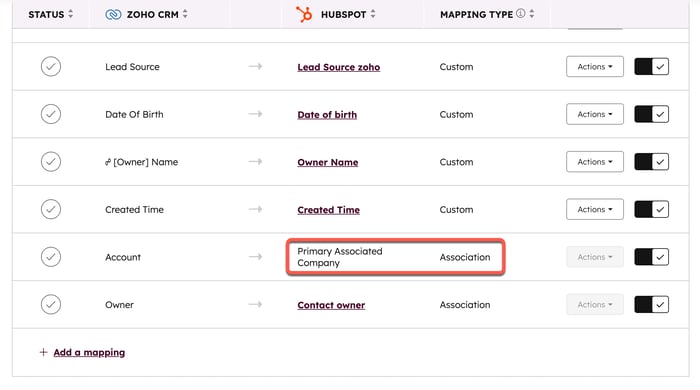
For enkelte datasynkroniseringsapper (f.eks. Airtable, Kintone) og ved synkronisering av tilpassede objekter må imidlertid alle synkroniseringer aktiveres for at tilknytningene skal gjenkjennes. Les mer om hvordan du konfigurerer tilknytninger med datasynkronisering nedenfor.
Konfigurere tilknytningstilordninger
La oss for eksempel anta at den tilkoblede appen din lagrer kontakter og selskaper i separate lister eller databaser. Hver kontaktoppføring inneholder et koblet felt som viser selskapet den er knyttet til. For å opprettholde denne relasjonen ved synkronisering til HubSpot, må HubSpot også replikere denne tilknytningen.
For å konfigurere dette må du først konfigurere synkroniseringen av selskaper:
- I HubSpot-kontoen din klikker du på
innstillinger-ikonet i den øverste navigasjonslinjen. Gå til Integrasjoner > Tilkoblede apper i menyen i venstre sidefelt. - Klikk på appen du ønsker å konfigurere tilknytninger for.
- Gå til fanen «CRM-synkroniseringer ».
- Klikk på «Konfigurer synkroniseringen».
- Konfigurer synkroniseringen for selskaper.
- Sørg for å velge et felt å matche på (f.eks. firmanavn, firmaets domene). Denne matchingsnøkkelen avgjør hvordan firmapostene skal synkroniseres med hverandre. Den hjelper også synkroniseringen med å knytte kontaktposter til de riktige firmapostene.

- Legg til eventuelle referansefelt, hvis det er aktuelt.
- Konfigurer tilordningene dine.

Når du har fullført konfigurasjonen av selskapssynkroniseringen, kan du nå opprette tilknytningsfeltkartlegginger i en annen objektsynkronisering (f.eks. en kontaktsynkronisering):
- I HubSpot-kontoen din klikker du på
innstillinger-ikonet i den øverste navigasjonslinjen. Gå til Integrasjoner > Tilkoblede apper i menyen i venstre sidefelt. - Klikk på appen du ønsker å konfigurere tilknytninger for.
- Gå til fanen «CRM-synkroniseringer ».
- Klikk på «Synkroniser flere data».
- Konfigurer synkroniseringen for kontakter.
- Sørg for å velge et felt å matche mot (f.eks. e-postadresse).

- Legg til eventuelle referansefelt, hvis det er aktuelt.
- Når du konfigurerer tilordningene, må du sørge for å tilordne kontaktfeltet fra den andre appen som inneholder bedriftsinformasjonen, til et tilsvarende felt i HubSpot. Velg feltet i den andre appen først for å begrense listen over tilgjengelige tilknytningsfelt i HubSpot. Dette sikrer at det tilknyttede selskapet tilordnes det primære tilknyttede selskapet i HubSpot når en kontakt synkroniseres fra den andre appen.
