
Sist oppdatert: 28 september 2026
Tilgjengelig med et av følgende abonnementer, unntatt der det er angitt:

- Bruke chat for å få raske svar på hverdagslige spørsmål om kundekonteksten din i HubSpot.
- Bruke dyp forskning for å anvende kraftig forskning og analyse på doktorgradsnivå på kundekonteksten din for HubSpot-poster ved hjelp av naturlige språkprompter.
- Opprette og oppdatere HubSpot CRM-poster, inkludert kontakter og avtaler, fra ChatGPT-chatvinduet.
- Generere innsikt og iverksette tiltak basert på engasjementshistorikken din, inkludert loggføring av e-poster, samtaler, møter, oppgaver og notater.
- Analyser resultatene fra HubSpot-markedsføringskampanjer for å spore måltall, identifisere trender og evaluere innhold på tvers av blogginnlegg, landingssider og nettsider.
Før du setter i gang
Før du begynner å jobbe med koblingen, må du sørge for at du fullt ut forstår hvilke trinn som bør tas på forhånd, samt de potensielle konsekvensene av å bruke den.
Tillatelser påkrevd
Superadministratorer og brukere med tilgangstillatelser til App Marketplacekan koble til HubSpot-koblingen for ChatGPT uten forhåndsgodkjenning av appen. For at alle andre brukere skal kunne koble seg til, må en superadministrator først
godkjenne koblingen. Under godkjenningsprosessen velger superadministratorer hvilke datatillatelser koblingen skal ha tilgang til, og hvem i kontoen som kan installere den. Les mer om hvordan du administrerer tilgang til apper.
- HubSpot-koblingen for ChatGPT er tilgjengelig for alle HubSpot-kunder på alle nivåer som har en OpenAI-konto.
- Alle interaksjoner er fortsatt underlagt HubSpots begrensninger for API-bruk.
-
Når du oppretter eller oppdaterer HubSpot-poster i bulk, kan du bare opprette eller oppdatere 10 poster om gangen.
- Tilpassede valideringsregler (inkludert valideringer av pipeline-trinn og tilknytningsetiketter) blir ikke brukt når du oppretter eller oppdaterer HubSpot-poster ved hjelp av koblingen.
- Når du gjennomgår data for nettsidene, landingssidene eller blogginnleggene dine:
- Vil kun data fra publiserte sider og innlegg være tilgjengelige. For utkast vil du kun ha tilgang til sidens eller innleggets metadata.
- For å hente ytelsesdata for enkeltstående sider eller innlegg må du angi kampanjenavnet og datointervallet i forespørselen din.
- Når du ber om data for brukere og team (f.eks. brukerroller, teammedlemskap, rapporteringsstrukturer), anbefales det å bruke førstepersonsspråk (f.eks. «mitt team», «mine direkte underordnede») for personlig kontekst eller organisasjonsomfattende språk (f.eks. «vårt salgsteam», «alle ledere») for bredere analyse.
Støttede objekttyper og tillatelser
Koblingen kan opprette og oppdatere CRM-poster i HubSpot, samt loggføre aktiviteter. Den kan også få tilgang til og analysere hele engasjementshistorikken til HubSpot-poster, for eksempel e-poster, samtaler, møter, notater og oppgaver.
For å gi ytterligere tilgang til nye objekter eller nye innsiktsdata via koblingen, må en superadministrator oppdatere koblingens datatillatelser. Etter at en superadministrator har oppdatert datatillatelsene, må hver bruker koble til koblingen på nytt for å få tilgang til de nylig godkjente dataene. Brukere har kun tilgang til de dataene som er tillatt av deres eksisterende HubSpot-brukertillatelser.
LLes mer om hvilken tilgang ChatGPT-koblingen har til HubSpot-objekter nedenfor.
| Objektnavn | Les | Opprett | Oppdater | Slett |
| Kontakter | ✓ | ✓ | ✓ | - |
| Potensielle kunder | ✓ | ✓ | ✓ | - |
| Bedrifter | ✓ | ✓ | ✓ | - |
| Tilbud | ✓ | ✓ | ✓ | - |
| Billetter | ✓ | ✓ | ✓ | - |
| Tilpassede objekter | ✓ | ✓ | ✓ | - |
| Aktiverbare objekter | ✓ | ✓ | ✓ | - |
| Brukere | ✓ | - | - | - |
| Linjeposter | ✓ | ✓ | ✓ | - |
| Sitat | ✓ | - | - | - |
| Fakturaer | ✓ | - | - | - |
| Bestillinger | ✓ | - | - | - |
| Handlekurver | ✓ | - | - | - |
| Produkter | ✓ | ✓ | ✓ | - |
| Abonnementer | ✓ | - | - | - |
| Segmenter (lister) | ✓ | - | - | - |
| Kampanjer | ✓ | ✓ | ✓ | - |
| Kampanjer: legg til ressurser | ✓ | ✓ | - | - |
| Kampanjer: attribusjonsdata | ✓ | - | - | - |
| Landingssider | ✓ | ✓ | ✓ | - |
| Nettsider | ✓ | - | - | - |
| Blogginnlegg | ✓ | ✓ | ✓ | - |
| Innholdsanalyse for landingssider, nettsider og blogginnlegg | ✓ | - | - | - |
| Markedsførings-e-poster | ✓ | ✓ | ✓ | - |
| Analyse av markedsførings-e-poster | ✓ | - | - | - |
| Brukere og team | ✓ | - | - | - |
| Engasjementer: Samtaler | ✓ | ✓ | ✓ | - |
| Engasjementer: Møter | ✓ | ✓ | ✓ | - |
| Oppgaver: Notater | ✓ | ✓ | ✓ | - |
| Oppdrag: Oppgaver | ✓ | ✓ | ✓ | - |
| Oppdrag: E-post | ✓ | ✓ | ✓ | - |
| Partnerklientobjekt | ✓ | - | - | - |
Godkjenn koblingen (
)
Superadministratorer og brukere med tilgang til App Marketplace kan koble til HubSpot-koblingen for ChatGPT uten forhåndsgodkjenning av appen. For at alle andre brukere skal kunne koble til koblingen, må en superadministrator godkjenne den og konfigurere datatillatelser og installasjonstilgang. For å godkjenne koblingen, følg trinnene for å gjennomgå og godkjenne apper. Under godkjenningsprosessen kan du også velge hvilke valgfrie datatillatelser koblingen skal ha tilgang til, og hvem i kontoen som har lov til å installere den.
Konfigurer HubSpot-koblingen for ChatGPT
Når en superadministrator har gitt deg tilgang til å installere koblingen, kan du fortsette med å konfigurere den.
- I ChatGPT-chatvinduet velger du profilikonet nederst til venstre.
- Klikk på Innstillinger.
- Klikk på «Apper».
- Velg HubSpot, og klikk deretter på Koble til.
- I dialogboksen klikker du på Fortsett til HubSpot.
- Autentiser deg med påloggingsopplysningene dine for HubSpot.
- Velg HubSpot-konto en du vil koble til.
- På siden «Kobler HubSpot-koblingen for ChatGPT til HubSpot » velger du tillatelsene du vil gi koblingen. Klikk deretter på «Koble til app».
- Etter at tilkoblingen er opprettet, blir du sendt tilbake til ChatGPT-chatvinduet. Du kan nå bruke koblingen.
Anbefalte fremgangsmåter for bruk av HubSpot-koblingen for ChatGPT
For best mulig resultat:
- Inkluder begrepet «HubSpot» i spørsmålene dine for å forbedre nøyaktigheten og automatisk utløse koblingen.
- Hold HubSpot-dataene dine rene for å sikre nøyaktige og relevante svar. Rene data gir bedre innsikt. Les mer om kommandosenteret for datakvalitet i HubSpot.
- Legg til kontekst basert på hvordan du bruker HubSpot (f.eks. tilpassede egenskaper eller spesifikke objekttyper osv.) for å gjøre svarene mer skreddersydde og handlingsrettede.
- Begynn i det små ved å oppdatere én enkelt post før du foretar masseendringer.
- Gjennomgå alltid endringene som ChatGPT foreslår før du bekrefter dem.
Bruk promptbiblioteket for inspirasjon og eksempler på prompter.
Bruk HubSpot-koblingen for ChatGPT
Bruk chat
- I ChatGPT-vinduet klikker du på +-ikonet > Mer.
- Klikk på HubSpot for å aktivere koblingen. Hvis prompten din inneholder begrepet «HubSpot», aktiveres koblingen automatisk.
- Legg til prompten din og trykk Enter.
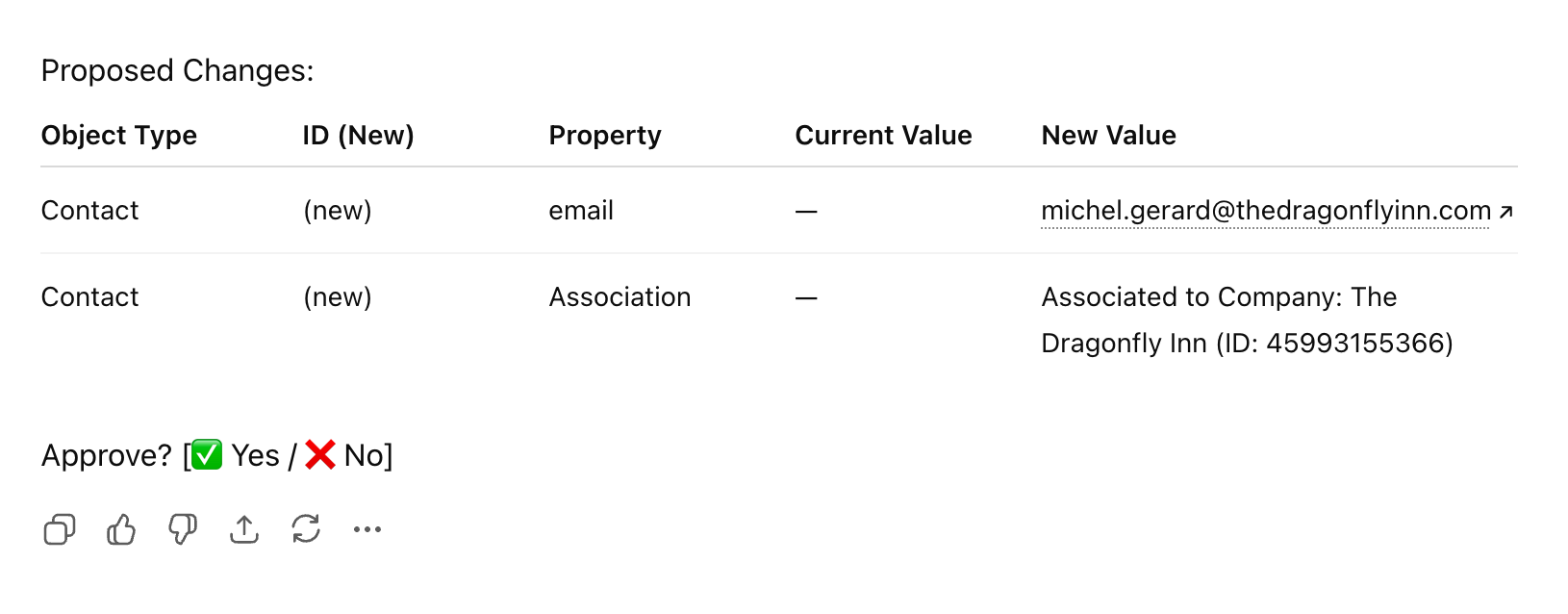
- Hvis du ber ChatGPT om å opprette eller oppdatere en post i HubSpot, kan ChatGPT vise deg de foreslåtte endringene og be om din bekreftelse før endringene gjennomføres.
Merk: Det anbefales at du konfigurerer koblingen slik at den alltid ber om godkjenning før oppdateringer utføres. For å gjøre dette, gå til innstillingene for HubSpot-koblingen i ChatGPT og sett «Skriveverktøy» til «Krever godkjenning».
Hvis du setter koblingen til «Alltid tillat», kan endringer skje uten at du blir bedt om godkjenning.
-
Gjennomgå de foreslåtte endringene. Skriv deretter «Ja» for å bekrefte dem, eller «Nei» for å avbryte.
-
ChatGPT vil bekrefte at posten er opprettet i HubSpot og vil returnere en lenke til posten. Klikk på lenken for å åpne posten i HubSpot-kontoen din.

Bruk dyp forskning
- I ChatGPT-vinduet klikker du på +-ikonet > Dyptgående søk.
- Klikk på rullegardinmenyen «Apps» og slå på HubSpot -bryteren. Hvis spørsmålet ditt inneholder begrepet «HubSpot», vil dyp søk automatisk bli slått på.
- Skriv inn søkeordet for dyp søk og trykk Enter.
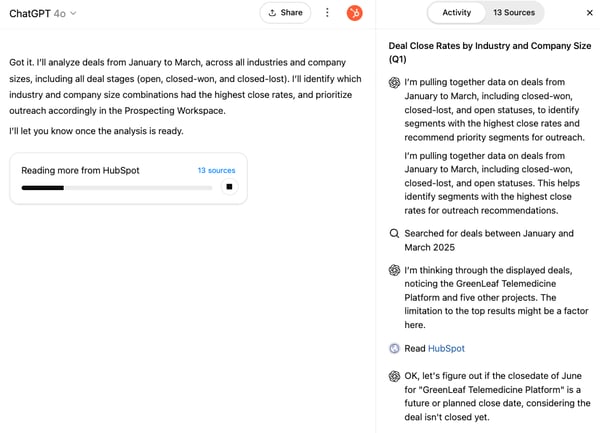
- Svar på eventuelle avklarende spørsmål som stilles under den dypere søkeforespørselen. Du kan se fremdriften i forespørselen og loggen over søkeaktiviteten.
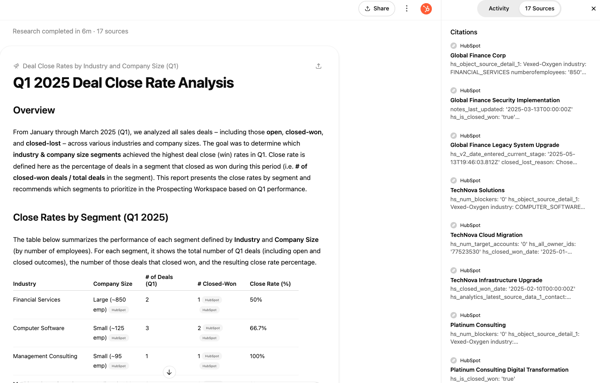
- Når rapporten fra den grundige søkeprosessen er tilgjengelig, kan du se rapportkildene i sidepanelet.
- Du kan bruke henvisningene i rapporten eller kildene til å hoppe til HubSpot-sider fra rapporten om dyp forskning og fortsette å utføre handlinger i HubSpot.
Koble fra HubSpot-tilkoblingen for ChatGPT
- I ChatGPT-chatvinduet klikker du på profilikonet ditt. Deretter klikker du på Innstillinger.
- I menyen i venstre sidefelt navigerer du til «Apper».
- I delen Aktiverte apper klikker du på HubSpot.
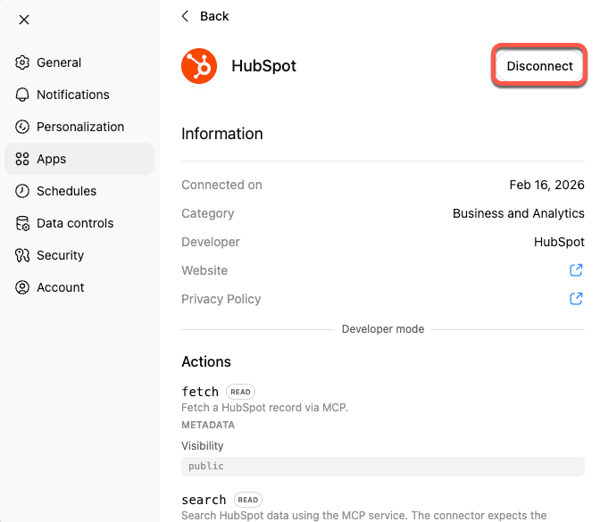
- Øverst til høyre i innstillingene for HubSpot-tilkoblingen for ChatGPT klikker du på «Koble fra».
Ofte stilte spørsmål
Hvordan fungerer administratorrettighetene for HubSpot-tilkoblingen for ChatGPT?
Superadministratorer og brukere med tilgang til App Marketplace kan koble til HubSpot-koblingen for ChatGPT uten forhåndsgodkjenning av appen. For at alle andre brukere skal kunne koble seg til, må en superadministrator først godkjenne koblingen. Under godkjenningen velger superadministratorer hvilke datatillatelser koblingen skal ha tilgang til, og hvem i kontoen som kan installere den. Les mer om hvordan du administrerer tilgang til apper.
Er det noen forskjell mellom HubSpot-appen i ChatGPT og HubSpot-koblingen for ChatGPT?
Det er ingen forskjell; de er det samme. I ChatGPT kan HubSpot-koblingen ganske enkelt være oppført som HubSpot-appen.
Hvilke HubSpot CRM-data vil
koblingen
ha tilgang til?
Når koblingen er aktivert for organisasjonen din, gir den ChatGPT tilgang til dine HubSpot-kontakter, selskaper, avtaler, saker, brukere, linjeposter, tilbud, fakturaer, bestillinger, handlekurver, produkter, abonnementer og objektsegmenter (lister), samt tilknytningene mellom disse, ved å bruke naturlige språkprompter for å hente ut meningsfulle innsikter fra kundedataene dine.
Koblingen har også tilgang til engasjementshistorikk, inkludert e-poster, samtaler, møter, oppgaver og notater. Dette gjør at ChatGPT kan gi mer omfattende og kontekstbaserte innsikter basert på din faktiske kundekommunikasjon.
Merk: Tilknytningene er begrenset til det samme settet med objekter som er oppført ovenfor. Tilpassede objekter, ustrukturerte data og tilknyttede interaksjoner er foreløpig ikke tilgjengelige.
Kan ChatGPT oppdatere HubSpot-dataene mine på mine vegne?
Ja, HubSpot-koblingen for ChatGPT kan opprette og oppdatere CRM-poster og loggføre aktiviteter direkte fra ChatGPTs chatvindu. Dette inkluderer:
- Oppretting av nye kontakter og avtaler.
- Oppdatering av postegenskaper (f.eks. avtalefaser, kontaktinformasjon) og registrering av notater på poster.
- Opprette oppgaver og oppfølginger.
Når du bruker disse skrivefunksjonene, vil ChatGPT vise deg de foreslåtte endringene før de utføres. Alle handlinger tilskrives både brukeren og ChatGPT-koblingen i revisjonsloggen i HubSpot-kontoen din. Handlinger for masseoppretting og -oppdatering gjelder for maksimalt 10 poster i én forespørsel. Gjennomgå alltid de foreslåtte endringene som ChatGPT viser før utførelse, og ta deg tid til å bekrefte dem.
Vil HubSpot-koblingen for ChatGPT respektere mine preferanser for datalokalisering?
Ja. Den vil respektere plasseringen av datasenteret ditt når data sendes via HubSpot-servere. For eksempel vil forespørsler fra kontoer som er hostet i EU, bli sendt via datasenteret i EU.
Bruker OpenAI dataene mine fra HubSpot-koblingen til opplæring?
OpenAI respekterer opplæringsinnstillingene du har i kontoen din.
- Hvis du bruker ChatGPT med en Enterprise-, Business- eller Education-plan, blir ikke koblingsdataene dine brukt til opplæring, i samsvar med deres standardvilkår.
- Hvis du har en Free-, Go-, Pro- eller Plus-plan (forbrukernivå), har du muligheten til å velge bort modellopplæring i ChatGPT-innstillingene dine. Hvis ikke, kan OpenAI bruke koblingsdata for å forbedre koblingens ytelse (for eksempel bedre bruk av verktøyet og høyere nøyaktighet ved henting av data), men vil ellers ikke bruke dem til generell modellopplæring.
Hvordan håndterer HubSpot-koblingen for
ChatGPT
brukerrettigheter?
HubSpot-koblingen for ChatGPT respekterer automatisk brukerrettighetene som er definert i HubSpot. Dette betyr at brukerne i ChatGPT kun vil se de CRM-dataene de har tilgang til i HubSpot. For eksempel vil enkelte selgere kun se pipelinedata for avtaler de har tillatelse til å se. Noen CRM-objekter i HubSpot har tilpassbare tillatelser. Når tilgangen er begrenset til bestemte kontakter, enten for enkeltpersoner eller team, vil ChatGPT kun kunne vise de samme kontaktene. Les mer om brukertillatelser i HubSpot.
Hvor lenge oppbevarer OpenAI data
som er hentet via
koblingen?
OpenAI oppbevarer data som er hentet via HubSpot-koblingen for å sikre at koblingen fungerer i ChatGPT. Når OpenAI-kontoen din avsluttes, kan enkelte data bli oppbevart for å bevare tjenestehistorikken din. For detaljer om OpenAIs praksis for dataoppbevaring, se OpenAIs FAQ om datakontroll og personvernerklæring. Les mer om personvern for bedrifter hos OpenAI.
Hvor lenge oppbevarer eller sletter ChatGPT data?
Når HubSpot-koblingen for ChatGPT aktiveres av tredjepartsverktøy, vil vilkårene du har med disse tredjepartsverktøyene regulere oppbevaring og sletting av data. For å lære mer om koblinger i ChatGPT, se OpenAIs artikkel «Koblinger i ChatGPT ». For detaljer om OpenAIs praksis for dataoppbevaring, se OpenAIs FAQ om datakontroll og personvernerklæring.
Hvilken innsikt i revisjonslogger eller sanntidsdata har superadministratorer for koblingen?
Superadministratorer kan bruke revisjonslogger for å få oversikt over hvilke brukere som har koblet til eller koblet til på nytt HubSpot-koblingen for ChatGPT til kontoen, samt dato og klokkeslett for tilkoblingen. Les mer om hvilke revisjonslogger som er tilgjengelige fra OpenAI.
Hvordan hjelper HubSpot kundene med å forstå hvordan disse koblingene fungerer og hvilke risikoer som kan være forbundet med tredjepartskoblinger?
Vi oppfordrer alle våre kunder til å lese nøye gjennom og forstå både vilkårene som gjelder for deres HubSpot-konto og for eventuelle tilkoblede tredjepartskontoer, for eksempel vilkårene for deres abonnement hos ChatGPT. Vi har gitt informasjon som vi tror vil være nyttig og hjelpsom i denne kunnskapsbaseartikkelen og i disse ofte stilte spørsmålene. Du bør alltid nøye vurdere fordelene og risikoene ved ethvert verktøy du velger å bruke.
Hvordan sikres kunde- eller CRM-data med denne tilkoblingen?
Du har kontroll over hvilke data du deler, med hvilke tredjeparts-tilkoblinger, samt hvilke tillatelser og innstillinger du har valgt i HubSpot-kontoen din og tredjepartskontoene dine. Du bør alltid nøye vurdere fordelene og risikoen ved ethvert verktøy du velger å bruke. For mer informasjon om OpenAIs sikkerhetskontroller, se «Admin Controls, Security, and Compliance in Connectors».
Kan OpenAI kopiere hele CRM-systemet mitt eller kundelistene mine via tilkoblingen?
Nei, OpenAI har ikke rett til å kopiere CRM-data eller hele kundelister via tilkoblingen. For informasjon om hvordan dataene du velger å analysere i ChatGPT brukes av OpenAI, se ovenfor.
Kan bruk av denne koblingen utilsiktet gi konkurrenter innsikt i et selskaps CRM-data eller strategi?
For å lære mer om hvordan OpenAI bruker dataene dine, kan du sjekke OpenAIs FAQ om datakontroller og personvernerklæring. For detaljer om OpenAIs praksis for datalagring, vennligst se OpenAIs FAQ om datakontroller og personvernerklæring. Lær mer om personvern for bedrifter hos OpenAI . Som med alle tredjepartsverktøy, bør du nøye vurdere fordelene og risikoen ved bruk.
Kan eksterne byråer eller konsulenter med superadministratorrettigheter koble CRM-data direkte til ChatGPT uten ytterligere tilsyn?
HubSpot-koblingen for ChatGPT respekterer tilgangstillatelsene du har gitt i HubSpot-kontoen din. Hvis eksterne byråer eller konsulenter i HubSpot-kontoen din har superadministratorrettigheter eller tilgang til App Marketplace, kan de koble til HubSpot-koblingen for ChatGPT i HubSpot-kontoen din. Gjennomgå tilkoblingsforsøk i revisjonsloggene.
Er denne integrasjonen i samsvar med strenge personvernbestemmelser, som GDPR, spesielt i EU?
Selv om HubSpots produkter og verktøy kan støtte arbeidet ditt med å overholde personvernkrav, gjør ikke bruk av HubSpot-produkter alene deg i samsvar med regelverket. HubSpots databehandlingsavtale gjelder for din bruk av HubSpot-tjenestene, og vi streber etter å være så transparente som mulig når det gjelder hva funksjonene våre kan gjøre og hvilke beskyttelsestiltak vi har på plass. Til syvende og sist er det du som er best i stand til å forstå dine forpliktelser når det gjelder databeskyttelse og om tjenestene våre oppfyller dine krav til samsvar.
Kan ChatGPT gi feilaktige resultater eller levere unøyaktige data? Hva kan kundene gjøre for å beskytte seg mot dette?
ChatGPT kan gjøre feil. Vi anbefaler noen teknikker for å sikre at resultatene som genereres av HubSpot-koblingen for ChatGPT er nøyaktige og pålitelige:
- Sørg for at dataene i den tilkoblede kontoen din er oppdaterte og nøyaktige.
- Ha en person involvert som kan gjennomgå, finpusse og faktasjekke resultatene.
- Be om kildehenvisninger og referanser for viktige fakta og påstander, slik at du raskt og enkelt kan bekrefte dem i HubSpot-kontoen din.
- Stol aldri blindt på AI-resultater når du skal ta viktige beslutninger.
Jeg har aktivert HubSpot som et verktøy for grundig forskning, men det genererer i stedet stadig falske eksempeldata. Hvorfor skjer dette?
- Det kan være flere årsaker til at du opplever dette, blant annet at kontoen din ble flagget av OpenAI for brudd på deres bruksvilkår.
- Bruk av en annen organisasjons varemerke i navnet eller logoen til en GPT uten tydelig tillatelse kan føre til brudd på OpenAIs retningslinjer. OpenAI kan fjerne eller begrense disse GPT-ene.
- Ta kontakt med OpenAI-kundestøtte (via chat-ikonet nederst til høyre) for å identifisere og løse ditt spesifikke problem.
Vil HubSpot-koblingen for ChatGPT ha tilgang til sensitive data?
HubSpot-koblingen for ChatGPT gir ikke tilgang til tilpassede egenskaper for sensitive data eller sensitivt innhold fra andre tjenester som omfatter sensitive data, inkludert personlig helseinformasjon og andre former for svært sensitive data. Den har skrivebeskyttet tilgang til standardposter som kontakter, selskaper, avtaler, saker og tilknytningene mellom dem.
Hva er det forventede resultatet når jeg ber ChatGPT om å utarbeide et utkast til en e-postkampanje eller en arbeidsflyt? Vil HubSpot-koblingen for ChatGPT utforme markedsførings-e-postene og arbeidsflyten? Eller vil ChatGPT foreslå teksten, utløsere, handlinger osv. i ChatGPT-ruten?
ChatGPT vil levere utkastet til innholdet som du kan implementere i HubSpot.
Jeg er en HubSpot-partner som administrerer flere HubSpot-kontoer. Kan jeg koble en bestemt konto til et ChatGPT-prosjekt?
Foreløpig kan du bare koble én HubSpot-konto om gangen til én enkelt ChatGPT-konto. For å jobbe med en annen HubSpot-konto må du koble fra den nåværende og koble til den ønskede kontoen på nytt fra ChatGPT-siden. Selv om du ikke kan administrere flere tilkoblinger samtidig, kan du bytte manuelt mellom kontoer.
Krever HubSpot-koblingen for ChatGPT feilfri datahåndtering (dvs. at det meste av databasen din er merket etter persona)?
Selv om rene og velorganiserte data forbedrer kvaliteten på innsiktene, krever ikke koblingen perfekt merket data.
Hvilke data samler HubSpot inn om samtaler med AI-assistenten
når du bruker HubSpots MCP-server
?
Når du bruker HubSpots MCP-server, kan HubSpot samle inn sammendrag av verktøyoppkall, inkludert hensikten med forespørselen og om den lyktes. Vi iverksetter tiltak for å anonymisere navn på personer, selskaper eller avtaler. Disse dataene brukes til å overvåke koblingens ytelse og for å hjelpe oss med å forbedre brukeropplevelsen din.
