
Sist oppdatert: 31 august 2026
Tilgjengelig med et av følgende abonnementer, unntatt der det er angitt:

Legg automatisk til en Google Meet-lenke til møter som er planlagt i HubSpot-kontoen din. Med Google Meet-appen kan du legge til en konferanselenke for hvert møte som er booket via HubSpot Smart CRM, slik at det blir enkelt å komme i kontakt med kontaktene dine.
Bruk HubSpots integrasjon med Google Meet til å legge til Google Meet-lenker til møter som er planlagt fra HubSpot, og hold møteaktiviteten koblet til CRM-systemet ditt. Etter at du har koblet til Google Meet-appen, kan du legge til møtelenker på planleggingssider eller i manuelt planlagte møter, og loggføre møtene i de tilknyttede HubSpot-postene.
Dette hjelper deg med å administrere kundesamtaler og møteinformasjon på ett sted uten å måtte oppdatere postene manuelt etter hvert møte.
Merk: Fra og med 31. august 2026 lagres opptak og transkripsjoner fra Microsoft Teams-møter i møteoppføringen i stedet for i samtaleoppføringen. Les mer om denne endringen.
Før du begynner
Tillatelser påkrevd Du må ha App Marketplace-rettigheter eller være superadministrator i HubSpot-kontoen din for å kunne installere Google Meet-appen.
-
Google Meet er en app på brukernivå og må installeres individuelt av hver bruker. Hver bruker må ha App Marketplace-tillatelser for å installere og koble til Google Meet-appen. Hvis en bruker ikke klarer å koble til appen, må en administrator gi de nødvendige tillatelsene før brukeren kan prøve på nytt.
- Møtelinker genereres kun for møter som er booket med en tilkoblet Google Kalender.
- HubSpot oppretter en privat, sekundær (skygge-)kalender i Google-kontoen din for å administrere møtelinker og hendelser. Du vil ikke se denne i din primære Google Kalender, og den påvirker ikke eksisterende møter eller kalendersynkronisering.
Koble til Google Meet-appen
- På HubSpot-kontoen din klikker du på Marketplace-ikonet
i den øverste navigasjonslinjen, og deretter velger du HubSpot Marketplace. - Søk etter og velg Google Meet-appen i søkefeltet.
- Klikk på Installer.
- Logg inn på Google-kontoen din i dialogboksen.
- Klikk på Fortsett. Gjennomgå deretter de forespurte tillatelsene, og klikk på Tillat.
- Du blir omdirigert tilbake til HubSpot.
Legg til en Google Meet-lenke i HubSpot-møter
Du kan bruke Google Meet-appen til å sende møtelinker til kontaktene dine og registrere møtene i HubSpot-kontoen din.
Legg til Google Meet på en side for møteplanlegging
- Koble kalenderen din til HubSpot.
- I HubSpot-kontoen din klikker du på Mer og navigerer deretter til Salg > Møteplanlegger. Hvis Mer ikke vises i kontoen din, navigerer du direkte til Salg > Møteplanlegger.
- Hold musepekeren over planleggingssiden du vil oppdatere, og klikk deretter på Rediger.
- Under Sted klikker du på Legg til videokonferanselink, og velger deretter Google Meet.
- Klikk på Lagre nederst til venstre. Møtelinker opprettes på standardspråket som er angitt i HubSpot-kontoen din.
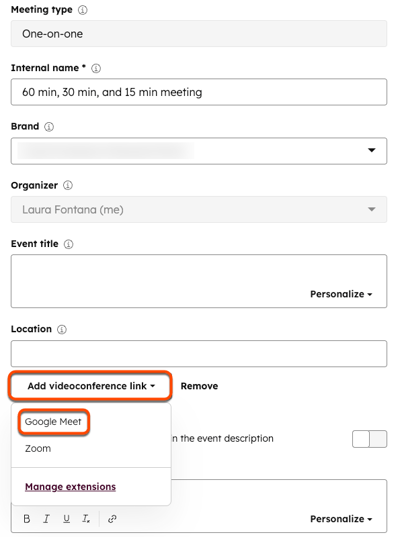
Merk: Trinnene ovenfor legger til en Google Meet-URL i «Sted»-feltet i Google-møtet ditt, men den vil ikke inneholde «Bli med via Google Meet »-knappen.
Planlegg et møte manuelt med en Google Meet-lenke
- I HubSpot-kontoen din går du til kontakter, selskaper, avtaler eller saker.
- Klikk på navnet på posten.
- I venstre sidefelt klikker du på« » og deretter «Planlegg et møte». I popup-vinduet «Planlegg » setter du opp møtet.
- For å legge inn en Google Meet-lenke, klikk på rullegardinmenyen «Velg sted ».
- Klikk på «Google Meet».
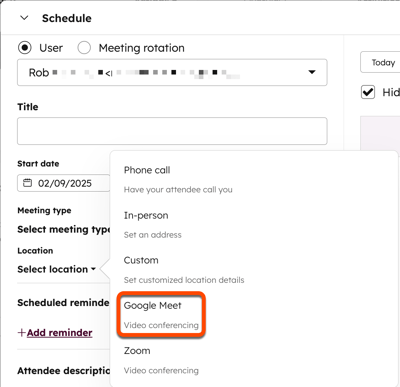
- Det genereres en Google Meet-lenke for møtet.
Oppdater HubSpot-poster fra et Google Meet-møte
Under et Google Meet-møte kan du:
- Hente eksisterende HubSpot-kontaktoppføringer for møtedeltakerne.
- Opprette nye kontaktposter.
- Knytte møtet til relevante HubSpot-poster.
- Legge til notater i HubSpot-kontaktoppføringer.
- Bruk HubSpot-playbooks.
Slik konfigurerer du HubSpot-appen for Google Meet:
- Installer Google Meet-appen.
- Slik legger du til HubSpot-appen i Google Meet-møter:
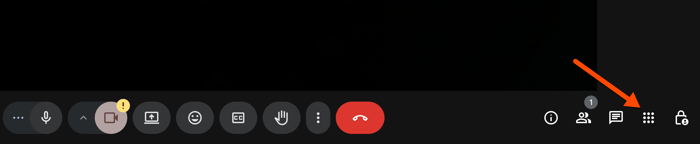
- Klikk på knappen «Møteverktøy» nederst på møteskjermen.
-
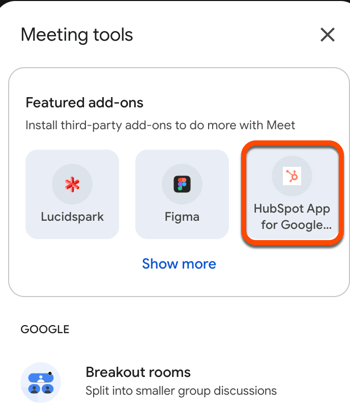
- Klikk på ikonet «HubSpot for Google Meet ». Logg deretter inn med Google-påloggingsopplysningene dine og godta Googles vilkår.
- Når appen er lagt til:
-
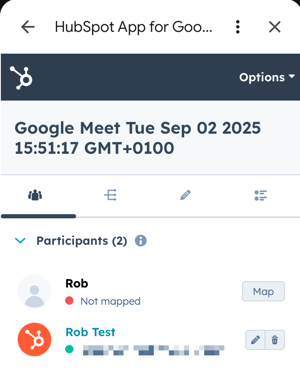
- I fanen «Deltakere» kan du se alle deltakerne i møtet. Deltakerne knyttes automatisk til sin HubSpot-kontaktpost hvis både fornavn og etternavn samsvarer med de tilsvarende egenskapene i HubSpot. Hvis noen deltakere ikke knyttes automatisk, klikker du på «Knytt» ved siden av navnet deres for å knytte dem til en eksisterende HubSpot-kontaktpost eller opprette en ny.
-
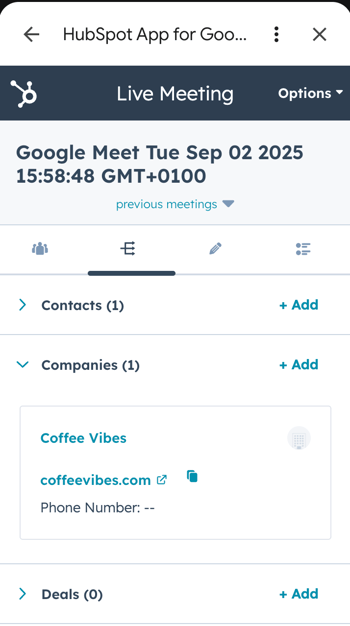
- I fanen «Tilknytninger» kan du se og tilknytte eventuelle HubSpot-poster til dette møtet fra dine poster (f.eks. kontakt, selskap, avtale, ticket osv.).
-
- I fanen «Kommentarer» kan du ta notater og legge inn kommentarer under møtet. Notatet lagres i de relevante tilknyttede postene i HubSpot.
-
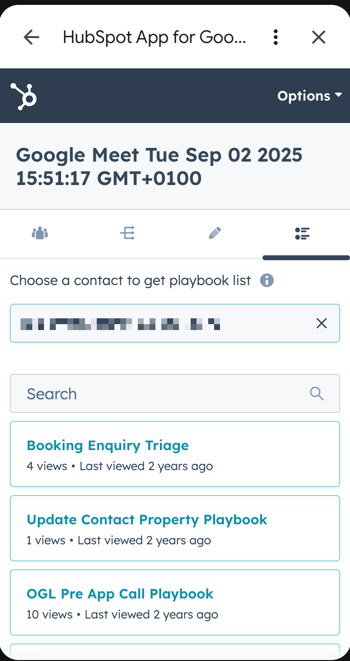
- I fanen «Playbooks» kan du få tilgang til relevante HubSpot-playbooks som kan veilede samtalen din under samtalen. Du kan også legge til informasjon i playbooken, som automatisk synkroniseres til HubSpot (kunSales Hub og Service Hub Professional og Enterprise ).
Når Google Meet-møtet er avsluttet, opprettes det en møtepost på møteoversiktssiden i HubSpot-kontoen din. Møteposten inneholder opptaket og eventuelle notater som ble tatt under møtet. Møteposten blir også loggført i kontaktoppføringene til møtedeltakerne.
Synkroniser Google Meet-opptak
Hvis du har en Google Meet Business- eller Enterprise-konto, kan du synkronisere Google Meet-opptakene dine til HubSpot for gjennomgang. Les mer om synkronisering av Google Meet-opptak.
