
Sist oppdatert: 3 november 2025

Etter at du har sendt en markedsførings-e-post fra HubSpot, kan du analysere ytelsen eller sjekke kontaktregistrene for å se hvilke kontakter som har mottatt e-posten. Noen ganger kan det hende at en kontakt ikke mottar e-posten til tross for at den er identifisert som levert.
Denne artikkelen tar for seg årsaker til at en levert e-post ikke vises i innboksen til en mottaker. Finn ut mer om årsakene til at en mottaker ikke får tilsendt en markedsførings-e-post.
Se om en markedsførings-e-post ble levert
Hvis en mottaker ikke har mottatt en markedsførings-e-post, kan du sjekke om e-posten ble levert til e-postserveren deres.
- I HubSpot-kontoen din navigerer du til CRM > Kontakter.
- Klikk på navnet til kontakten.
- Klikk på fanen Aktiviteter øverst i kontaktoppføringen.
- Klikk på rullegardinmenyen Filtrer etter , og merk av i avmerkingsboksen ved siden av Markedsførings-e-post. For å gjøre prosessen raskere fjerner du avmerkingen i avmerkingsboksene ved siden av de andre aktivitetstypene.
- Finn markedsførings-e-posten som kontakten ikke mottok, og se om den ble sendt og levert. Finn ut mer om årsakene til at en kontakt ikke har fått tilsendt en markedsførings-e-post.
Forstå hvorfor leverte e-poster kanskje ikke vises i mottakerens innboks
Det er to hovedgrunner til at kontakten kanskje ikke ser markedsførings-e-posten i innboksen sin, selv om den er merket som levert:
- E-posten har blitt sendt til mottakerens søppelpost eller søppelpostmappe.
- Mottakerens sikkerhetsfilter har satt e-posten i karantene og forhindret den fra å bli levert til mottakerens innboks.
I begge tilfeller vil HubSpots server likevel motta en bekreftelse fra mottakerens server om at e-posten ble levert. Markedsførings-e-poster til disse mottakerne vil derfor fortsatt bli identifisert som levert.
Løs problemer med mottakere som ikke mottar leverte e-poster
Hvis mottakerne kontakter deg for å forstå hvorfor e-postene dine ikke nådde innboksen deres, kan du anbefale følgende:
- Mottakerne bør sjekke søppelpost- eller søppelpostmappen sin. Hvis tidligere e-poster fra organisasjonen din ligger der, bør mottakerne flytte dem til innboksen.
- Hvis mottakeren bruker Gmail, bør de sjekke fanen Kampanjer . Hvis de ønsker å motta fremtidige meldinger fra deg i kategorien Primær , bør de flytte e-postene de har mottatt fra deg, til denne fanen.
- Hvis e-postene ikke befinner seg i søppelpost- eller søppelpostmappen, bør de samarbeide med IT-teamet for å finne ut om e-posten er satt i karantene. Du bør gi mottakeren emnelinjen, fra-adressen, leveringsdatoen og tidsstempelet for e-posten.
- Mottakere som har gjentatte problemer, bør også gjøre følgende:
- Legge til fra-adressen din i adresseboken i e-postklienten sin.
- Åpne markedsførings-e-poster de har mottatt fra deg, og klikke på lenker.
-
- Be IT-teamet deres om å legge til avsender-IP-adressene og e-postavsenderdomenet ditt i en tillatelsesliste.
Gi mottakerne IP-adresser som sender e-post til en tillatelsesliste
Ved å få mottakerne til å legge til IP-adressene HubSpot bruker til å sende markedsførings-e-post til en tillatelsesliste, kan du sørge for at markedsførings-e-postene dine når innboksen deres.
Slik finner du IP-adressene HubSpot bruker til å sende markedsførings-e-post fra kontoen din:
- Gå til Markedsføring > E-post i HubSpot-kontoen din.
- Klikk på rullegardinmenyen E-postverktøy øverst til høyre, og velg Administrer tillatelsesliste.
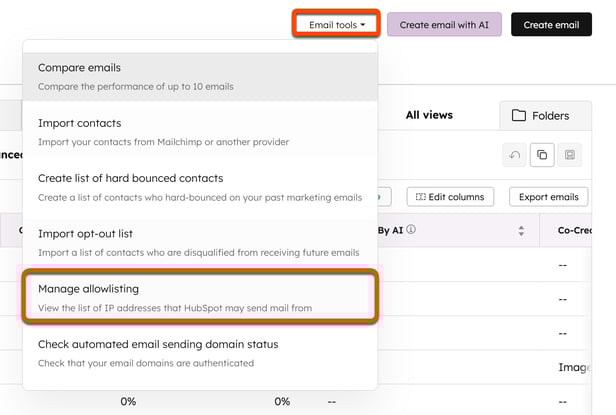
- I dialogboksen klikker du på Kopier. Dette vil kopiere alle IP-adressene til utklippstavlen.
- Gi IT-teamet til mottakeren som har problemer med å motta e-postene dine, den fullstendige listen over IP-adresser. Sørg for at alle IP-adressene er oppført, både enkeltadresser og områder.
- Gi IT-teamet til mottakeren e-postavsenderdomenet du bruker til å sende e-post fra HubSpot. Hvis du ikke har koblet til et e-postavsenderdomene, kan de legge til shared.hubspot.com og hubspotemail.net .
Forhindre fremtidige problemer med e-postlevering
For å forhindre at dette problemet oppstår i fremtiden, anbefales det å følge følgende beste praksis for avsendere av e-post:
- Koble til e-postavsenderdomenet ditt (ikke tilgjengelig for kontoer som kun bruker HubSpots gratisverktøy).
- Hvis du har koblet til et e-postavsenderdomene, må du sørge for at DKIM, SPF-poster og DMARC-policyen din er riktig konfigurert.
- Hvis du har koblet til et e-postavsenderdomene, må du sørge for at fra-adressen du bruker for e-postene dine, ligger på e-postavsenderdomenet.
- Vurder å bruke færre forkortede lenker (for eksempel youtu.be/xyz i stedet for youtube.com/xyz), da disse kan føre til flere søppelpostrapporter.
