
Sist oppdatert: 29 mai 2026
Tilgjengelig med et av følgende abonnementer, unntatt der det er angitt:
-
 Markedsføring Hub
Professional, Enterprise
Markedsføring Hub
Professional, Enterprise
-
 Salg Hub
Professional, Enterprise
Salg Hub
Professional, Enterprise
-
 Service Hub
Professional, Enterprise
Service Hub
Professional, Enterprise
-
 Data Hub
Professional, Enterprise
Data Hub
Professional, Enterprise
-
 Content Hub
Professional, Enterprise
Content Hub
Professional, Enterprise
I HubSpot kan du bruke kunstig intelligens (AI) til å lage tilpassede enkeltobjektrapporter. Du kan skrive inn en setning eller et spørsmål som vil bli brukt til å generere en rapportmal, inkludert anbefalte filtre og datavisualisering. Når malen er generert, kan du velge å redigere rapporten slik at den passer til dine behov, før du lagrer den og legger den til på dashbordet.
Merk: Unngå å dele sensitiv informasjon i de aktiverte datainputtene for AI-funksjoner, inkludert ledetekster. Administratorer kan konfigurere generative AI-funksjoner i innstillingene for kontoadministrasjon. For informasjon om hvordan HubSpot AI bruker dataene dine til å levere pålitelig AI, der du har kontroll over dataene dine, kan du se våre vanlige spørsmål om HubSpot AI Trust.
Slå på AI-innstillinger for rapporter
- I HubSpot-kontoen din klikker du på
innstillinger-ikonet i den øverste navigasjonslinjen. - Gå til AI i menyen til venstre i delen Kontoadministrasjon.
- I fanen Tilgang i AI-innstillingene klikker du for å slå på knappen Gi brukere tilgang til generative AI-verktøy og -funksjoner.
- For å tilpasse innholdet, klikker du for å slå på CRM-data og Kundesamtaledata. Dette anbefales for å generere utdata som er relevante for bedriften din. Finn ut mer om hvordan du administrerer AI-innstillingene dine.
Opprett rapporter ved hjelp av Breeze
Bruk Breeze, HubSpots samling av AI-verktøy, til å opprette rapporter.
- Gå til Rapportering > Rapporter i HubSpot-kontoen din.
- Klikk på Opprett øverst til høyre. Klikk deretter på Opprett rapport med AI.
- I høyre sidefelt kan du bruke Breeze, HubSpots AI, til å generere en rapport ved å skrive inn en setning eller velge en ledetekst som oppsummerer målet med rapporten. For å få best mulig resultat anbefales det at du inkluderer ønsket objekt og tidsfilter. For eksempel"Hvilken selger vant flest avtaler i forrige kvartal?"
- Vær oppmerksom på følgende for å lage den beste ledeteksten:
- Forstå dataene dine: Gjør deg kjent med de viktigste objektene og egenskapene i HubSpot som er relevante for rapporteringsbehovene dine.
- Vær spesifikk: Jo mer spesifikk du er i spørringen din, desto mer nøyaktig og relevant blir den. Hvis du ikke er sikker på hva du er ute etter, kan du generalisere ledeteksten. Hvis du ønsker å inkludere en bestemt egenskap eller et bestemt tidsrom, kan du inkludere det i ledeteksten.
- Iterér og finpuss: Ikke alle spørsmål vil gi deg det ønskede resultatet første gang. Du kan omformulere og forbedre ledeteksten basert på resultatene du får. Prøv å endre ledeteksten, regenerere den eller se på noen anbefalte rapporter hvis du støter på problemer.
- Klikk på opp-pilen i ledetekstboksen for å generere rapporten.
- Når du har generert en rapport du er fornøyd med, klikker du på Lagre rapport.
- Skriv inn rapportnavnet, velg tagger, rediger beskrivelsen etter behov, og velg om du vil legge rapporten til et nytt eller eksisterende dashbord.
- Klikk på Neste.
- Velg hvem som skal ha tilgang til rapporten. Klikk deretter på Lagre.
Opprett rapporter ved hjelp av AI i mobilappen
Når du har installert HubSpot-mobilappen, kan du opprette rapporter ved hjelp av AI.
- Trykk på Meny-ikonet, og trykk deretter på Dashboards.
- Trykk på belysningsikonet øverst til høyre.
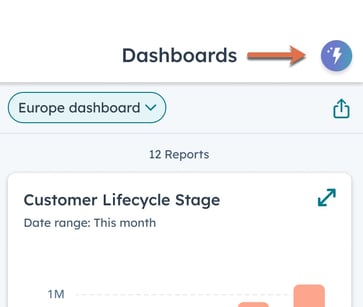
- Skriv inn spørsmålet ditt i tekstboksen. For eksempel: "Hvem lukker flest billetter?". Klikk deretter på Generer.
- Hvis du vil bruke en mal, klikker du på malikonet og velger deretter en spørsmålsmal.
- Når rapporten er generert, velger du å Generere på nytt eller Lagre.
- Velg hvilket dashbord rapporten skal lagres i, og klikk deretter på Lagre.
Vær oppmerksom på følgende:
- Rapporter kan ikke opprettes ved hjelp av flere objekter.
- AI er i stadig utvikling og blir stadig mer nøyaktig, og tilbakemeldinger fra brukerne kan være til stor hjelp for verktøyet. Du kan sende inn tilbakemeldinger i brukerundersøkelsen Rapporttilbakemelding øverst til høyre.
