
Sist oppdatert: 2 april 2026
Tilgjengelig med et av følgende abonnementer, unntatt der det er angitt:
-
 Markedsføring Hub
Professional, Enterprise
Markedsføring Hub
Professional, Enterprise
Koble kontoene dine på sosiale medier til HubSpot for å lage innlegg og spore engasjement på sosiale medier i HubSpot. Du kan koble kontoer fra følgende sosiale nettverk til HubSpot:
Brukere med en Marketing Hub Enterprise- konto og tilleggsfunksjonen Brands kan også tilordne hver sosiale konto til et annet merke. Lær hvordan du tilordner sosiale kontoer til et merke.
Før du begynner
Tillatelser påkrevd Alle tilgjengelige kontoer eller Deres tilknyttede kontoer Det kreves sosiale tillatelser for å koble til en sosial konto.
- Superadministratorer kan angi hvilke brukere og team som har tilgang til bestemte sosiale kontoer.
- Antallet sosiale kontoer du kan koble til, avhenger av abonnementet ditt. Les mer om kontobegrensninger i HubSpots produkt- og tjenestekatalog.
- Etter at du har koblet til din sosiale mediekonto, vil dataene fra de siste 60 dagene med innlegg på sosiale medier automatisk hentes inn i HubSpot. Lær hvordan du analyserer dine sosiale rapporter.
Koble til en Facebook- eller
-konto
Før du kobler til Facebook- eller Instagram-kontoen din, må du ta hensyn til følgende kontokrav.
Forstå kontokravene
- Slik kobler du en Facebook-konto til HubSpot:
- Bekreft brukeradgang for Facebook-siden i Meta Business-innstillingene.
- Bekreft HubSpot-integrasjonstillatelsene dine.
- Du kan koble til Facebook-sider som bruker enten den nye Pages-opplevelsen eller den klassiske Pages-opplevelsen.
- Koblede Facebook-sider vil være autorisert i 90 dager før de krever ny autentisering.
- Personlige Facebook-profiler kan ikke kobles til HubSpot.
- Slik kobler du en Instagram-konto til HubSpot:
- Instagram-kontoen må være en bedriftskonto og koblet til en Facebook-side som du administrerer. Les mer hvis du ikke ser Instagram-bedriftskontoen din under Facebook-siden din.
- Personlige Instagram-kontoer, Instagram Creator-kontoer eller Instagram-bedriftskontoer som ikke er koblet til en Facebook-side, kan ikke kobles til HubSpot.
- Bekreft brukeradgangen for Instagram-kontoen i Meta Business-innstillingene dine.
- Bekreft tillatelsene for HubSpot-integrasjonen.
- Instagram-kontoen må være en bedriftskonto og koblet til en Facebook-side som du administrerer. Les mer hvis du ikke ser Instagram-bedriftskontoen din under Facebook-siden din.
- Når du kobler til kontoen din, lagres ikke kontoinformasjon fra den sosiale medieplattformen, for eksempel e-postadressen eller nummeret du bruker til å logge inn, i HubSpot.
Koble til konto
- I HubSpot-kontoen din klikker du på
innstillinger-ikonet i den øverste navigasjonslinjen. - I menyen i venstre sidefelt navigerer du til Markedsføring > Sosiale medier.
- Klikk på Koble til kontoer.
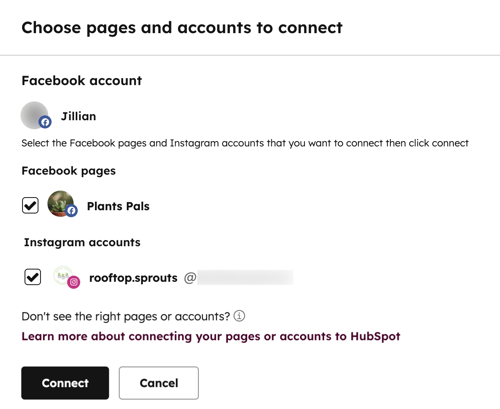
- I dialogboksen velger du Facebook eller Instagram. Alle Facebook-sider du har administratorrettigheter til, og alle Instagram-bedriftskontoer som er koblet til Facebook-sidene dine, vises.
- Merk av i boksen ved sidenav alle Facebook-sider eller Instagram-bedriftskontoer du vil koble til.
- Klikk på Koble til.
Nødvendig informasjon: etter atdu har koblet til Facebook- eller Instagram-kontoen din, kan du opprette og planlegge innlegg via HubSpots sosiale verktøy. Innleggene dine lagres, men publiseres først på det tidspunktet du har planlagt. HubSpot legger også til sporingskoden i alle innleggs-URL-er som genereres når du utarbeider et innlegg, utelukkende for å spore klikk. HubSpot lagrer også kommentarer, svar og analyser av innleggenes ytelse.
Koble til en LinkedIn-konto
Følg instruksjonene nedenfor for å koble til din personlige LinkedIn-konto. Du kan også koble til alle LinkedIn-bedriftssider og tilknyttede Showcase-sider som du har administratorrettigheter til. Du kan imidlertid ikke koble en LinkedIn-gruppe til HubSpot-kontoen din.
Når du kobler til kontoen din, vil ikke kontoinformasjon fra den sosiale medieplattformen, for eksempel e-postadressen eller nummeret du bruker for å logge inn, lagres i HubSpot.
Merk: På grunn av LinkedIns retningslinjer for datalagring vil alle LinkedIn-data (visninger, klikk, interaksjoner osv.) bli slettet fra HubSpot etter 1 år. Du kan fortsatt se disse dataene ved å logge inn på den tilknyttede LinkedIn-kontoen din.
Slik kobler du til kontoen din:
- I HubSpot-kontoen din klikker du på
innstillinger-ikonet i den øverste navigasjonslinjen. - I menyen i venstre sidefelt navigerer du til Markedsføring > Sosiale medier.
- Klikk på Koble til kontoer.
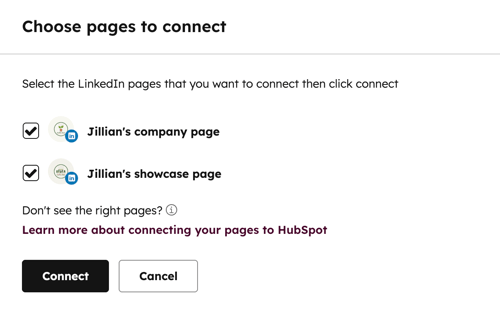
- I dialogboksen velger duLinkedIn. Din personlige LinkedIn-konto, samt eventuelle LinkedIn-bedriftssider du har administratorrettigheter til, vises.
- Merk av iboksen ved sidenav den LinkedIn-kontoen eller -siden du vil koble til.
- Klikk på Koble til.
Hvis du støter på problemer når du prøver å koble til LinkedIn-siden din, eller hvis du ikke ser at en av sidene dine er tilgjengelig for valg, kan du finne ut hvordan du feilsøker tilkoblingen av LinkedIn-siden din.
Nødvendig informasjon: Når du har koblet til LinkedIn-kontoen din, kan du opprette og planlegge innlegg via HubSpots sosiale verktøy. Innleggene dine lagres, men publiseres først på det tidspunktet du har planlagt. HubSpot legger også til sporingskoden i alle innleggs-URL-er som genereres når du utarbeider et innlegg, utelukkende for å spore klikk. HubSpot lagrer også kommentarer, svar og analyser av innleggenes ytelse.
Koble til en
TikTok-konto Når du kobler TikTok-kontoen din til HubSpot, støttes både personlige og bedrifts-TikTok-kontoer. Hvis du kobler til flere TikTok-kontoer, må du kanskje logge ut av TikTok-kontoen din via nettleseren eller bruke et inkognitovindu for å koble til flere kontoer.
- I HubSpot-kontoen din klikker du på
innstillinger-ikonet i den øverste navigasjonslinjen. - I menyen i venstre sidefelt navigerer du til Markedsføring > Sosiale medier.
- Klikk på Koble til kontoer.
- I dialogboksen klikker du på TikTok.
- Logg inn på TikTok-kontoen din, og klikk deretter på Fortsett.
Les mer om hvordan du oppretter og publiserer TikTok-innlegg.
Koble til en X-konto
Følg instruksjonene nedenfor for å koble til X-kontoen din. Siden HubSpot autoriserer den sosiale kontoen din basert på kontoen du er logget inn på i nettleseren, bør du bruke inkognito- eller private vinduer for å koble til flere X-kontoer.
Når du kobler til kontoen din, lagres ikke kontoinformasjon fra den sosiale medieplattformen, for eksempel e-postadressen eller nummeret du bruker for å logge inn, i HubSpot.
- I HubSpot-kontoen din klikker du på
innstillinger-ikonet i den øverste navigasjonslinjen. - I menyen i venstre sidefelt navigerer du til Markedsføring > Sosiale medier.
- Klikk på Koble til kontoer.
- I dialogboksen velger duX.
- I dialogboksen må du gjennomgå de forespurte tillatelsene, og deretter klikke påAutoriser app.
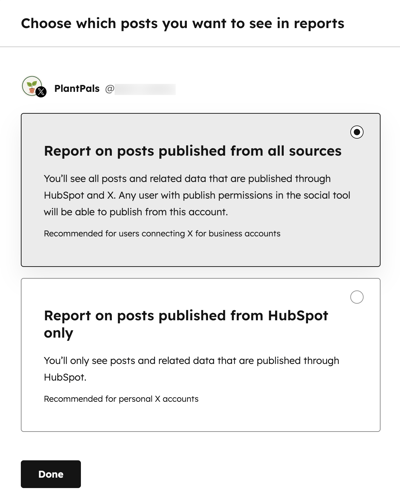
- Velg et alternativ for å bestemme publiseringsdataene som skal inkluderes i sosiale rapporter:
- Rapporter om innlegg publisert fra alle kilder: sosiale innlegg publisert fra HubSpot og publisert direkte i dine sosiale kontoer vil bli inkludert i dine sosiale rapporter. Hvis du velger dette alternativet, vil alle brukere med publiseringsrettigheter i det sosiale verktøyet kunne publisere fra Twitter-kontoen du kobler til.
- Rapporter om innlegg publisert kun fra HubSpot: kun sosiale innlegg publisert fra HubSpot vil bli inkludert i sosiale rapporter.
- Klikk på Ferdig.
Nødvendig informasjon: etter atdu har koblet til X-kontoen din, kan du opprette og planlegge innlegg gjennom HubSpots sosiale verktøy. X-innleggene dine lagres, men vil kun bli publisert på det tidspunktet du har planlagt. HubSpot vil også legge til sporingskoden til alle URL-er som genereres når du utarbeider et innlegg, utelukkende for å spore klikk. HubSpot vil også lagre svar på og analyser av ytelsen til innleggene dine.
Koble til en YouTube-konto
Slik kobler du YouTube-kontoen din til HubSpot:
- I HubSpot-kontoen din klikker du på
innstillinger-ikonet i den øverste navigasjonslinjen. - I menyen i venstre sidefelt navigerer du til Markedsføring > Sosiale medier.
- Klikk på Koble til konto.
- I dialogboksen velger du YouTube.
- Et popup-vindu vises. Hvis du har flere Google-kontoer, velger du den spesifikkekontoendu vil koble til i dialogboksen.
- Velg deretterYouTube-kontoendin eller enmerkevarekonto.
- Gjennomgå de forespurte tillatelsene, og klikk deretter på Fortsett.
Les mer om hvordan du publiserer YouTube-videoer fra HubSpot.
Nødvendig opplysning: denne funksjonen bruker YouTubes API-tjenester. Ved å koble til YouTube-kontoen din samtykker du i å overholde YouTubes vilkår for bruk.
