
마지막 업데이트 날짜: 2025년 11월 13일

소셜 미디어 계정을 HubSpot에 연결하여 소셜 게시물을 작성하고 HubSpot에서 소셜 미디어 참여를 추적하세요. 다음 소셜 네트워크의 계정을 HubSpot에 연결할 수 있습니다:
마케팅 허브 엔터프라이즈 계정과 브랜드 추가 기능을 사용하는 사용자는 각 소셜 계정에 다른 브랜드를 할당할 수도 있습니다. 브랜드에 소셜 계정을 할당하는 방법을 알아보세요.
시작하기 전에
- 슈퍼 관리자는 특정 소셜 계정에 액세스할 수 있는 사용자와 팀을 설정할 수 있습니다.
- 연결할 수 있는 소셜 계정의 수는 구독에 따라 다릅니다. 계정 한도에 대한 자세한 내용은 HubSpot의 제품 및 서비스 카탈로그에서 확인하세요.
- 소셜 미디어 계정을 연결하면 지난 60일 동안의 소셜 게시물 데이터가 자동으로 HubSpot으로 가져옵니다. 소셜 보고서를 분석하는 방법에 대해 알아보세요.
Facebook 또는 Instagram 계정 연결
Facebook 또는 Instagram 계정을 연결하기 전에 다음 계정 요구 사항을 참고하세요.
계정 요구 사항 이해
- Facebook 계정을 HubSpot에 연결하려면 다음과 같이 하세요:
- 메타 비즈니스 설정에서 Facebook 페이지에 대한 사용자 액세스 권한을 확인합니다.
- HubSpot 연동 권한을 확인합니다.
- 새 페이지 환경 또는 기존 페이지 환경을 사용하는 Facebook 페이지를 연결할 수 있습니다.
- 연결된 Facebook 페이지는 재인증이 필요하기 전에 90일 동안 인증됩니다.
- 개인 Facebook 프로필은 HubSpot에 연결할 수 없습니다.
- Instagram 계정을 HubSpot에 연결하려면 다음과 같이 하세요:
- Instagram 계정은 비즈니스 계정이어야 하며 관리하는 Facebook 페이지에 연결되어 있어야 합니다. Facebook 페이지 아래에 Instagram 비즈니스 계정이 표시되지 않는 경우 자세히 알아보세요.
- Facebook 페이지에 연결되지 않은 개인 Instagram 계정, Instagram 크리에이터 계정 또는 Instagram 비즈니스 계정은 HubSpot에 연결할 수 없습니다.
- 메타 비즈니스 설정에서 Instagram 계정에 대한 사용자 액세스 권한을 확인합니다.
- HubSpot 연동 권한을 확인합니다.
- Instagram 계정은 비즈니스 계정이어야 하며 관리하는 Facebook 페이지에 연결되어 있어야 합니다. Facebook 페이지 아래에 Instagram 비즈니스 계정이 표시되지 않는 경우 자세히 알아보세요.
- 계정을 연결할 때 로그인 이메일이나 번호와 같은 소셜 미디어 플랫폼의 계정 정보는 HubSpot에 저장되지 않습니다.
계정 연결
- HubSpot 계정의 상단 탐색 모음에서 설정 아이콘을 클릭합니다.
- 왼쪽 사이드바 메뉴에서 마케팅 > 소셜로 이동합니다.
- 계정 연결을 클릭합니다.
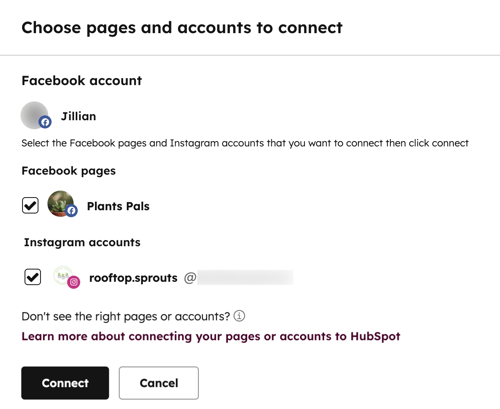
- 대화 상자에서 Facebook 및 Instagram을 선택합니다. 관리자 권한이 있는 모든 Facebook 페이지와 Facebook 페이지에 연결된 모든 Instagram 비즈니스 계정이 표시됩니다.
- 연결하려는 Facebook 페이지 또는 Instagram 비즈니스 계정 옆의 확인란을 선택합니다.
- 연결을 클릭합니다.
필수 공개 사항: Facebook 또는 Instagram 계정을 연결한 후에는 HubSpot 소셜 도구를 통해 게시물을 작성하고 예약할 수 있습니다. 게시물은 저장되지만 예약한 시간에만 게시됩니다. 또한 HubSpot은 클릭 수를 추적하기 위한 목적으로만 글 초안을 작성할 때 생성된 모든 글 URL에 추적 코드를 추가합니다. 또한 HubSpot은 댓글, 답글 및 글 성과에 대한 분석을 저장합니다.
X 계정 연결
아래 지침에 따라 X 계정을 연결하세요. HubSpot은 브라우저에서 로그인한 계정을 기반으로 소셜 계정을 인증하므로 시크릿 또는 비공개 창을 사용하여 여러 개의 X 계정을 연결하세요.
계정을 연결할 때 로그인 이메일이나 번호와 같은 소셜 미디어 플랫폼의 계정 정보는 HubSpot에 저장되지 않습니다.
- HubSpot 계정의 상단 탐색 모음에서 설정 아이콘을 클릭합니다.
- 왼쪽 사이드바 메뉴에서 마케팅 > 소셜로 이동합니다.
- 계정 연결을 클릭합니다.
- 대화 상자에서 X를 선택합니다.
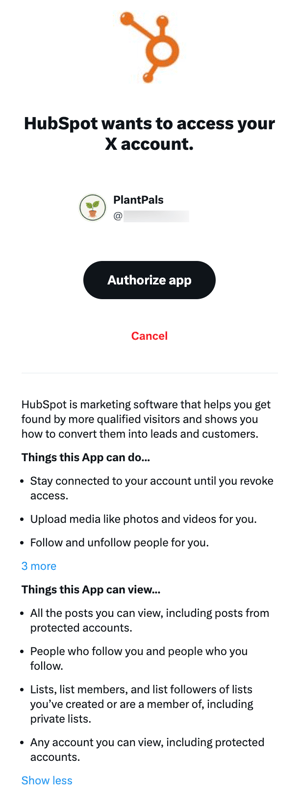
- 대화 상자에서 요청된 권한을 검토한 다음 앱 인증을 클릭합니다.
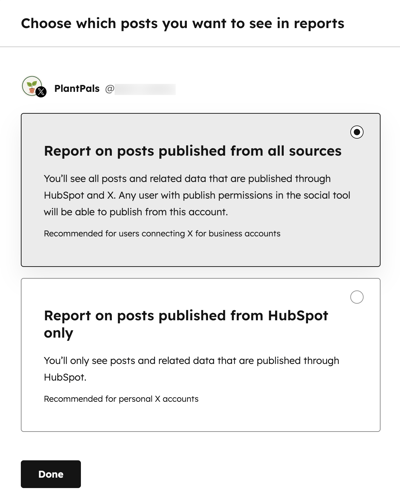
- 옵션을 선택하여 소셜 보고서에 포함할 게시 데이터를 결정합니다:
- 모든 소스에서 게시된 게시물에 대한 보고서: HubSpot에서 게시 되고 소셜 계정에 직접 게시된 소셜 게시물은 소셜 보고서에 포함됩니다. 이 옵션을 선택하면 소셜 도구에서 게시 권한이 있는 모든 사용자가 연결한 트위터 계정에서 게시할 수 있습니다.
- HubSpot에서 게시한 게시물만 보고: HubSpot에서 게시한 소셜 게시물만 소셜 보고에 포함됩니다.
- 왼쪽 하단에서 완료를 클릭합니다.
필요한 공개: X 계정을 연결한 후에는 HubSpot 소셜 도구를 통해 게시물을 작성하고 예약할 수 있습니다. X 게시물은 저장되지만 예약한 시간에만 게시됩니다. 또한 HubSpot은 클릭 수를 추적하기 위한 목적으로만 게시물 초안을 작성할 때 생성되는 모든 URL에 추적 코드를 추가합니다. 또한 HubSpot은 회원님의 글에 대한 답글과 글의 성과에 대한 분석도 저장합니다.
LinkedIn 계정 연결
아래 지침에 따라 개인 LinkedIn 계정을 연결하세요. 관리자 역할 권한이 있는 모든 LinkedIn 회사 및 관련 쇼케이스 페이지를 연결할 수도 있습니다. 그러나 LinkedIn 그룹은 HubSpot 계정에 연결할 수 없습니다.
계정을 연결할 때 로그인 이메일이나 번호와 같은 소셜 미디어 플랫폼의 계정 정보는 HubSpot에 저장되지 않습니다.
참고: LinkedIn의 데이터 보존 정책에 따라 모든 LinkedIn 데이터(노출 수, 클릭 수, 상호 작용 등)는 1년 후에 HubSpot에서 삭제됩니다. 연결된 LinkedIn 계정에 로그인하면 이 데이터를 계속 볼 수 있습니다.
계정을 연결하려면 다음과 같이 하세요:
- HubSpot 계정의 상단 탐색 모음에서 설정 아이콘을 클릭합니다.
- 왼쪽 사이드바 메뉴에서 마케팅 > 소셜로 이동합니다.
- 계정 연결을 클릭합니다.
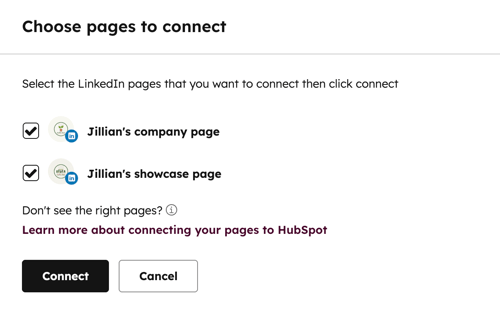
- 대화 상자에서 LinkedIn을 선택합니다. 개인 LinkedIn 계정과 관리자 권한이 있는 모든 LinkedIn 회사 페이지가 표시됩니다.
- 연결하려는 LinkedIn 계정 또는 페이지 옆의 확인란을 선택합니다.
- 연결을 클릭합니다.
LinkedIn 페이지를 연결하는 동안 문제가 발생하거나 선택할 수 있는 페이지가 표시되지 않는 경우 LinkedIn 페이지 연결 문제 해결 방법을 알아보세요.
필수 공개 사항: LinkedIn 계정을 연결한 후에는 HubSpot 소셜 도구를 통해 게시물을 작성하고 예약할 수 있습니다. 게시물은 저장되지만 예약한 시간에만 게시됩니다. 또한 HubSpot은 클릭 수를 추적하기 위한 목적으로만 게시물 초안을 작성할 때 생성된 모든 게시물 URL에 추적 코드를 추가합니다. 또한 HubSpot은 댓글, 답글 및 글 성과에 대한 분석도 저장합니다.
YouTube 계정 연결
YouTube 계정을 HubSpot에 연결하려면 다음과 같이 하세요:
- HubSpot 계정의 상단 탐색 모음에서 설정 아이콘을 클릭합니다.
- 왼쪽 사이드바 메뉴에서 마케팅 > 소셜로 이동합니다.
- 계정 연결을 클릭합니다.
- 대화 상자에서 YouTube를 선택합니다.
- 팝업 창이 나타납니다. 여러 개의 Google 계정이 있는 경우 대화 상자에서 연결할 특정 계정을 선택합니다.
- 그런 다음 YouTube 계정 또는 브랜드 계정을 선택합니다.
- 요청된 권한을 검토한 후 계속을 클릭합니다.
필요한 공개 사항: 이 기능은 YouTube의 API 서비스를 사용합니다. YouTube 계정을 연결하면 YouTube의 서비스 약관을 준수하는 데 동의하는 것입니다.
